Widgets
Einrichtungsanleitung
Hizo hat eine Reihe süßer und hilfreicher Widgets entwickelt, die nicht nur das Aussehen deines Smartphones verbessern, sondern dir auch helfen, produktiver zu sein!
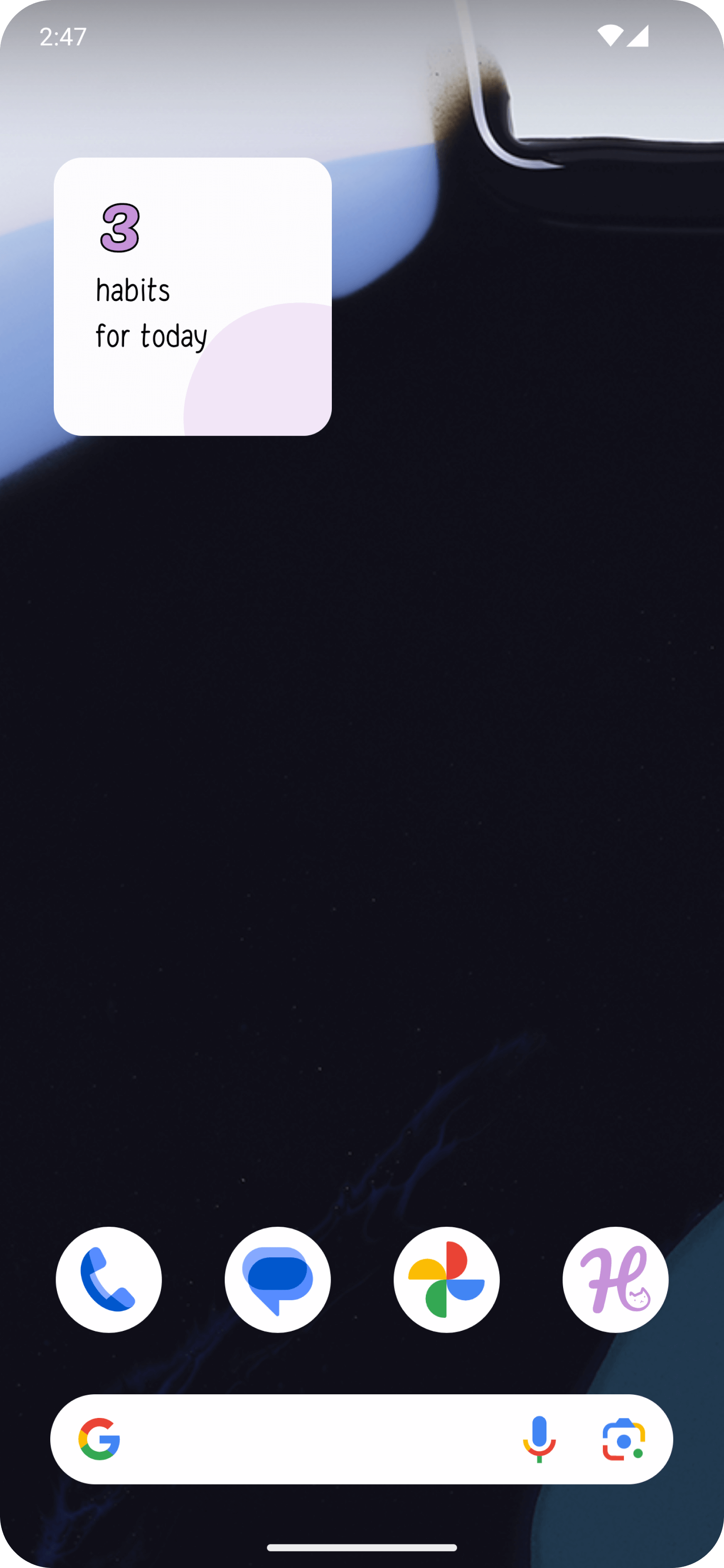
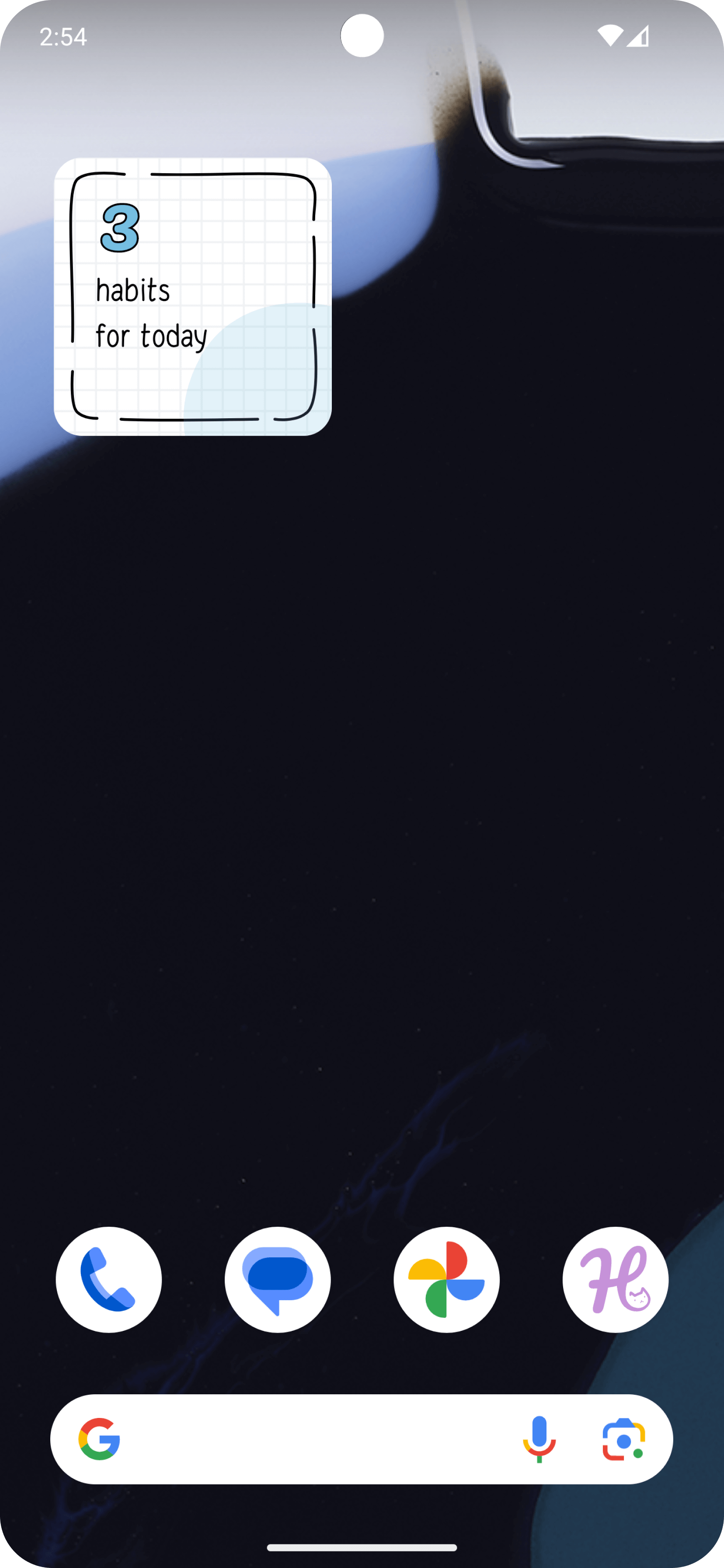
1. Zähler
Das Widget „Zähler“ ermöglicht es dir, die Anzahl der Gewohnheiten zu verfolgen, die du heute bereits abgeschlossen hast. Dieses Widget hilft dir, am Ball zu bleiben, indem es dir eine klare Übersicht über deine täglichen Ziele direkt auf dem Sperrbildschirm und dem Home Screen bietet.
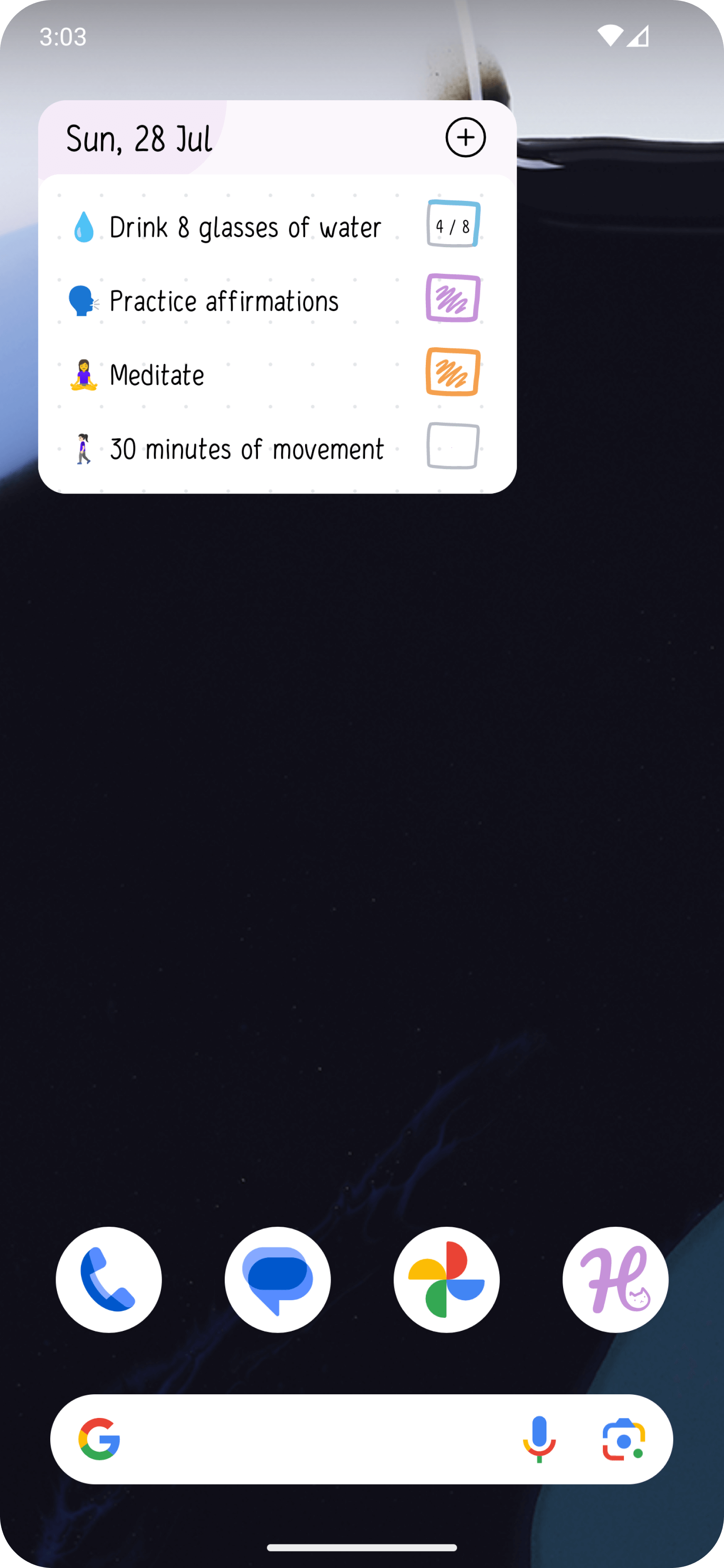
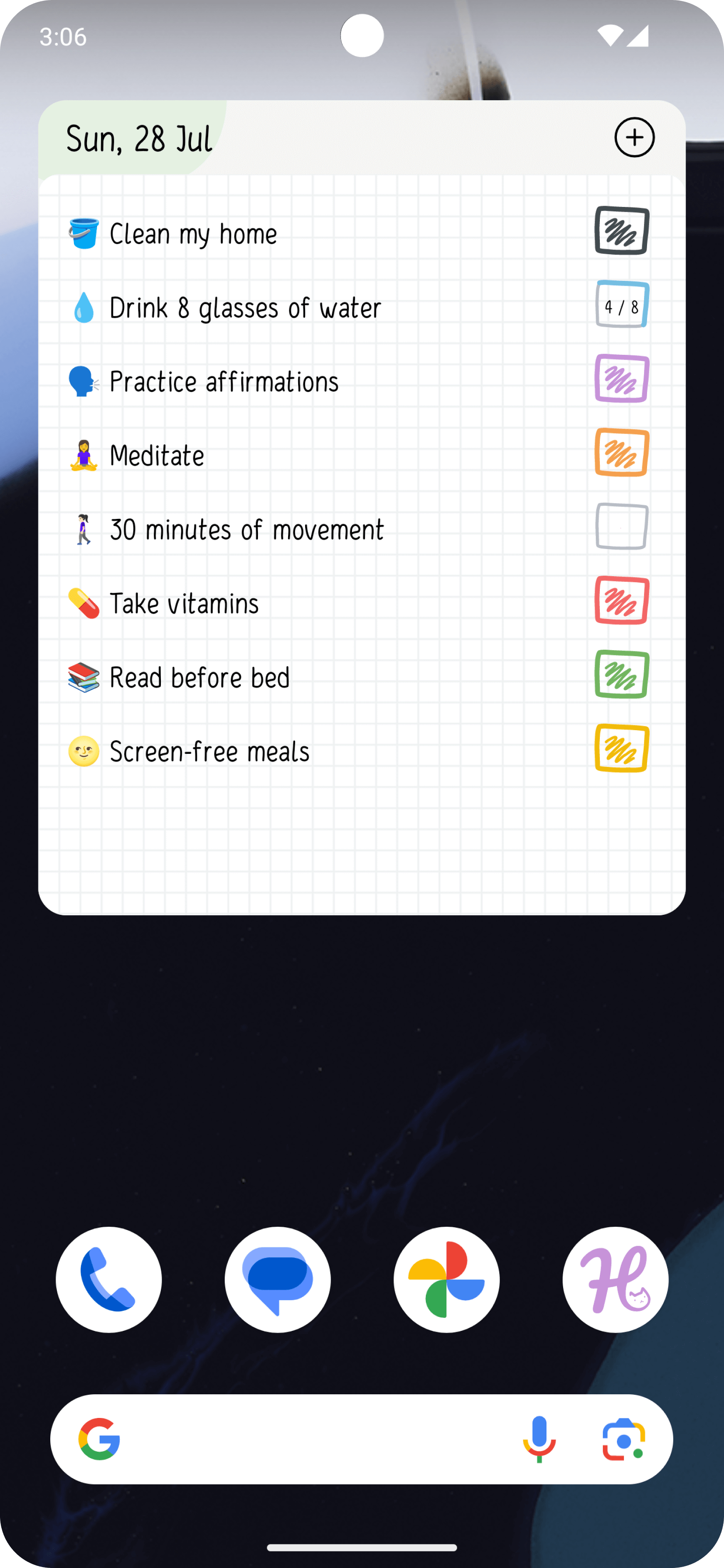
2. Gewohnheiten für heute
Verfolge und hake deine täglichen Gewohnheiten mit dem Widget „Gewohnheiten für heute“ ab. Dieses praktische Widget ermöglicht es dir, deinen Fortschritt einfach zu überwachen und Gewohnheiten direkt vom Home Screen als erledigt zu markieren.
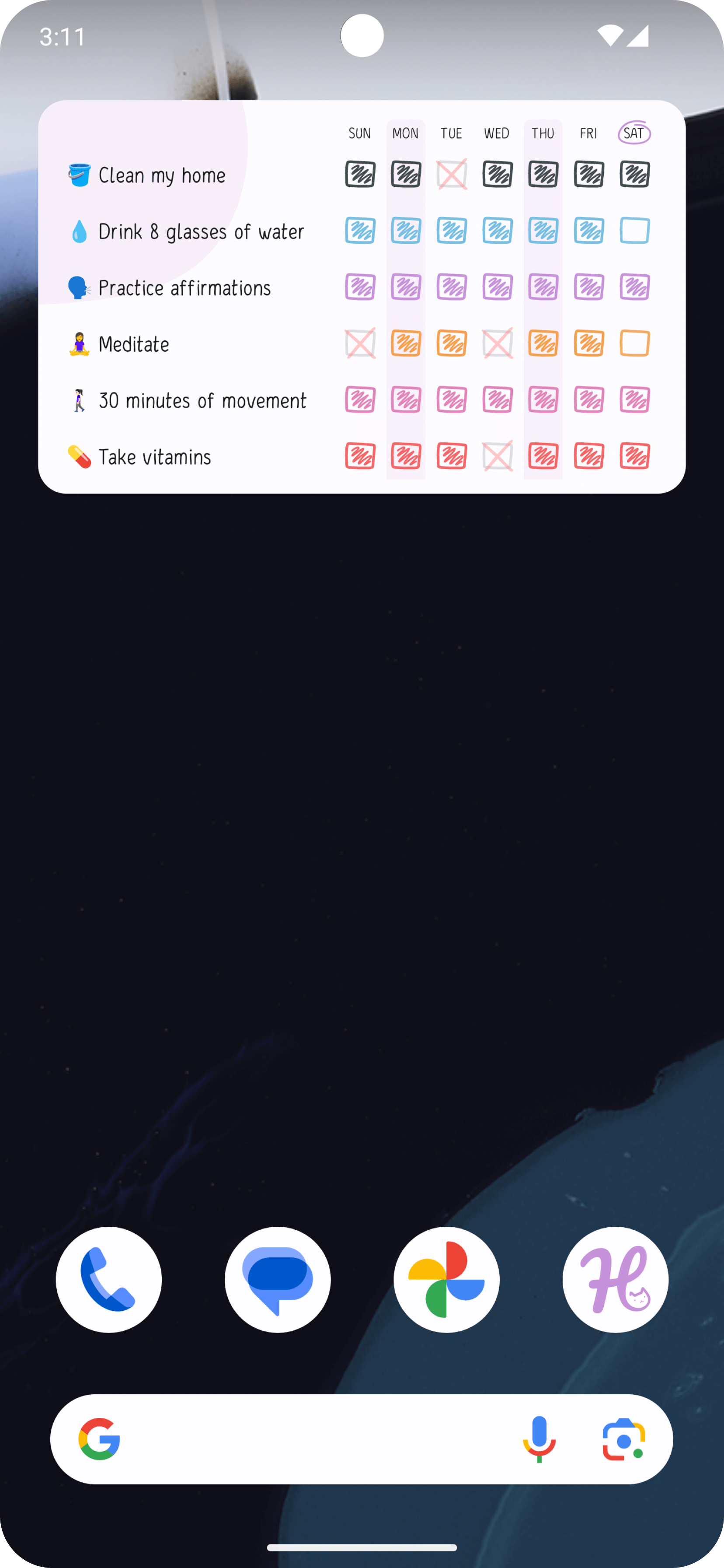
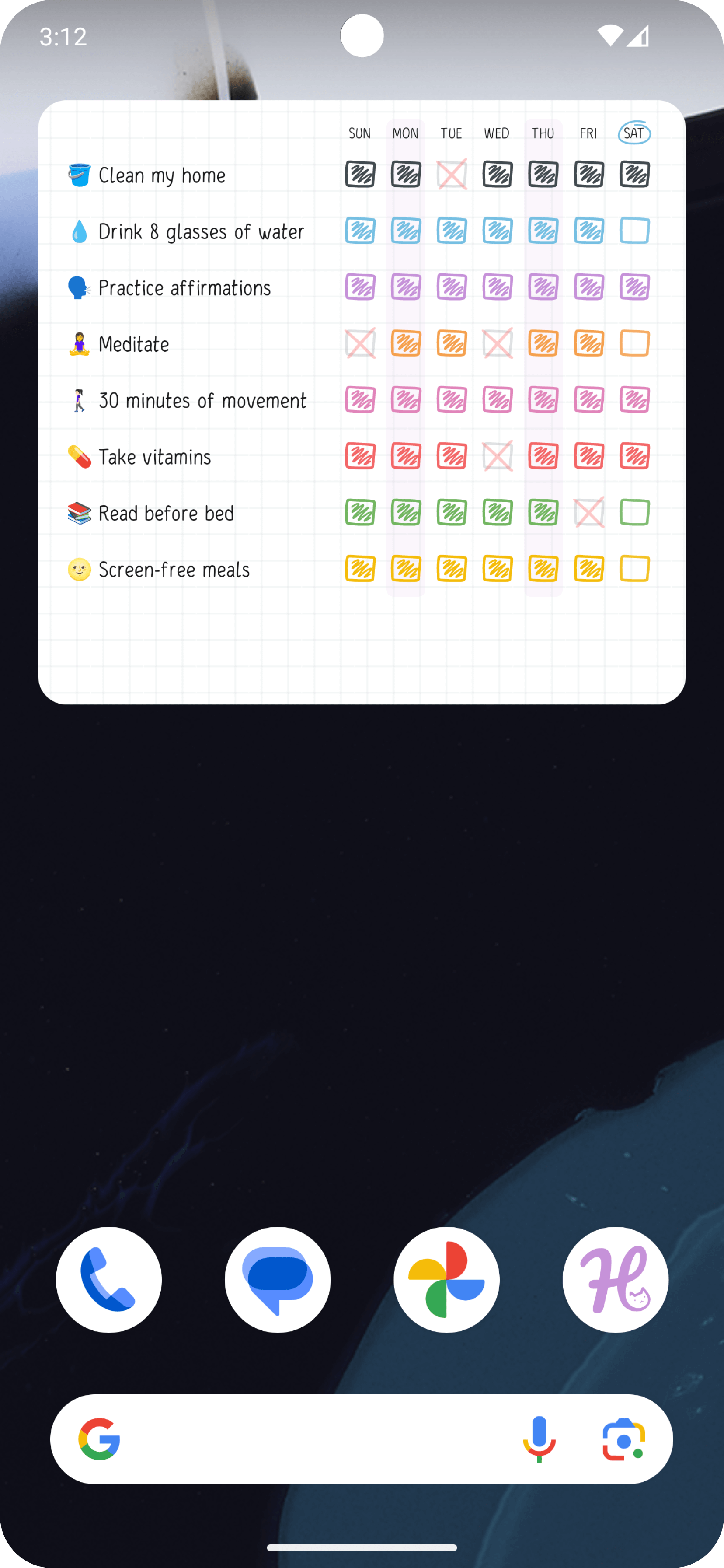
3. Wöchentliche Gewohnheiten
Behalte deinen Fortschritt über die Woche hinweg effektiv im Blick mit dem Widget „Wöchentliche Gewohnheiten“. Dieses Widget bietet eine klare Übersicht über deine wöchentlichen Gewohnheiten, damit du deine Ziele im Auge behältst und konsequent dranbleibst.
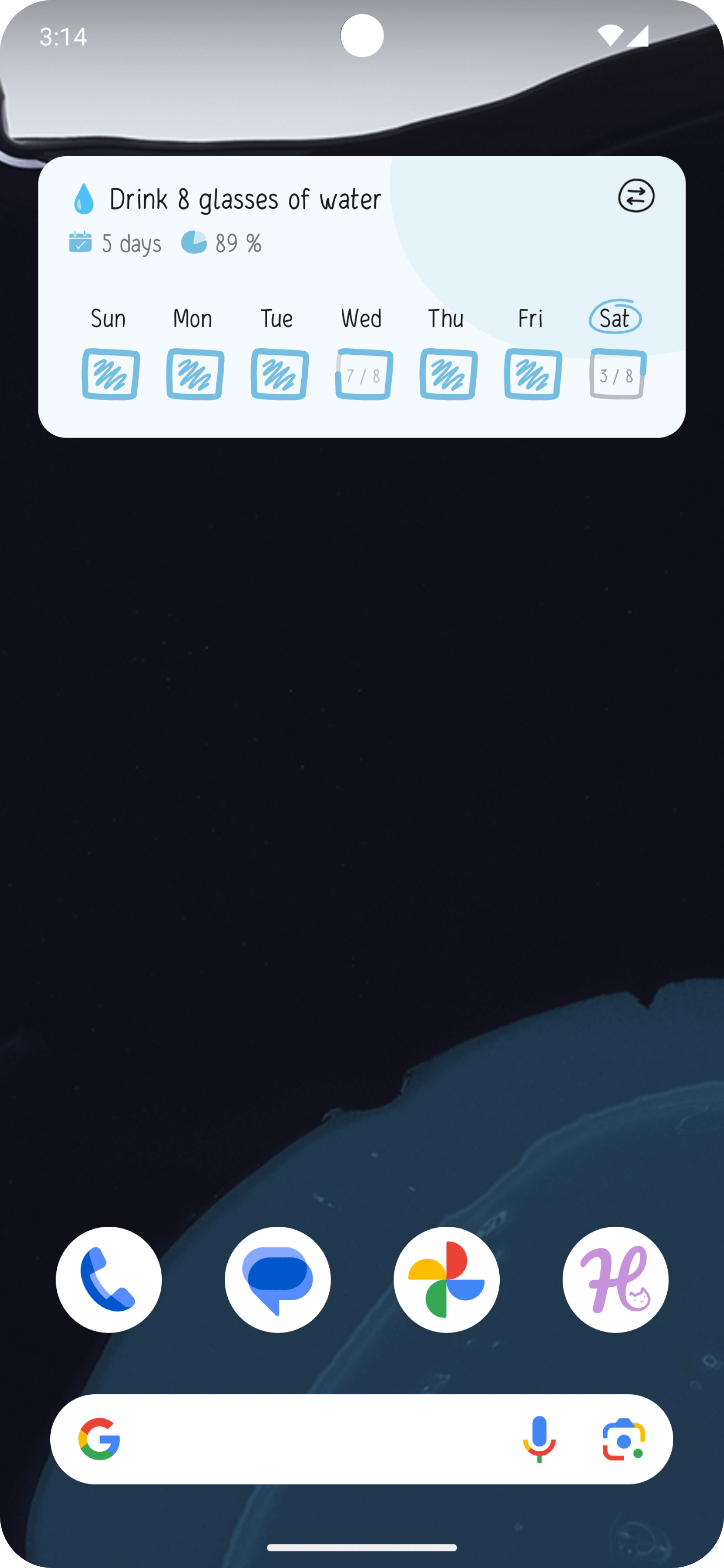
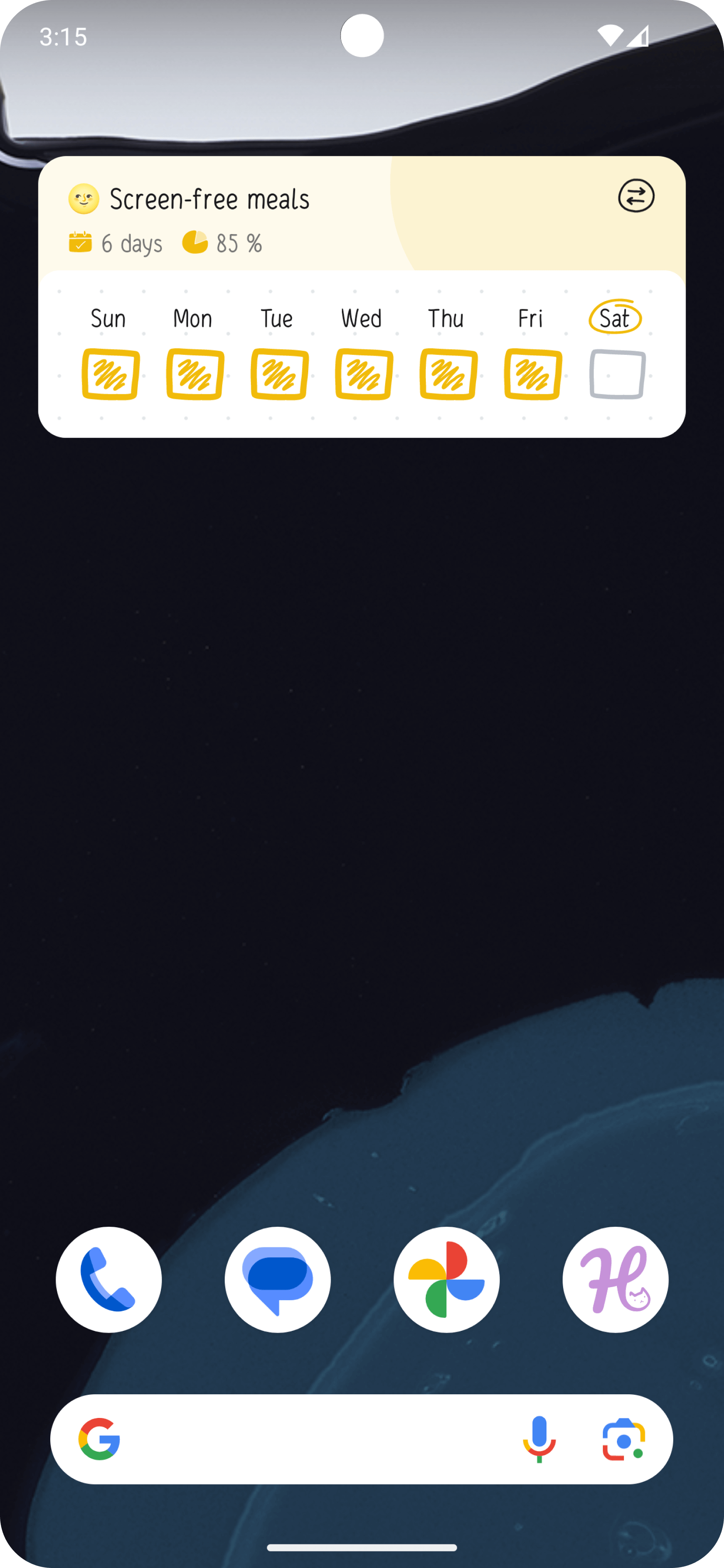
4. Gewohnheit Woche Tracking
Wenn du deine Wochenziele erreichst, kannst du deine ausgewählte Gewohnheit mit dem Widget „Gewohnheit Woche Tracking“ als abgeschlossen markieren. Dieses Widget macht es einfach und motivierend, deinen Fortschritt im Laufe der Woche zu verfolgen.
5. Gewohnheit Monat Tracking
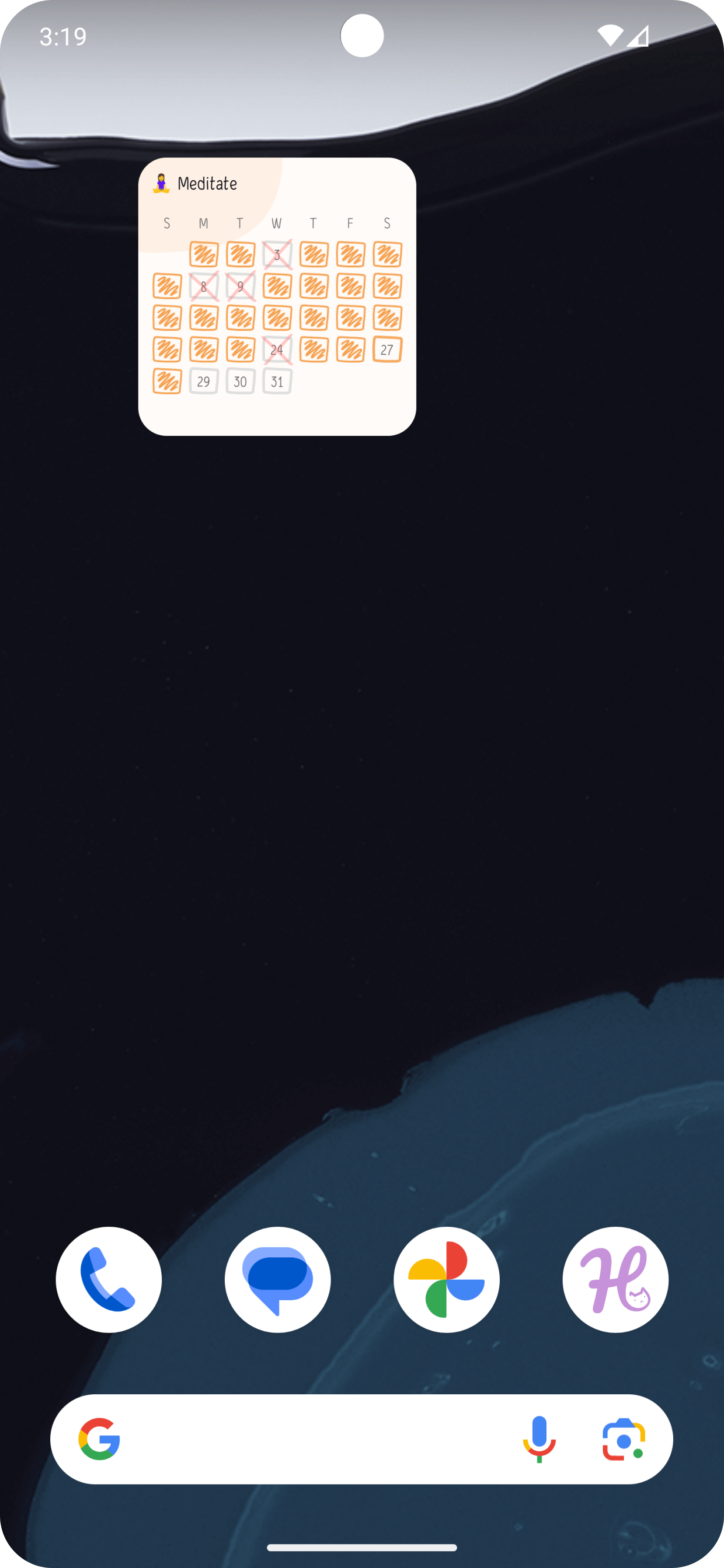
Beobachte die Entwicklung deiner Gewohnheiten im Laufe des Monats mit dem Widget „Gewohnheit Monat Tracking“. Mit diesem Widget kannst du eine Gewohnheit auswählen und deinen Fortschritt über einen Monat hinweg sehen, was dir helfen kann, bei dieser Gewohnheit dranzubleiben.
6. Monatlicher Fortschritt
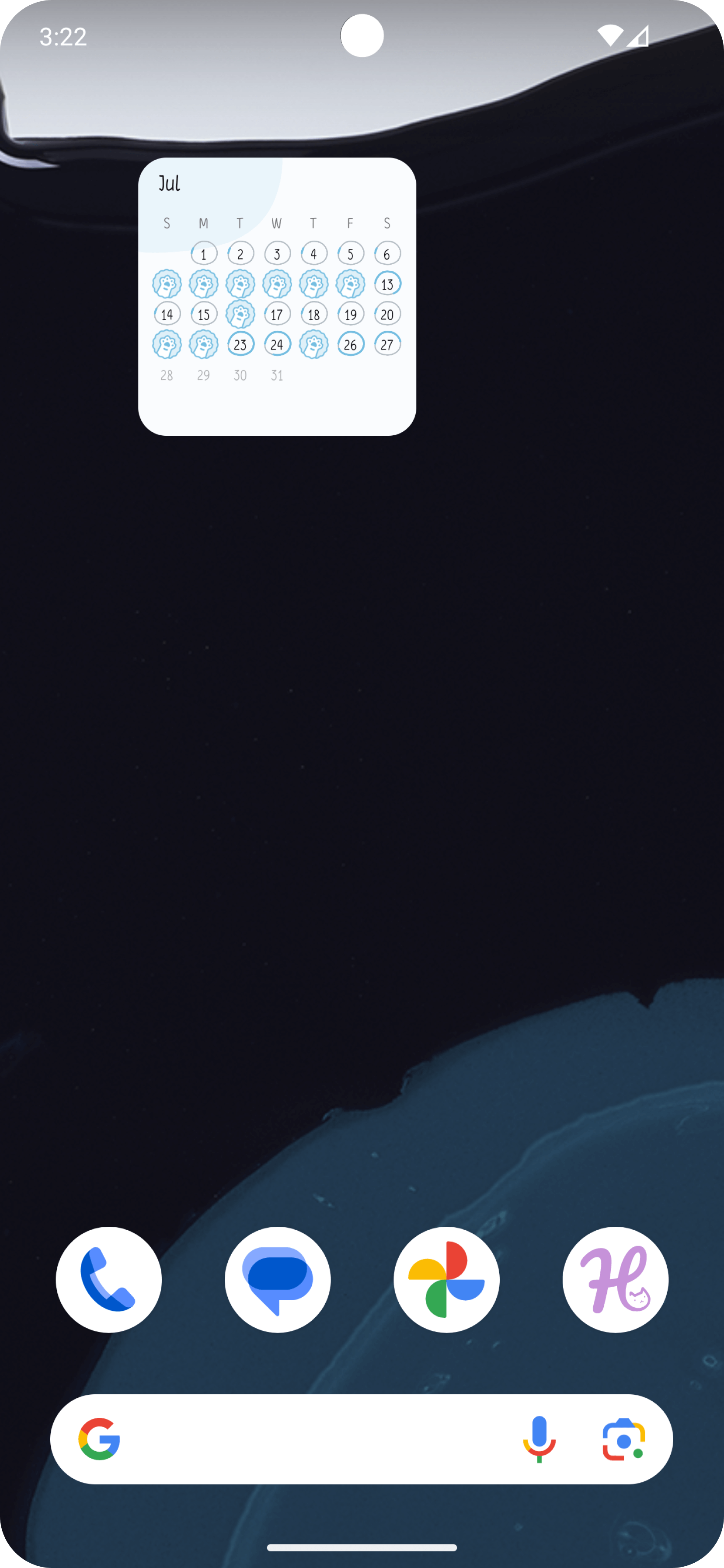
Greife mit dem Widget „Monatlicher Fortschritt“ auf eine umfassende Zusammenfassung deiner Aktivitäten des gesamten Monats zu. Dieses Widget bietet eine klare Übersicht über deine Erfolge und deinen Fortschritt, sodass du leicht überprüfen kannst, wie gut du deine Ziele im vergangenen Monat erreicht hast.
7. Aufgaben
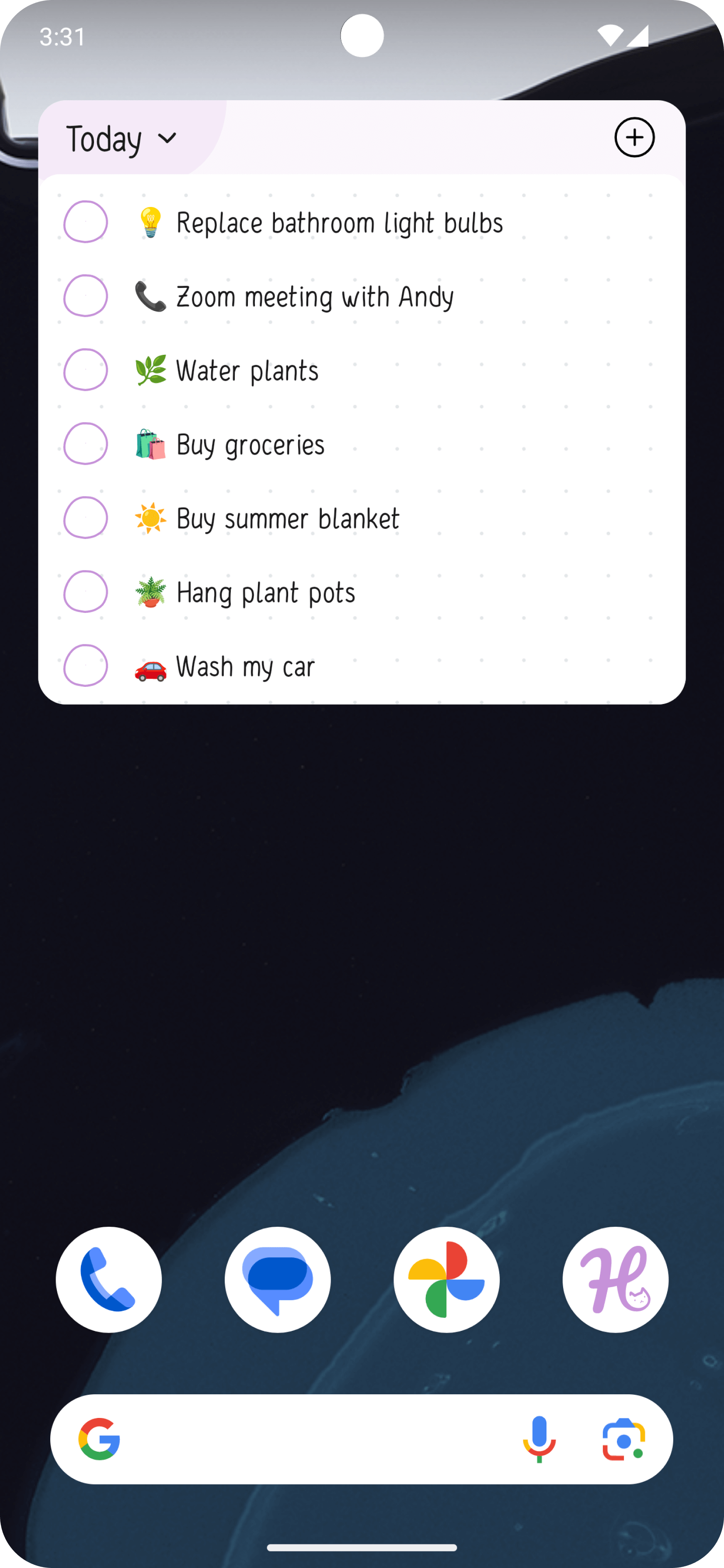
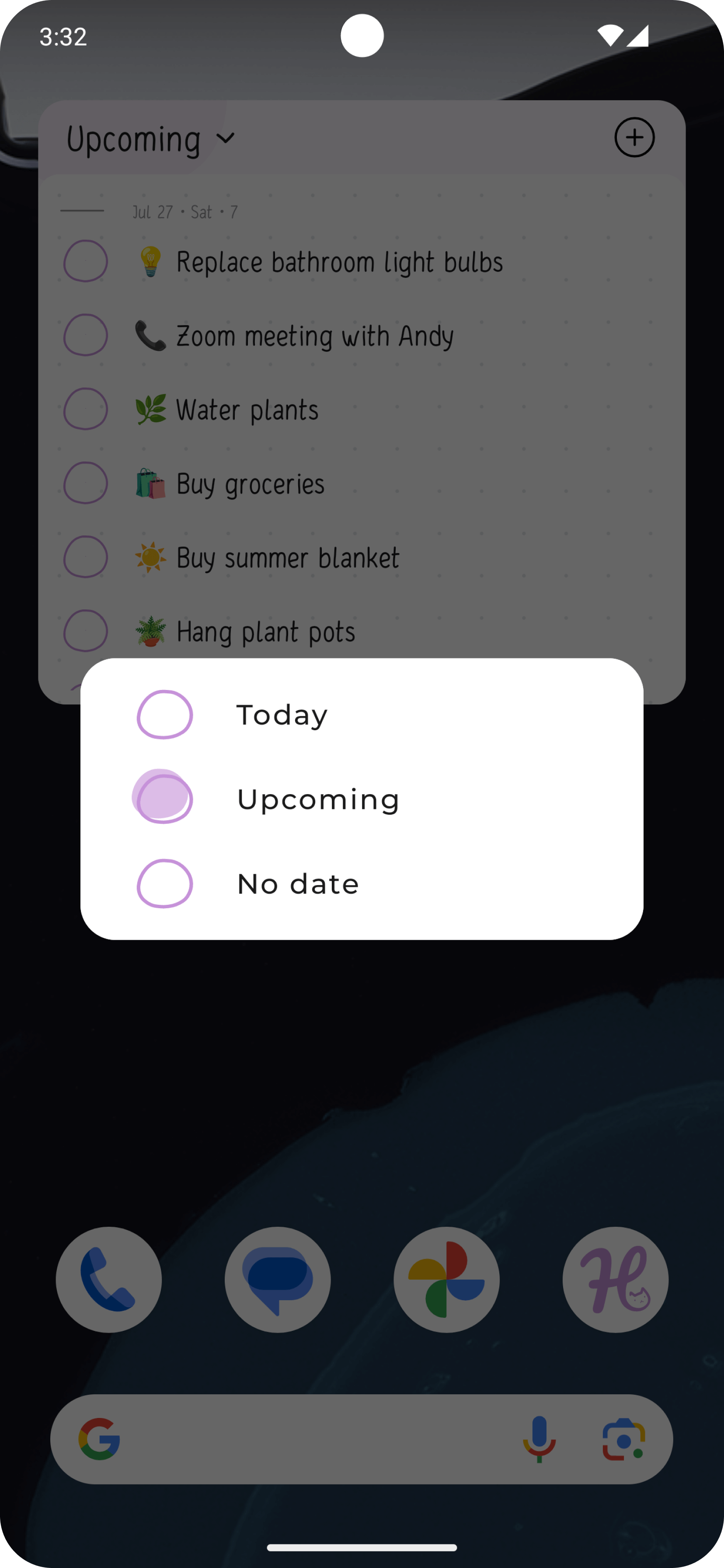
Verfolge und hake deine To Do Liste mit dem Widget „Aufgaben“ ab. Dieses praktische kleine Widget ermöglicht es dir, deine anstehenden, täglichen und undatierten Aufgaben direkt vom Home Screen aus zu verwalten. Bleib organisiert und sorge dafür, dass nichts untergeht, indem du deine Aufgaben mühelos überwachst und erledigst.
Wie fügt man Widgets hinzu?
Da jede Android Handy Marke ihre eigene Methode zum Hinzufügen von Widgets hat, zeigen wir unten Beispiele für zwei beliebte Modelle: Google Pixel und Samsung.
Google Pixel
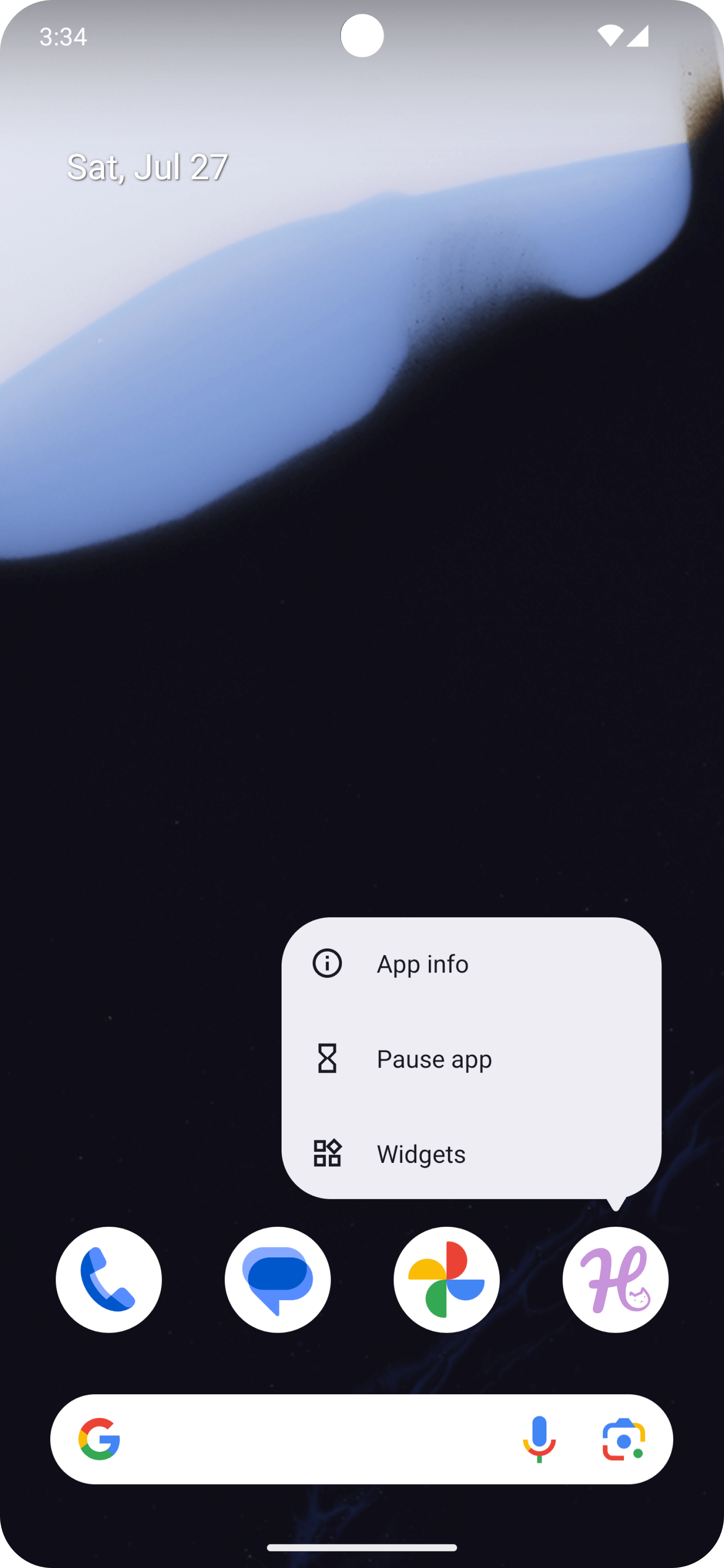
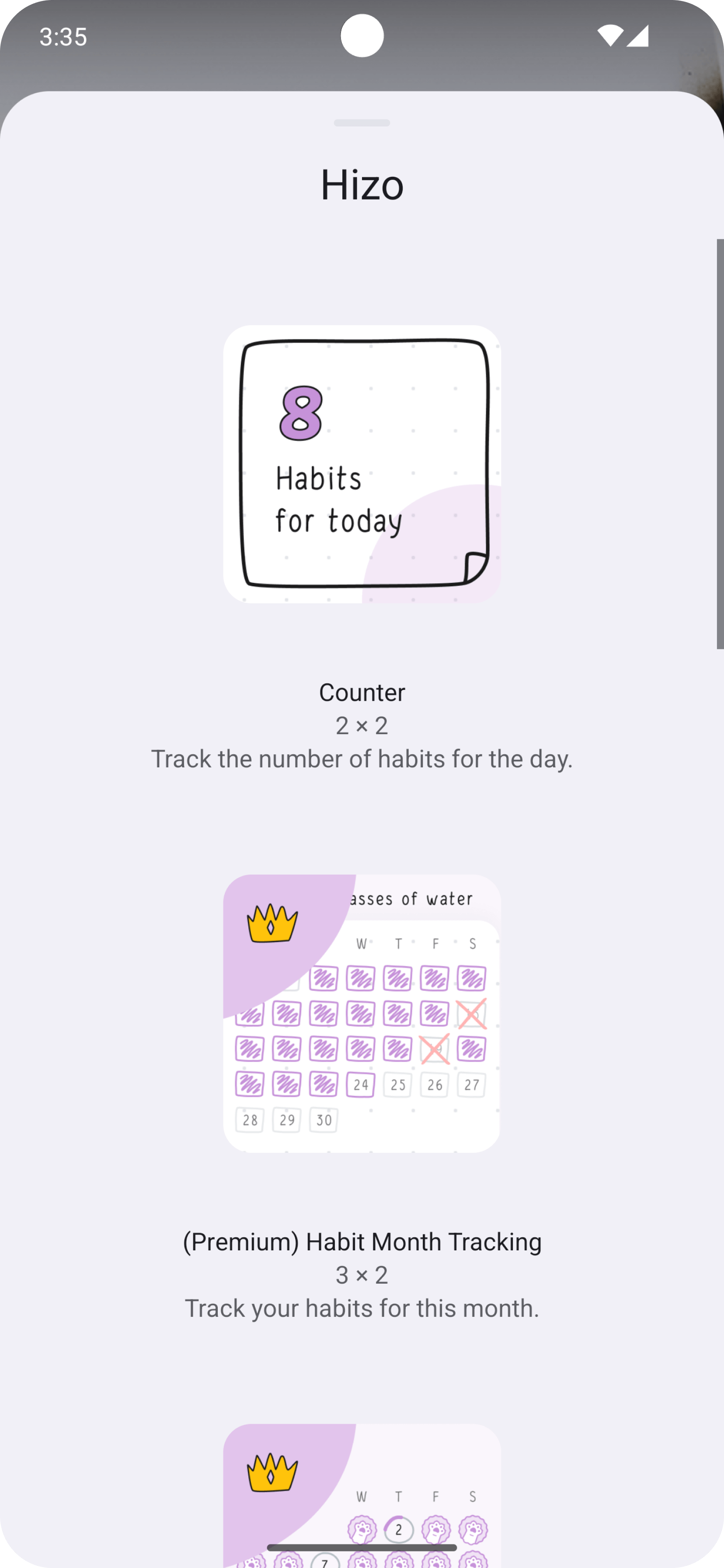
- Langes Drücken auf das Hizo App Symbol oder einen freien Bereich auf dem Home Screen und dann auf Widget tippen.
- Hizo suchen und das gewünschte Widget auswählen.
- Tippen oder ziehen, um das Widget hinzuzufügen.
Samsung
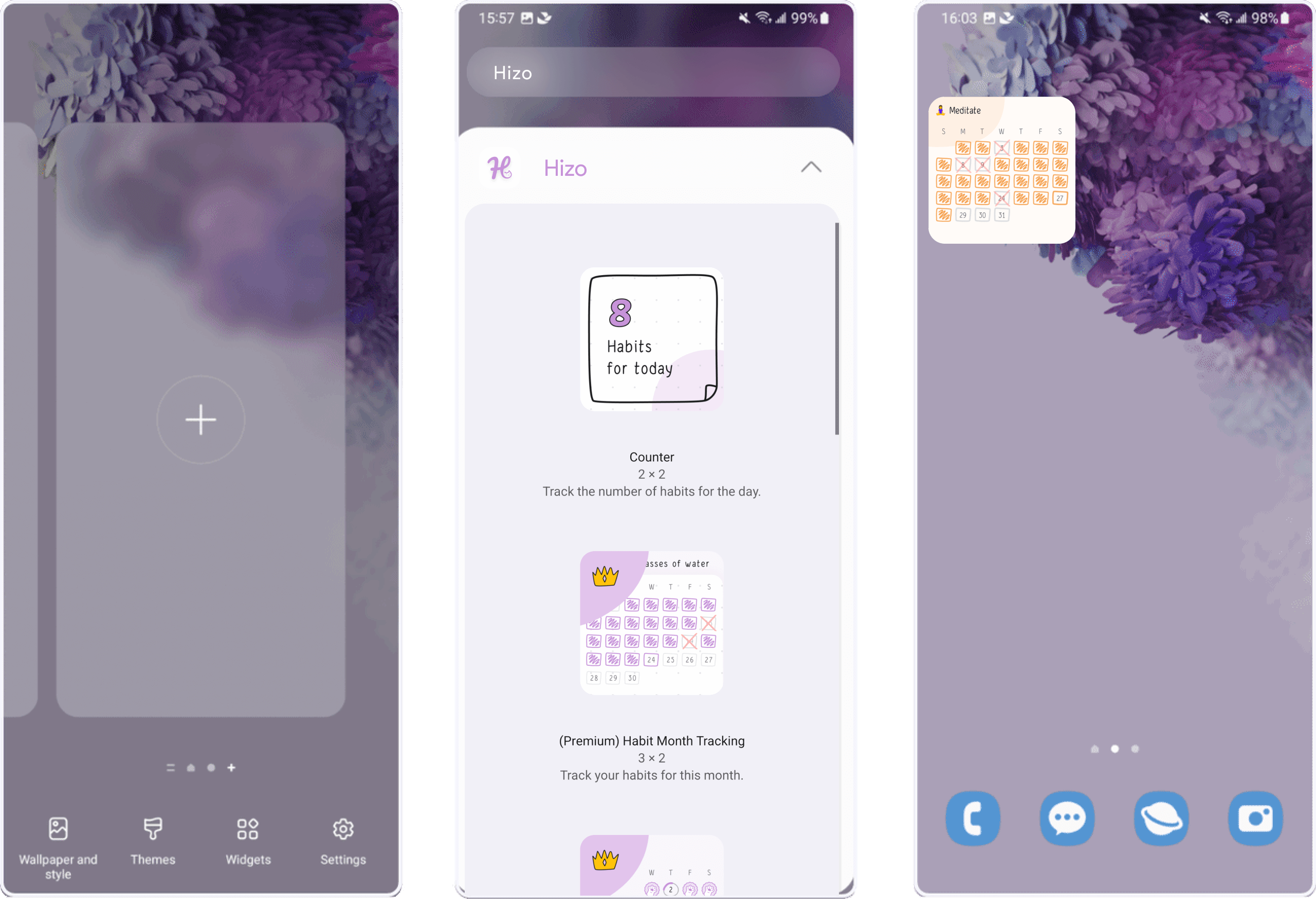
- Lange auf einen freien Bereich auf dem Bildschirm drücken oder den Bildschirm mit zwei Fingern zusammenziehen, um in den Bearbeitungsmodus des Home Screens zu gelangen, und dann unten auf Widget tippen.
- Nach Hizo suchen und das gewünschte Widget auswählen.
- Auf „Hinzufügen“ tippen, um es hinzuzufügen.
Widgets anpassen
Du kannst diese Widgets auch ganz einfach nach deinen Vorlieben personalisieren, von Farben bis zu den angezeigten Daten. Folge einfach diesen Schritten:
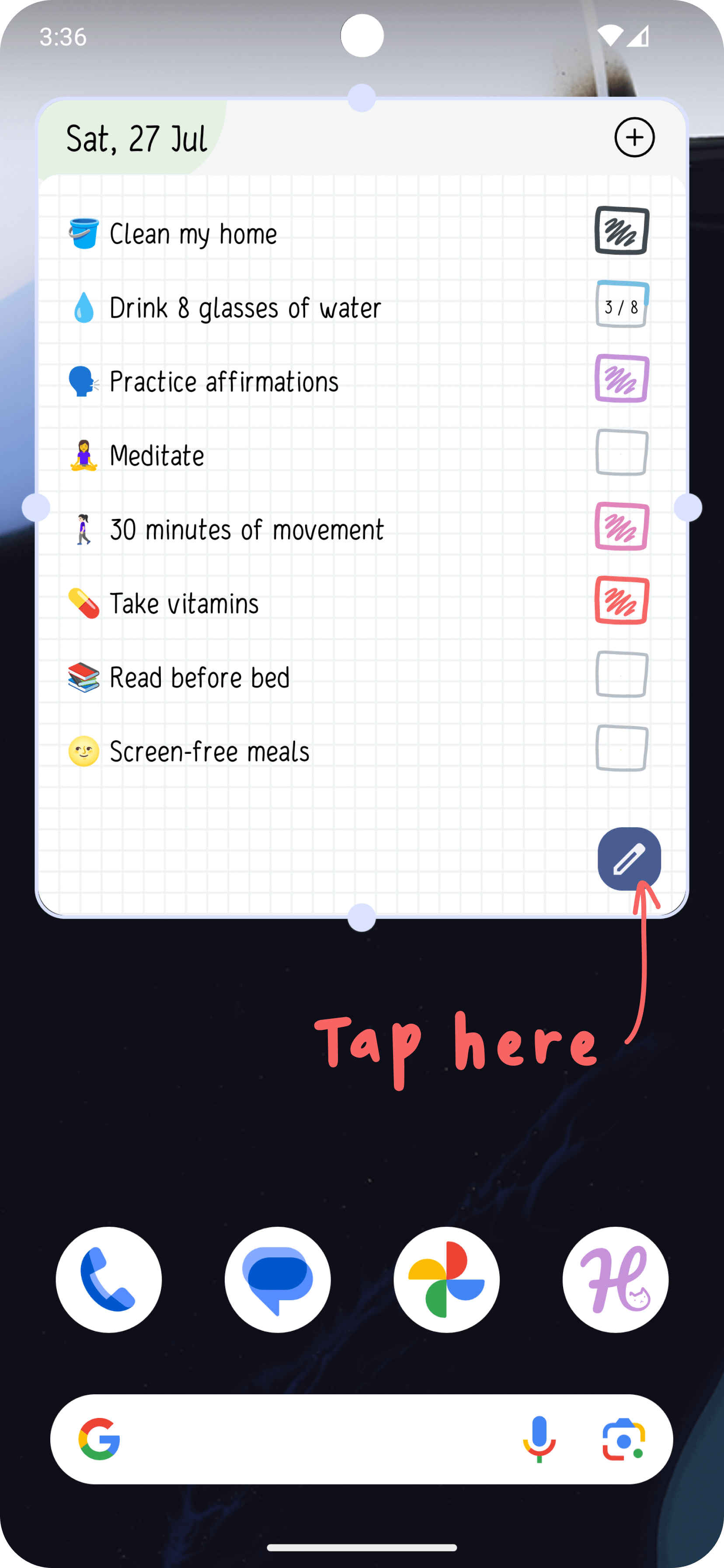
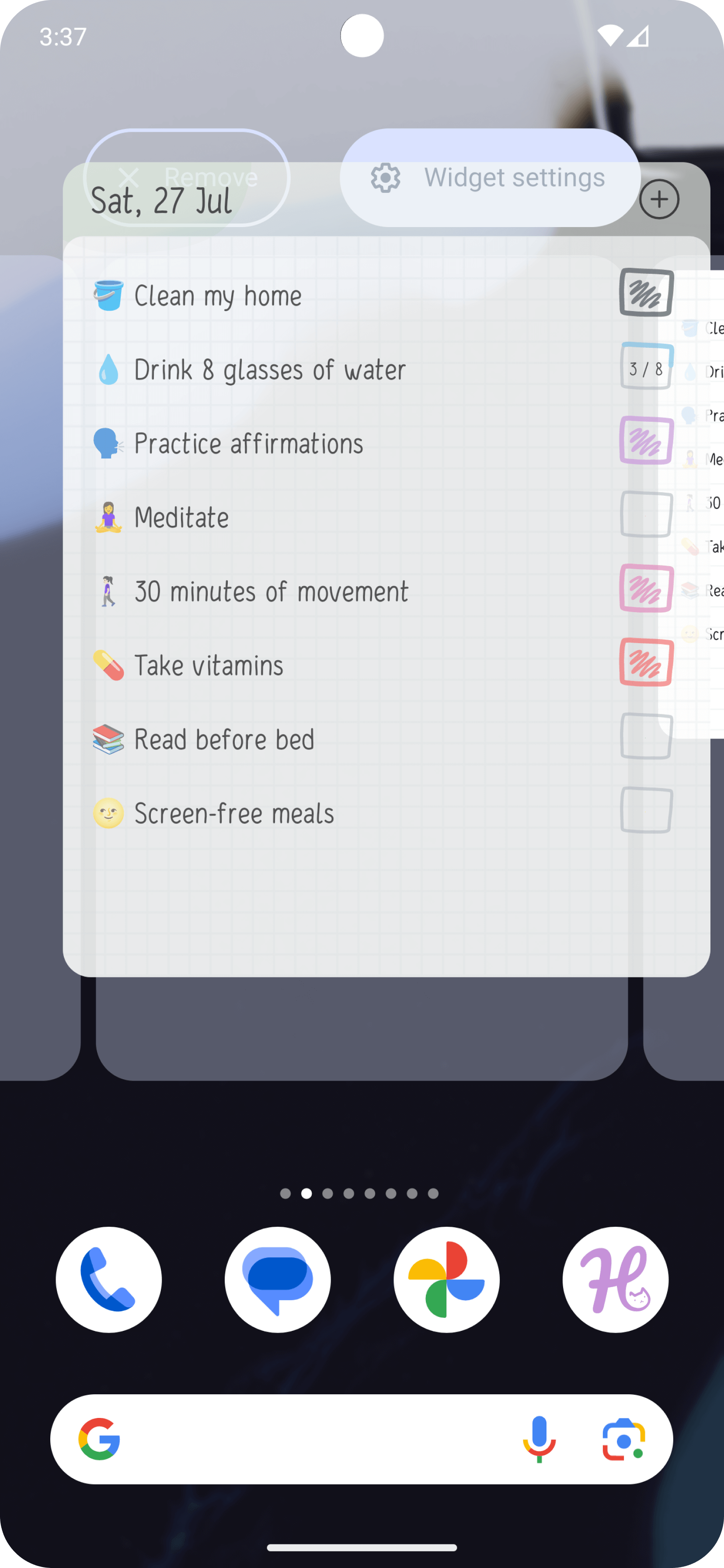
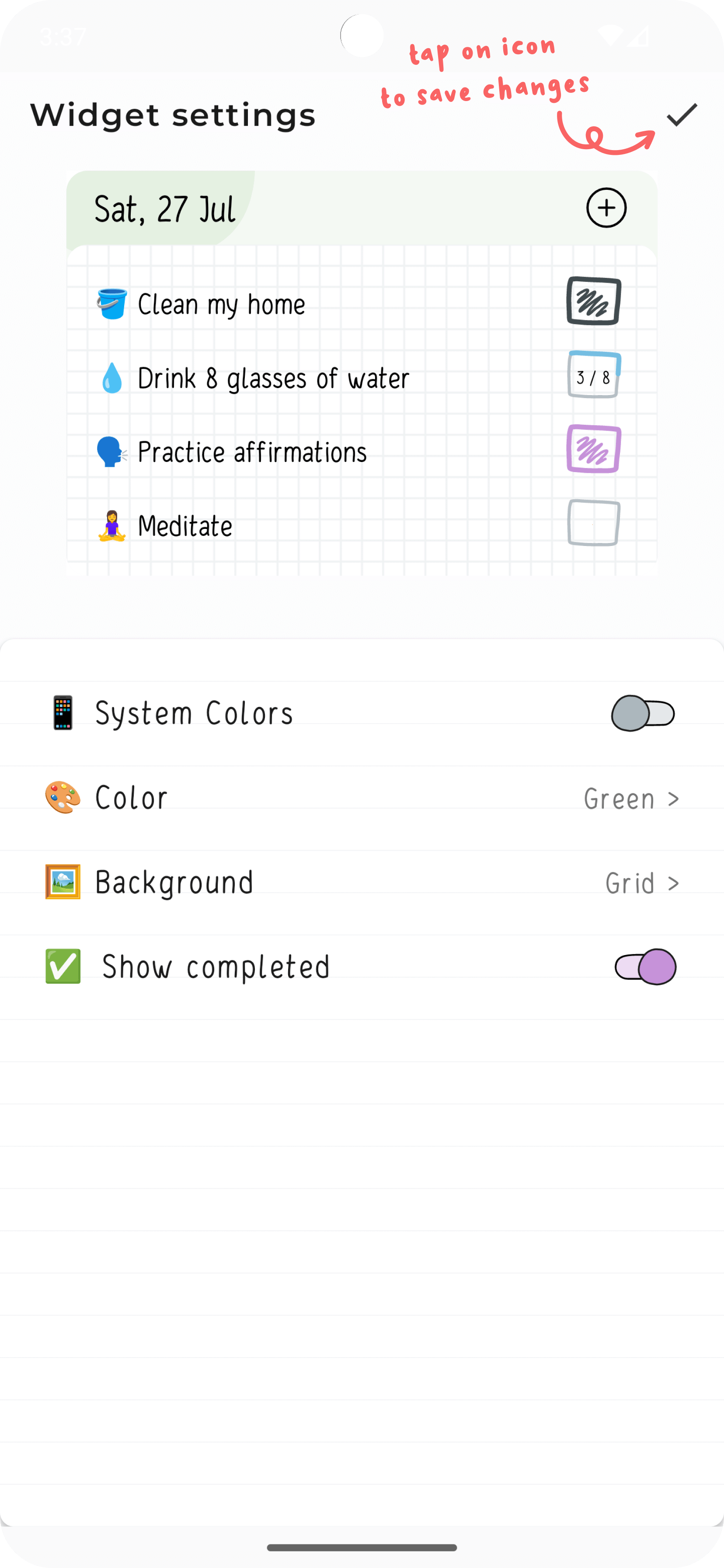
- Das Widget lange drücken und auf das „Stift“ Symbol tippen.
- Oder das Widget lange drücken und zur Schaltfläche „Widget Einstellungen“ ziehen.
- Die gewünschten Änderungen vornehmen, z. B. Farben anpassen, Schriftgröße ändern oder eine andere Ansicht auswählen.
- Auf das „✔️“ Symbol tippen, um deine Änderungen zu speichern.
Alles, was du brauchst, um bessere Gewohnheiten aufzubauen
Jetzt herunterladen und Gewohnheiten, Aufgaben und Fortschritt in einer einfachen, fokussierten App zusammenhalten.