Widgets
Guía de configuración
Hizo ha desarrollado una gama de widgets bonitos y útiles que no solo mejoran la estética de tu teléfono, sino que también te ayudan a aumentar tu productividad.
1. Contador
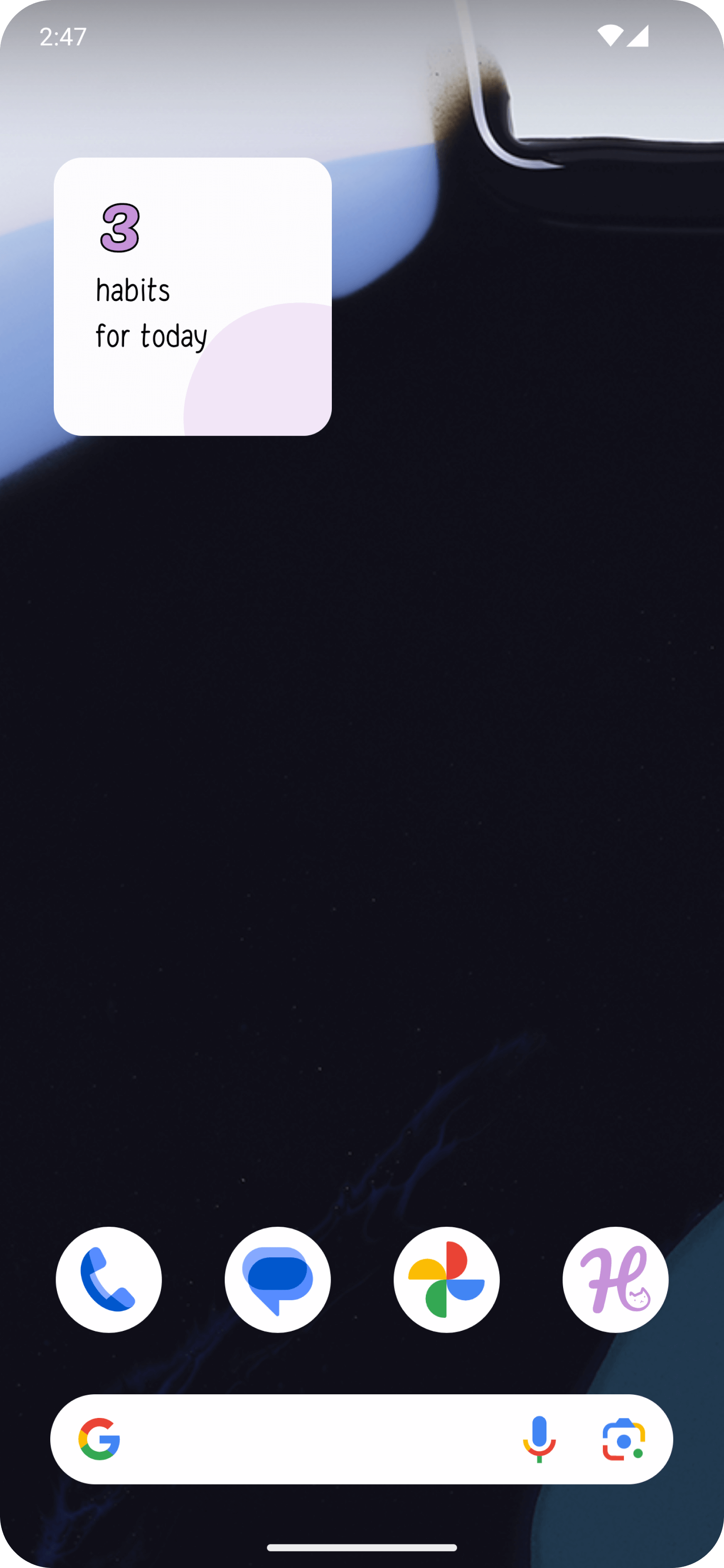
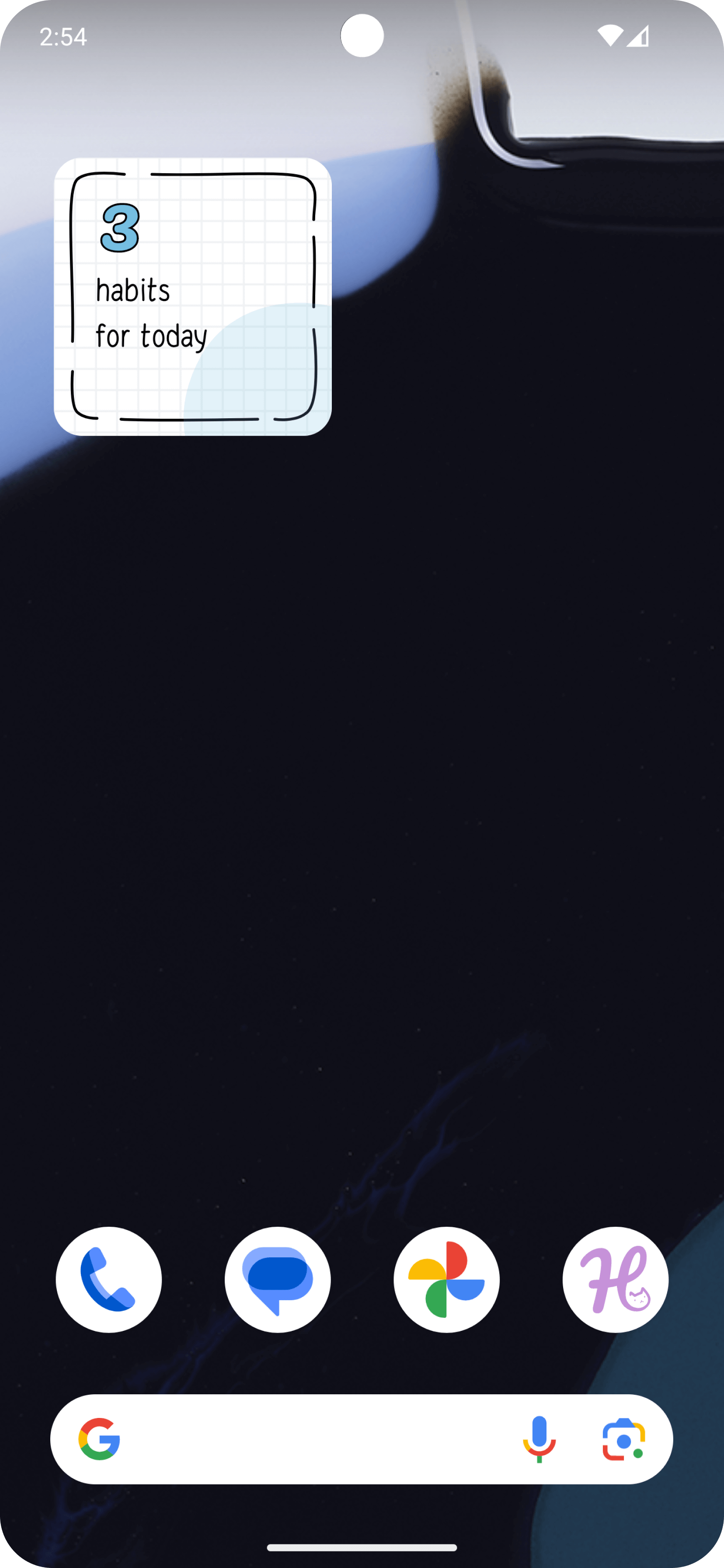
El widget "Contador" te permite monitorear cuántos hábitos has completado hasta el momento durante el día. Este widget te ayuda a mantener el rumbo al mostrar una vista clara de tus objetivos diarios прямо en la pantalla de bloqueo y en la pantalla de inicio.
2. Hábitos de hoy
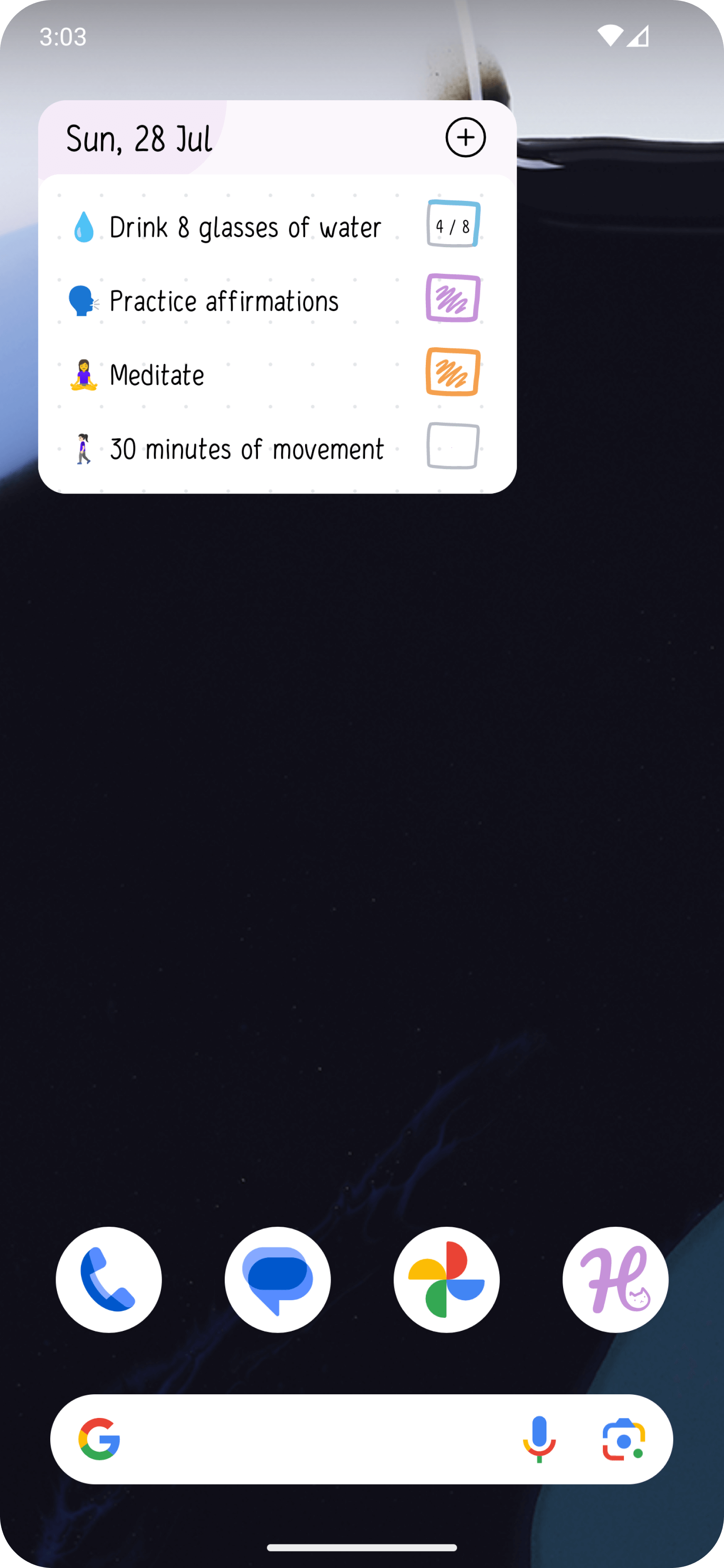
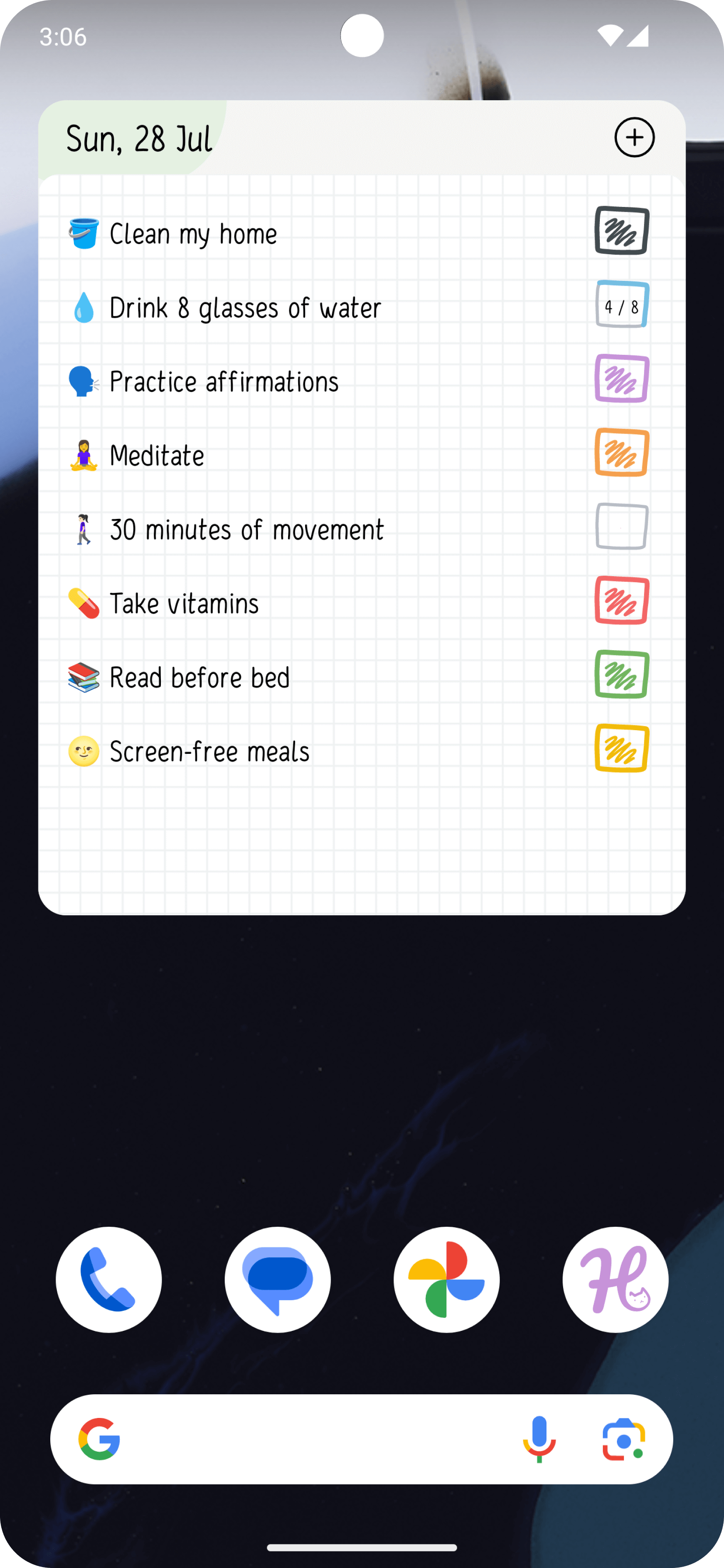
Sigue y marca tus hábitos diarios con el widget "Hábitos de hoy". Este práctico widget te permite monitorear fácilmente tu progreso y marcar hábitos como completados directamente desde tu pantalla de inicio.
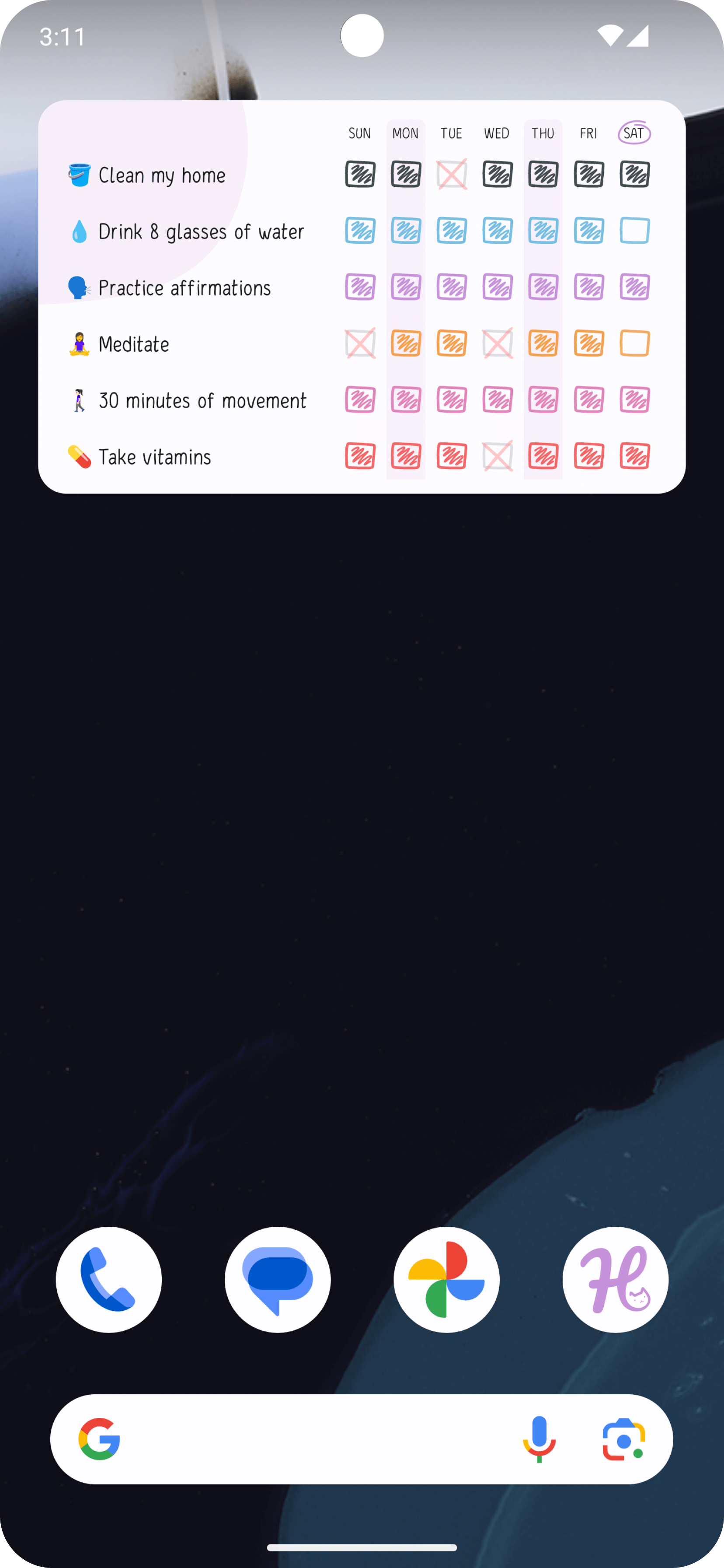
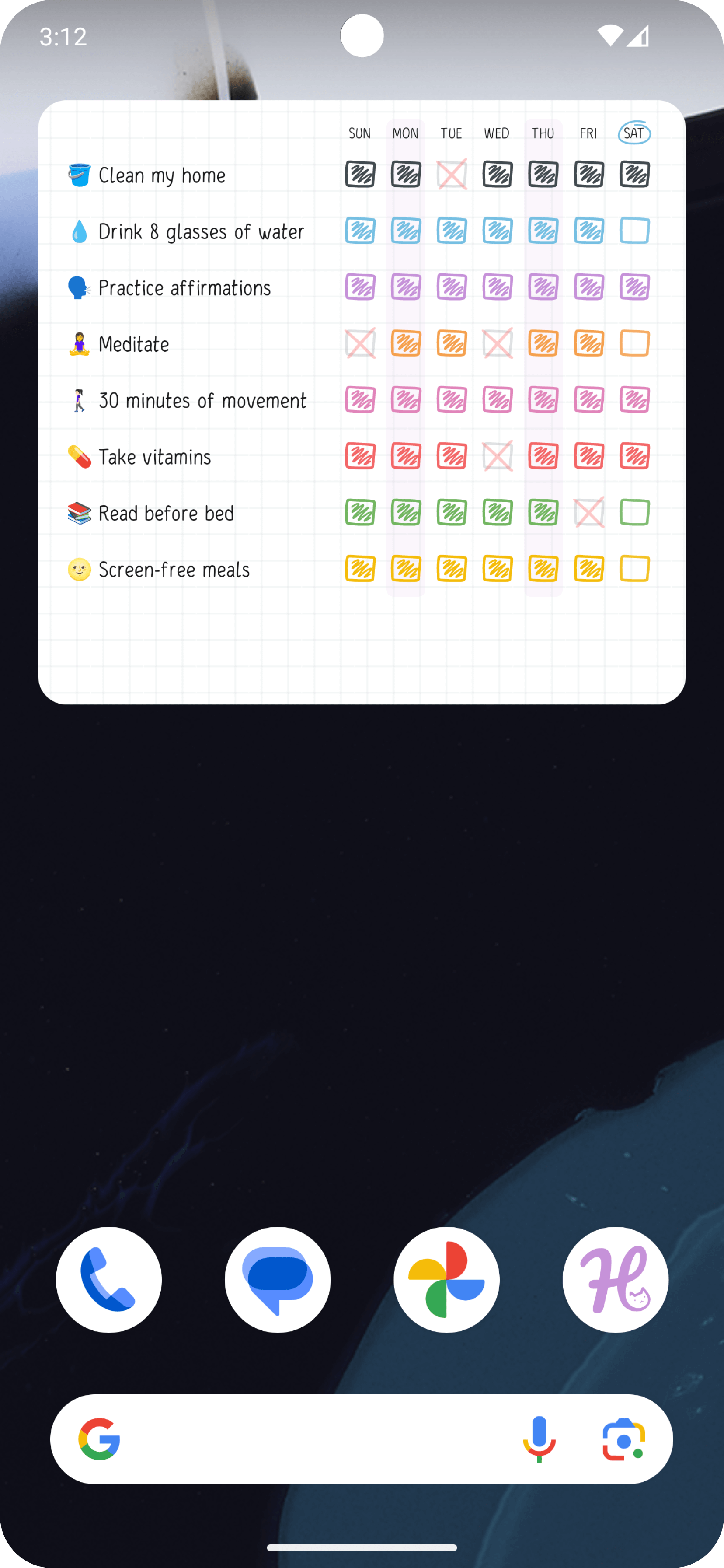
3. Hábitos semanales
Monitorea eficazmente tu progreso a lo largo de la semana con el widget "Hábitos semanales". Este widget ofrece una vista clara de tus hábitos semanales, ayudándote a mantenerte al día con tus objetivos y a ser constante.
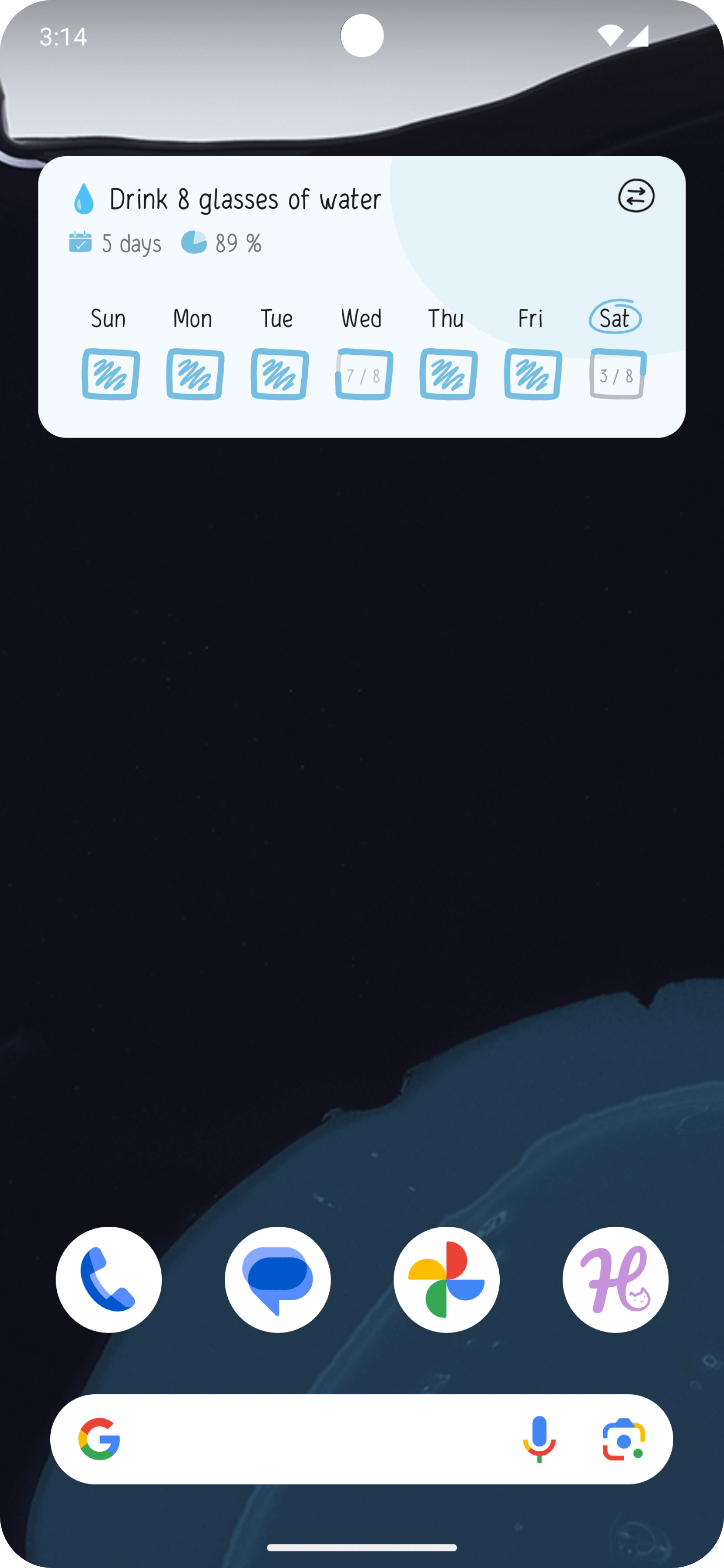
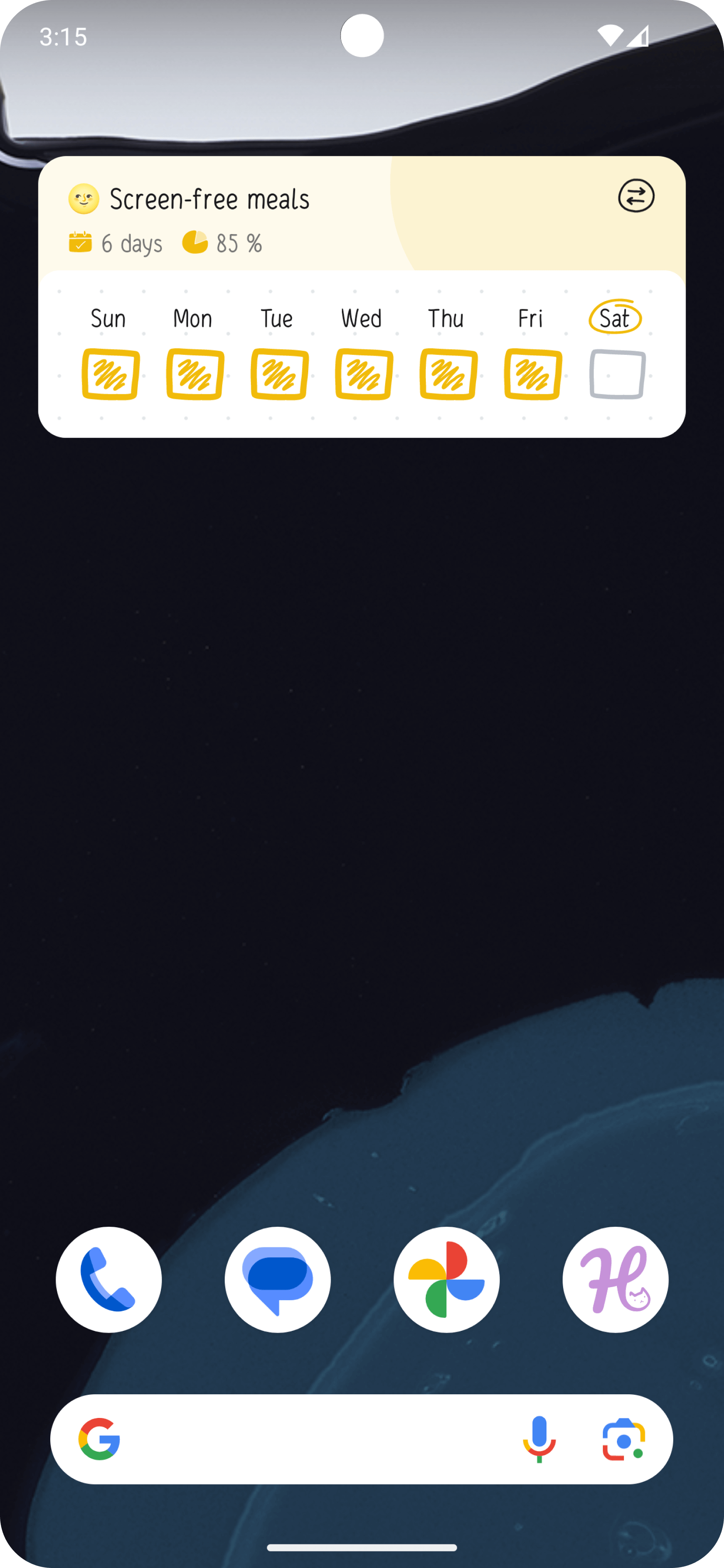
4. Seguimiento semanal de hábito
A medida que cumples tus objetivos semanales, puedes marcar tu hábito seleccionado como completado con el widget "Seguimiento semanal de hábito". Este widget hace que sea fácil y satisfactorio seguir tu progreso durante la semana.
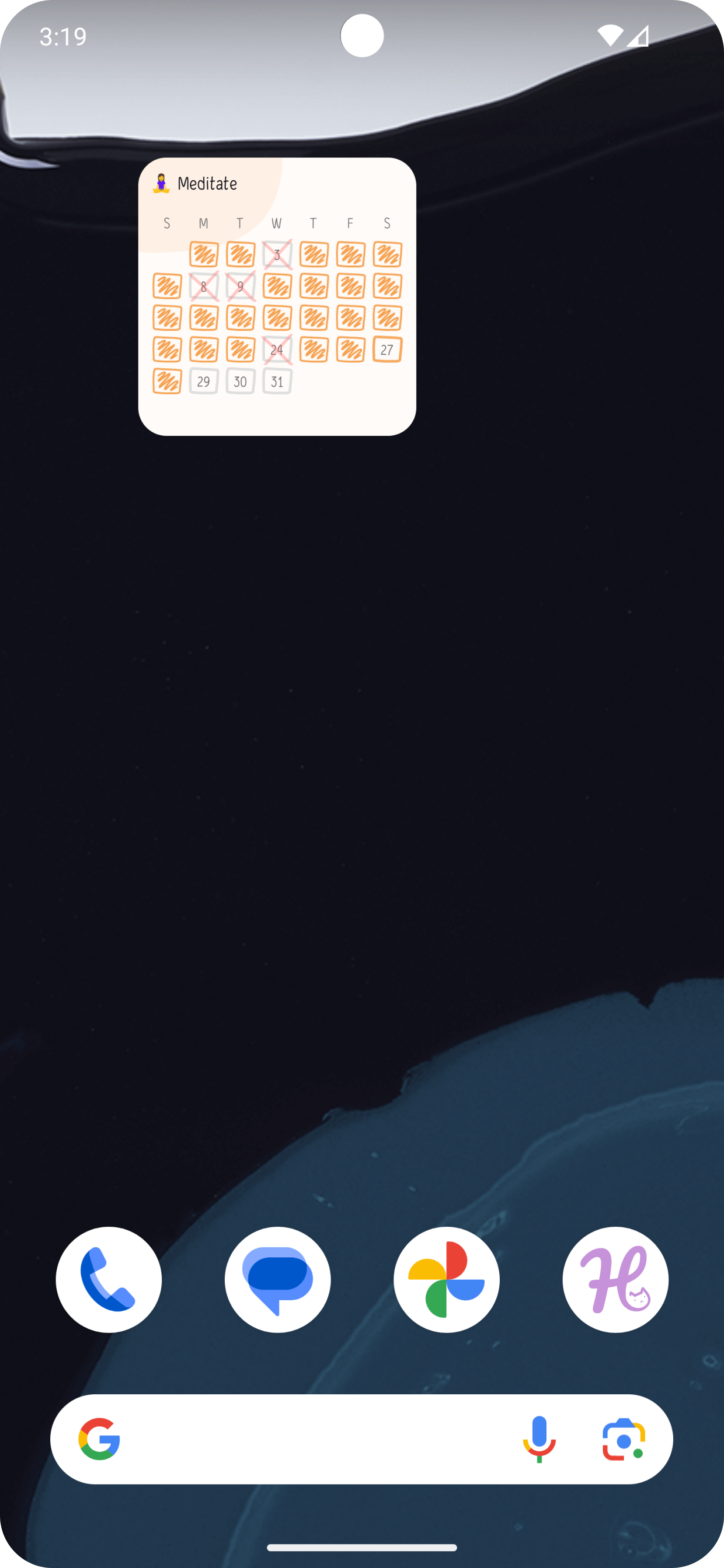
5. Seguimiento mensual de hábito
Monitorea el crecimiento de tus hábitos a lo largo del mes con el widget "Seguimiento mensual de hábito". Este widget te permite seleccionar un hábito y ver tu progreso durante un período mensual, lo que puede ayudarte a mantenerte fiel a tus objetivos con ese hábito.
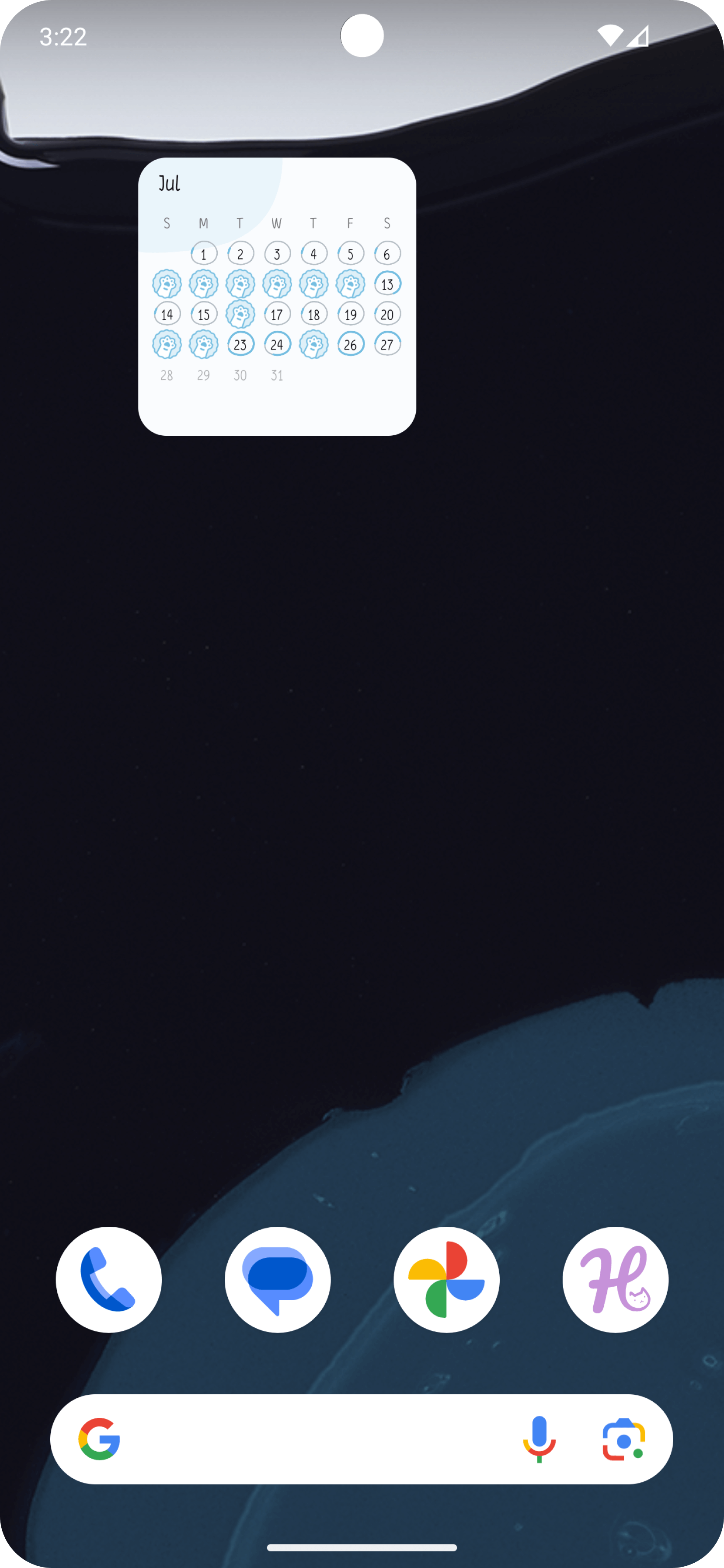
6. Progreso mensual
Accede a un resumen completo de todas las actividades de tu mes con el widget "Progreso mensual". Este widget ofrece una vista clara de tus logros y tu progreso, permitiéndote revisar fácilmente qué tan bien has cumplido tus objetivos durante el último mes.
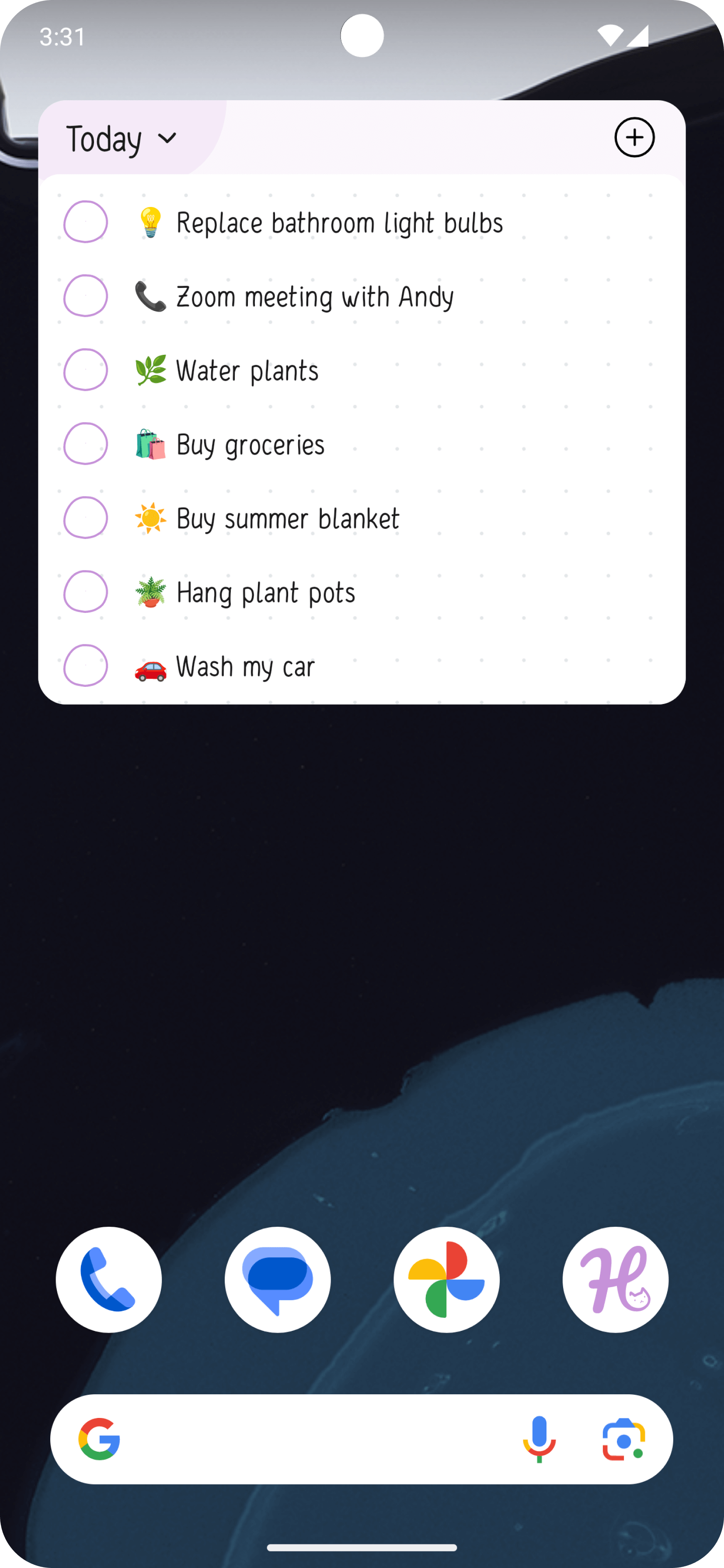
7. Tareas
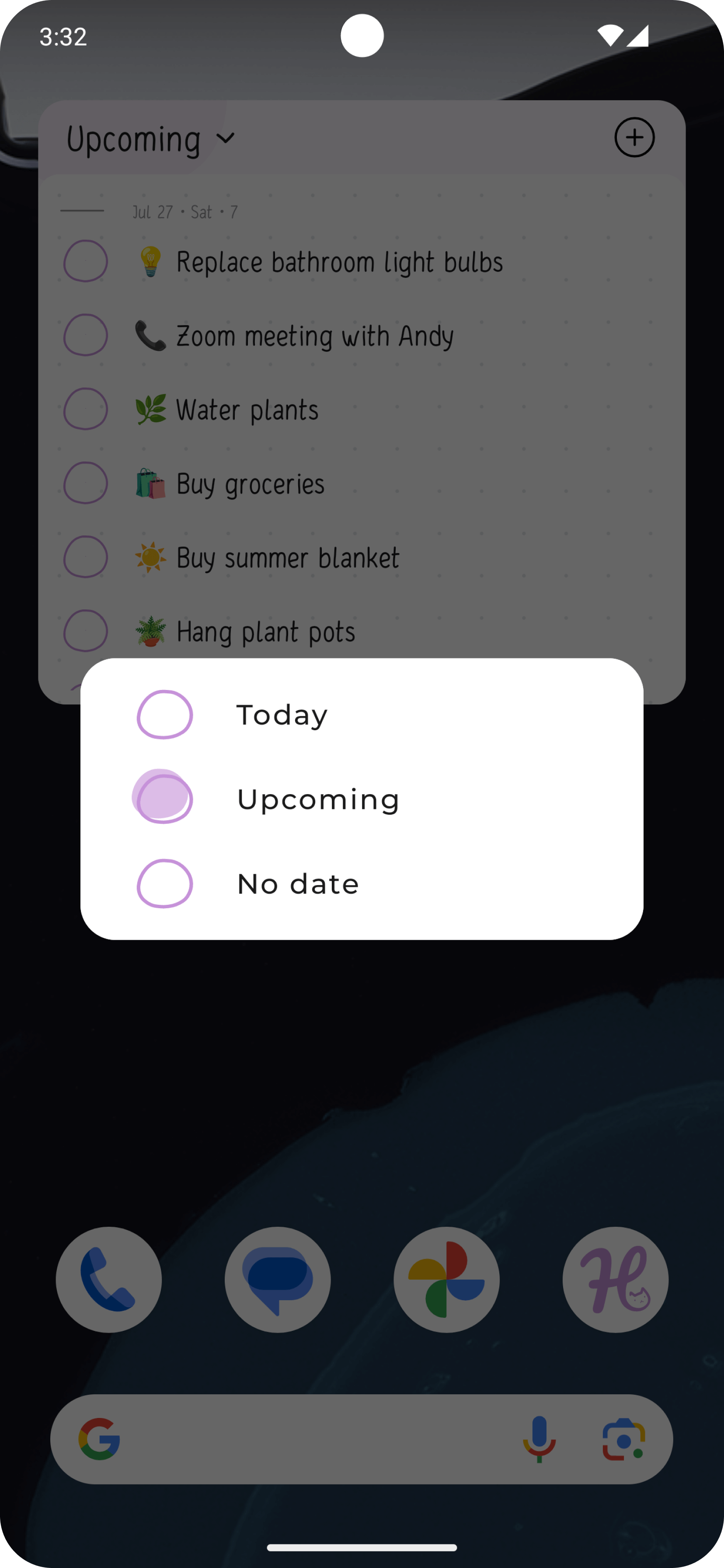
Sigue y marca tu lista de tareas con el widget "Tareas". Este pequeño y útil widget te permite gestionar tus tareas próximas, diarias y sin fecha directamente desde tu pantalla de inicio. Mantente organizado y asegúrate de que nada se te escape al monitorear y completar tus tareas sin esfuerzo.
¿Cómo añadir widgets?
Dado que cada marca de teléfono Android tiene su propia forma de añadir widgets, a continuación daremos ejemplos de cómo hacerlo en dos modelos populares: Google Pixel y Samsung.
Google Pixel
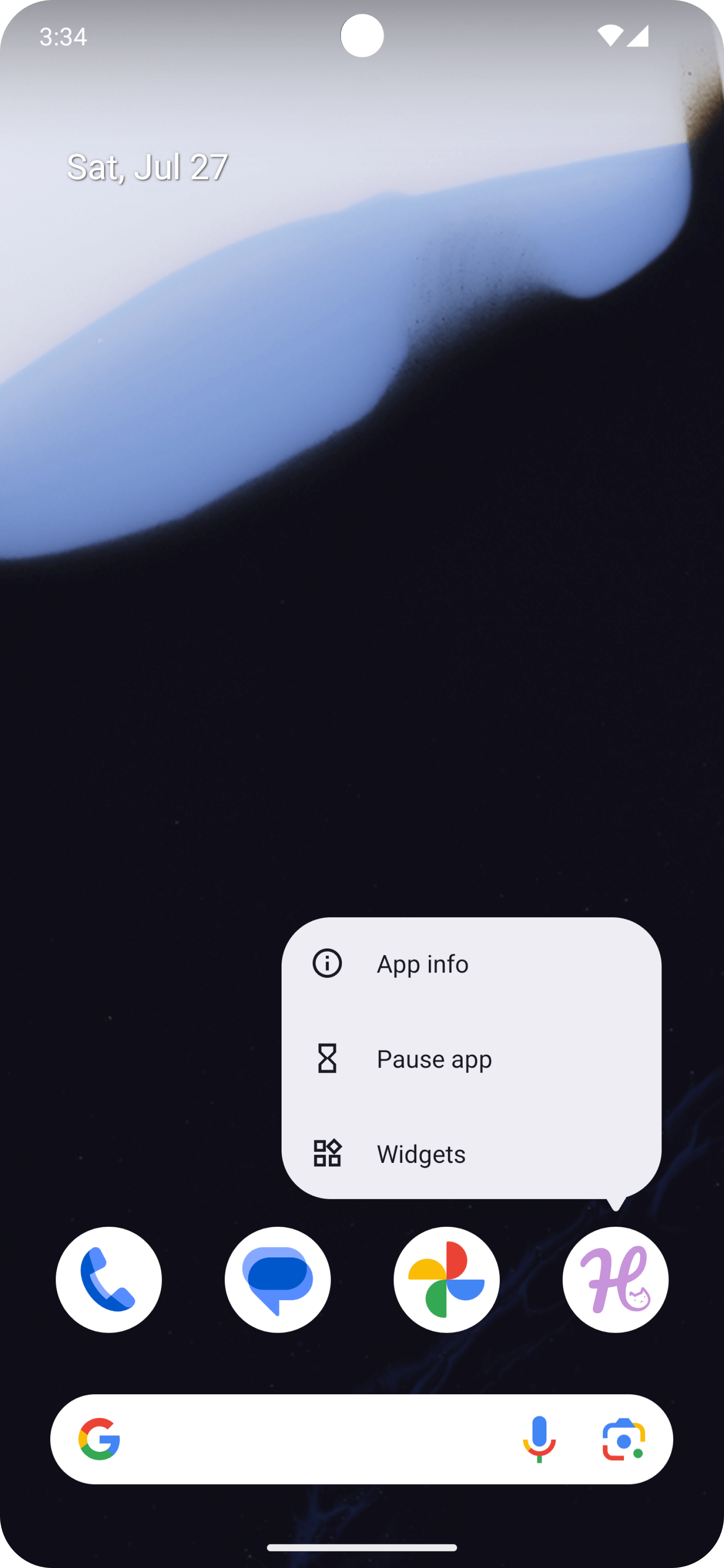
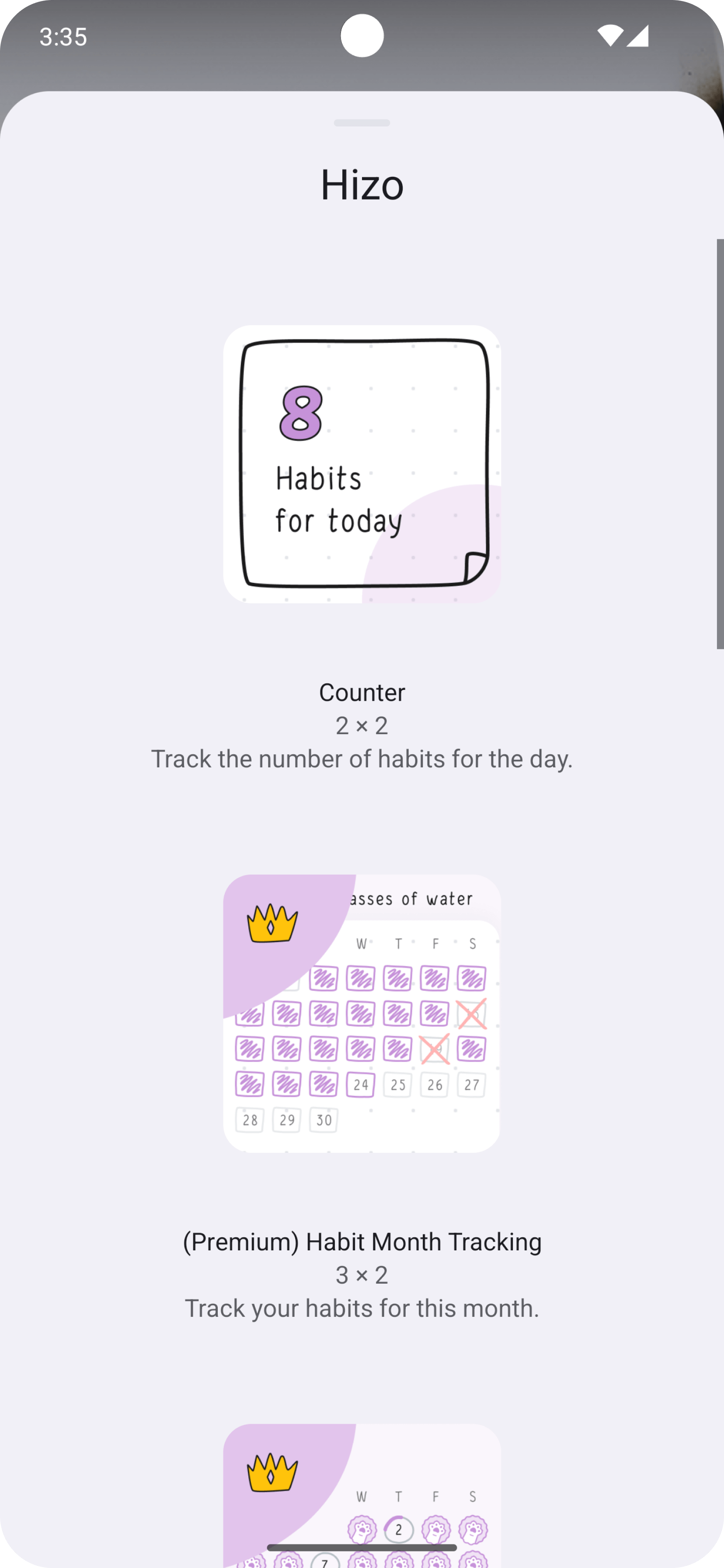
- Mantén presionado el icono de la app Hizo o un espacio vacío en la pantalla de inicio y toca Widget.
- Busca Hizo y selecciona el widget que quieras.
- Toca o arrastra para añadirlo.
Samsung
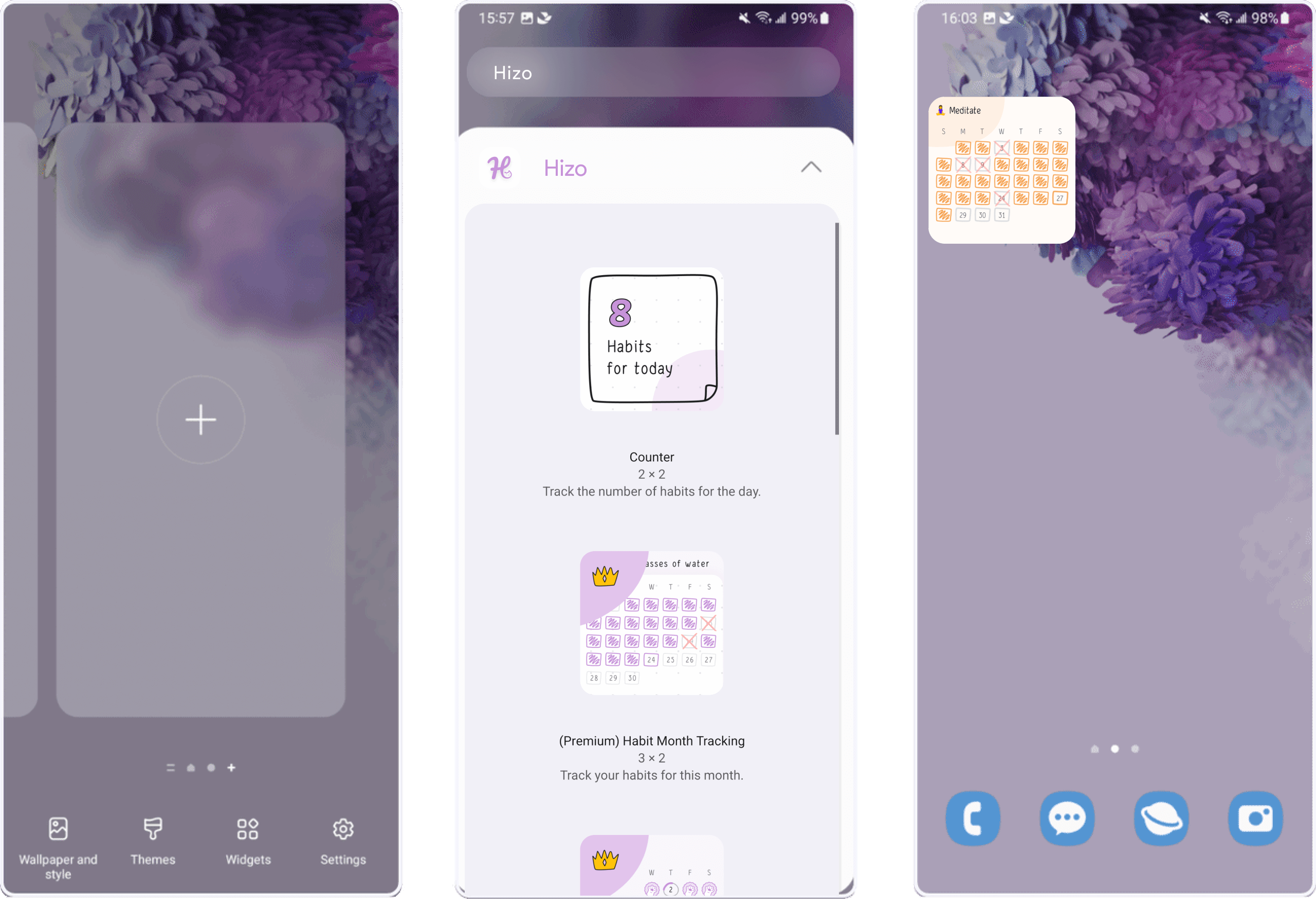
- Mantén presionado un espacio vacío en la pantalla o pellizca la pantalla con dos dedos para entrar en el modo de edición del escritorio, luego toca Widget en la parte inferior.
- Busca Hizo y selecciona el widget deseado.
- Pulsa "Añadir" para añadirlo.
Personalizar widgets
También puedes personalizar fácilmente estos widgets según tus preferencias, desde los colores hasta los datos mostrados. Solo sigue estos pasos:
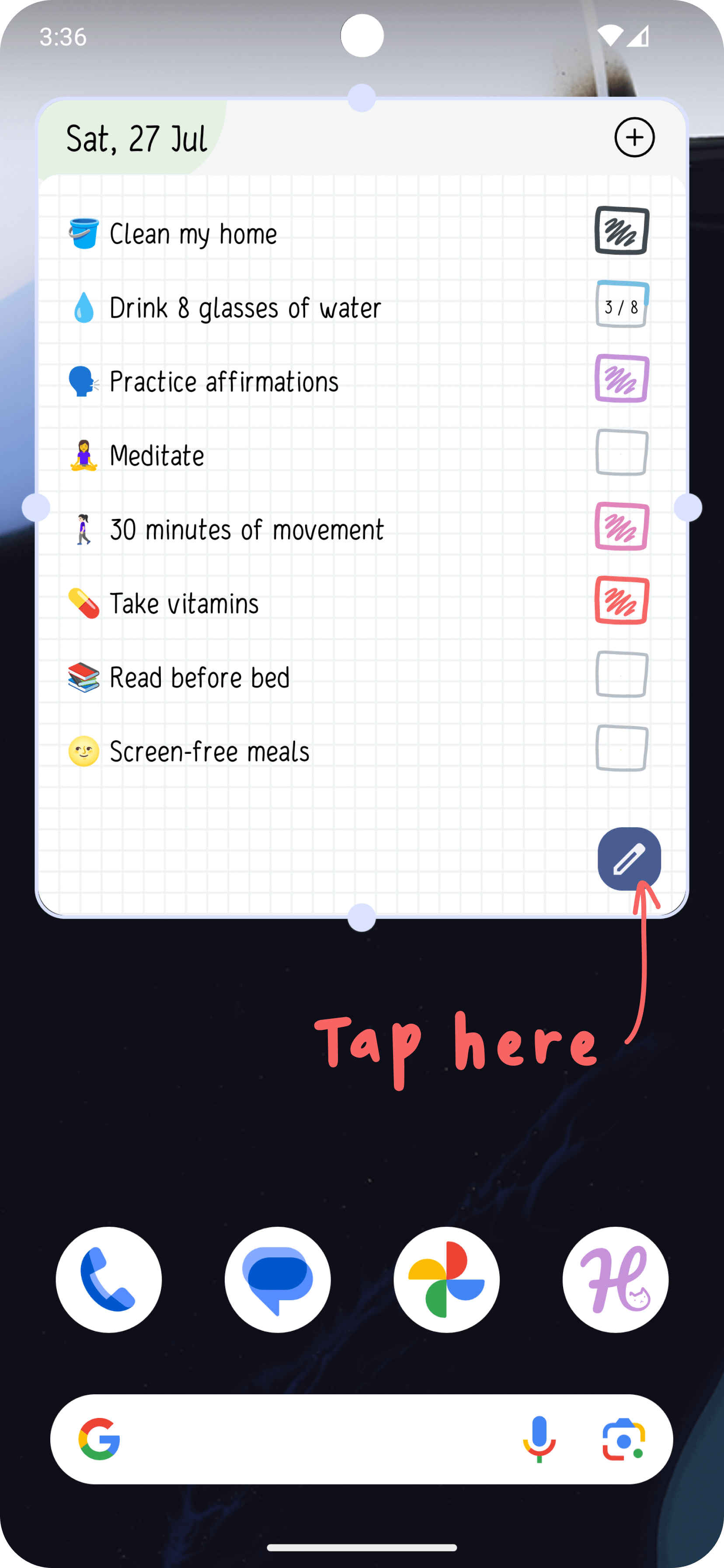
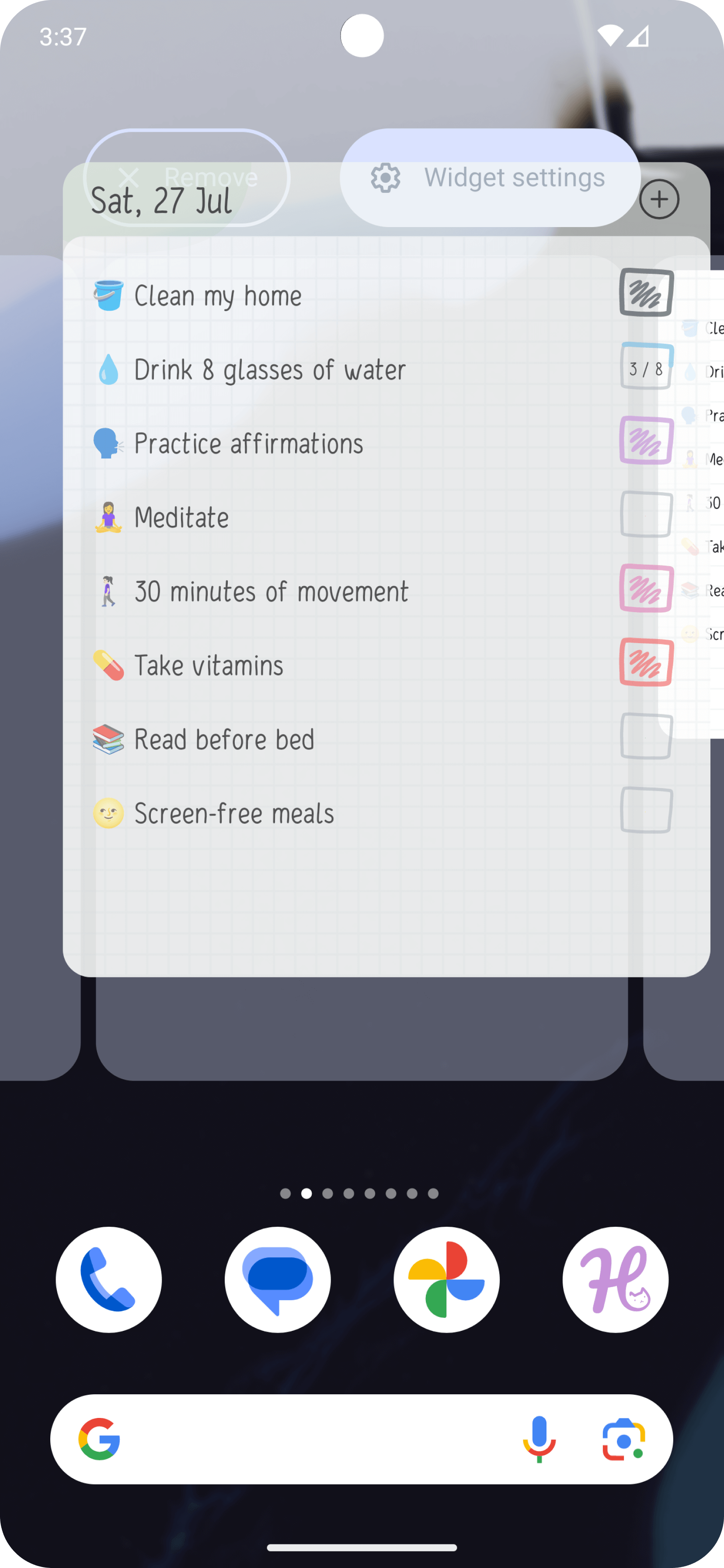
- Mantén presionado el widget y toca el icono de "Lápiz".
- O bien, mantén presionado el widget y arrástralo al botón "Ajustes del widget".
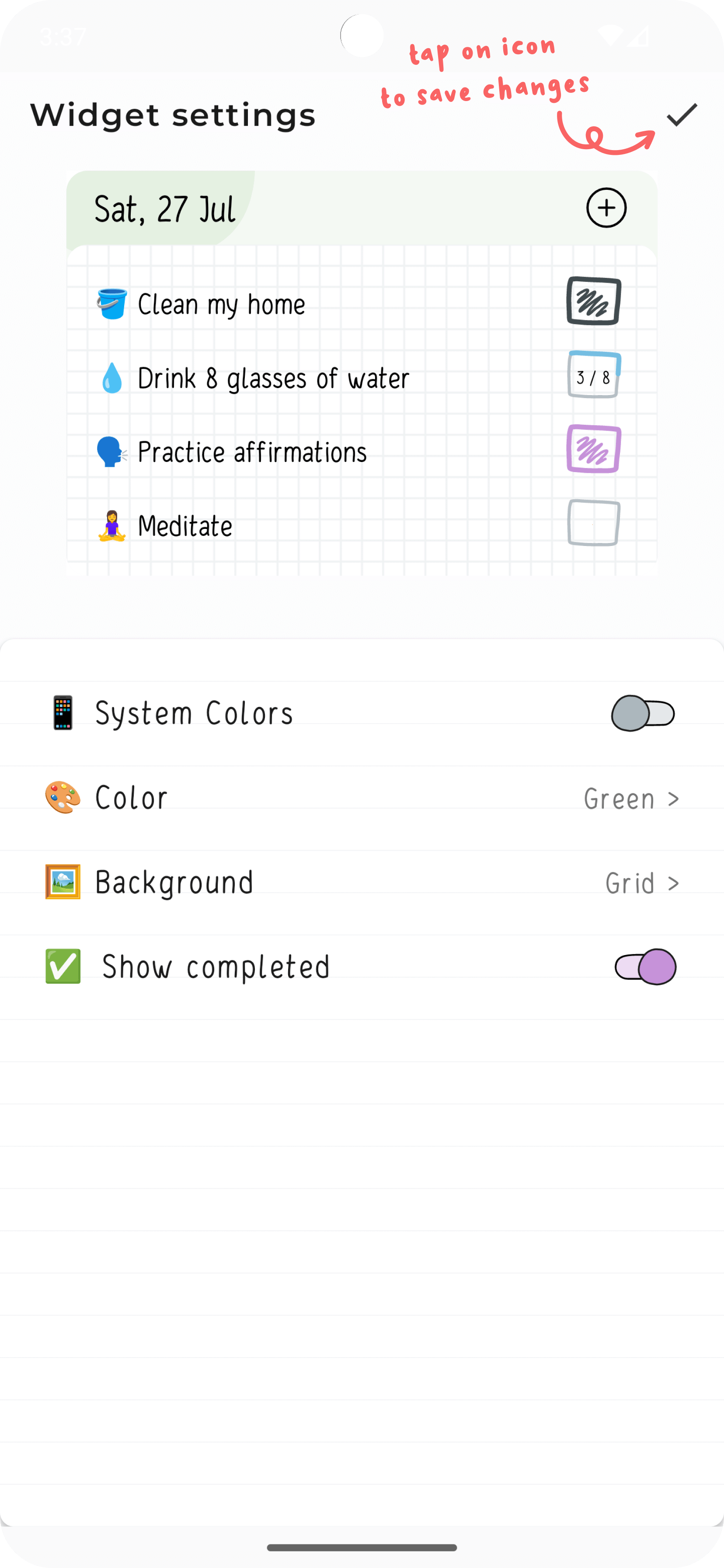
- Realiza los cambios deseados, como ajustar colores, tamaño de fuente o elegir una vista diferente.
- Toca el icono "✔️" para guardar los cambios.
Todo lo que necesitas para crear mejores hábitos
Descárgala ahora y mantén tus hábitos, tareas y progreso juntos en una app simple y enfocada.