Widgets
Guide de configuration
Hizo a créé une gamme de widgets mignons et utiles qui améliorent non seulement l’esthétique de votre téléphone, mais vous aident aussi à gagner en productivité !
1. Compteur
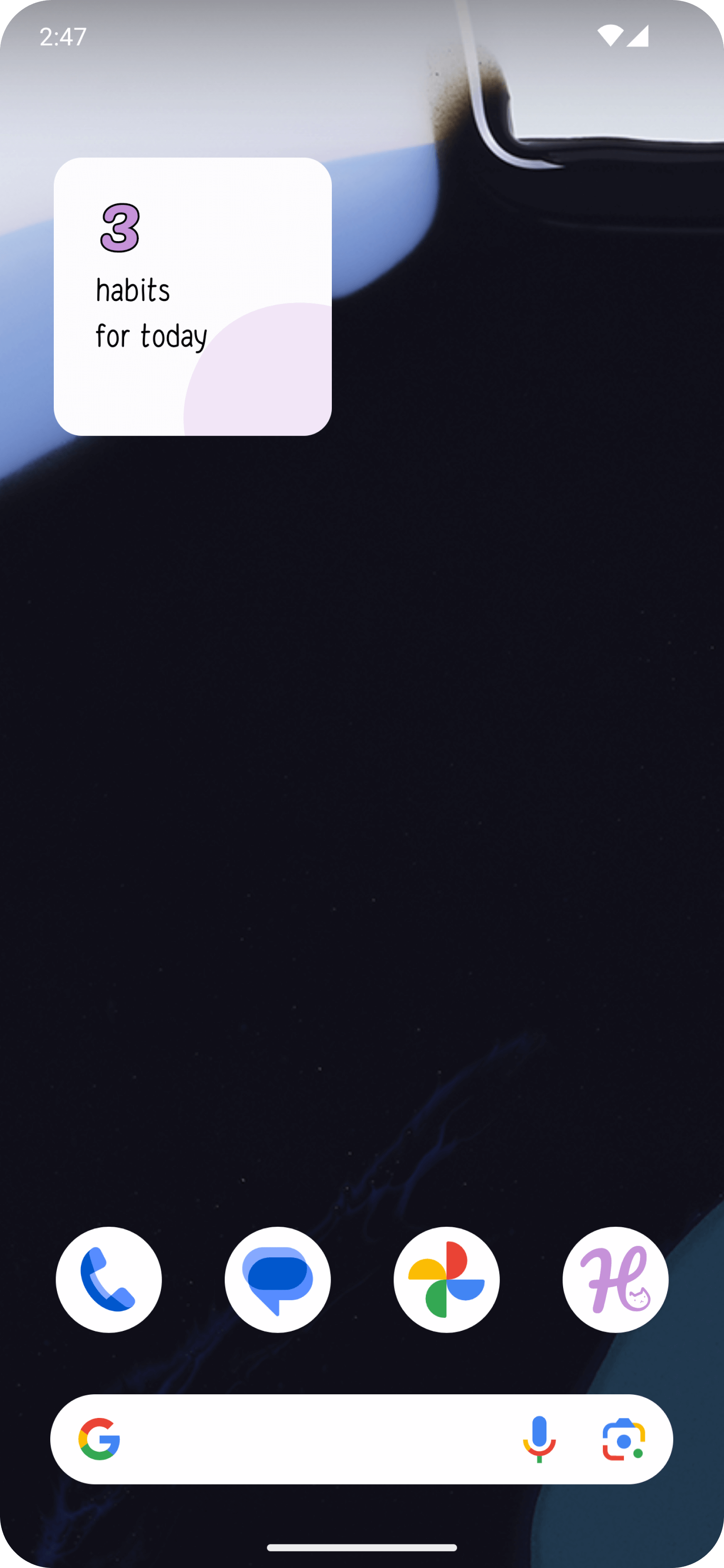
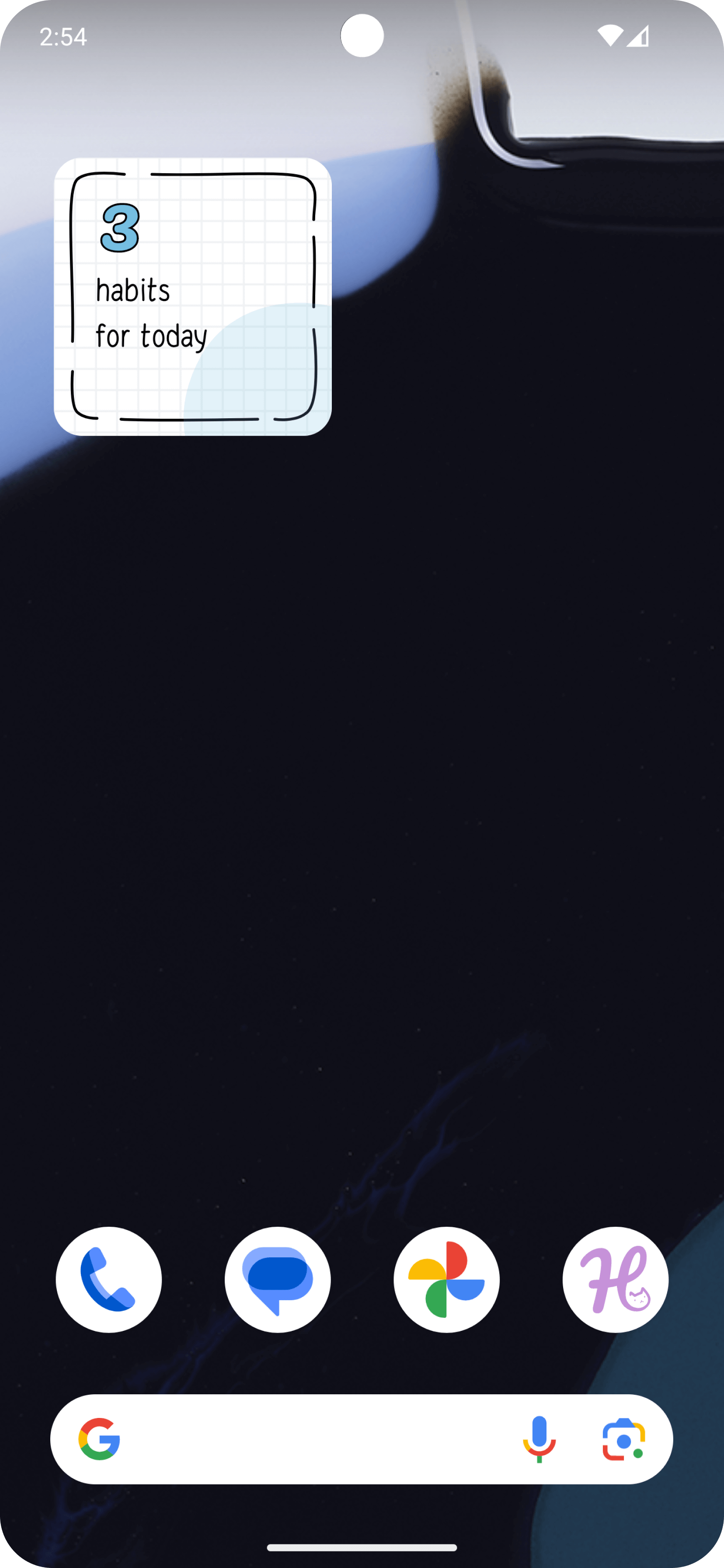
Le widget "Compteur" vous permet de suivre le nombre d’habitudes que vous avez déjà complétées au cours de la journée. Ce widget vous aide à rester sur la bonne voie en vous offrant un aperçu clair de vos objectifs quotidiens directement sur votre écran de verrouillage et votre écran d’accueil.
2. Habitudes du jour
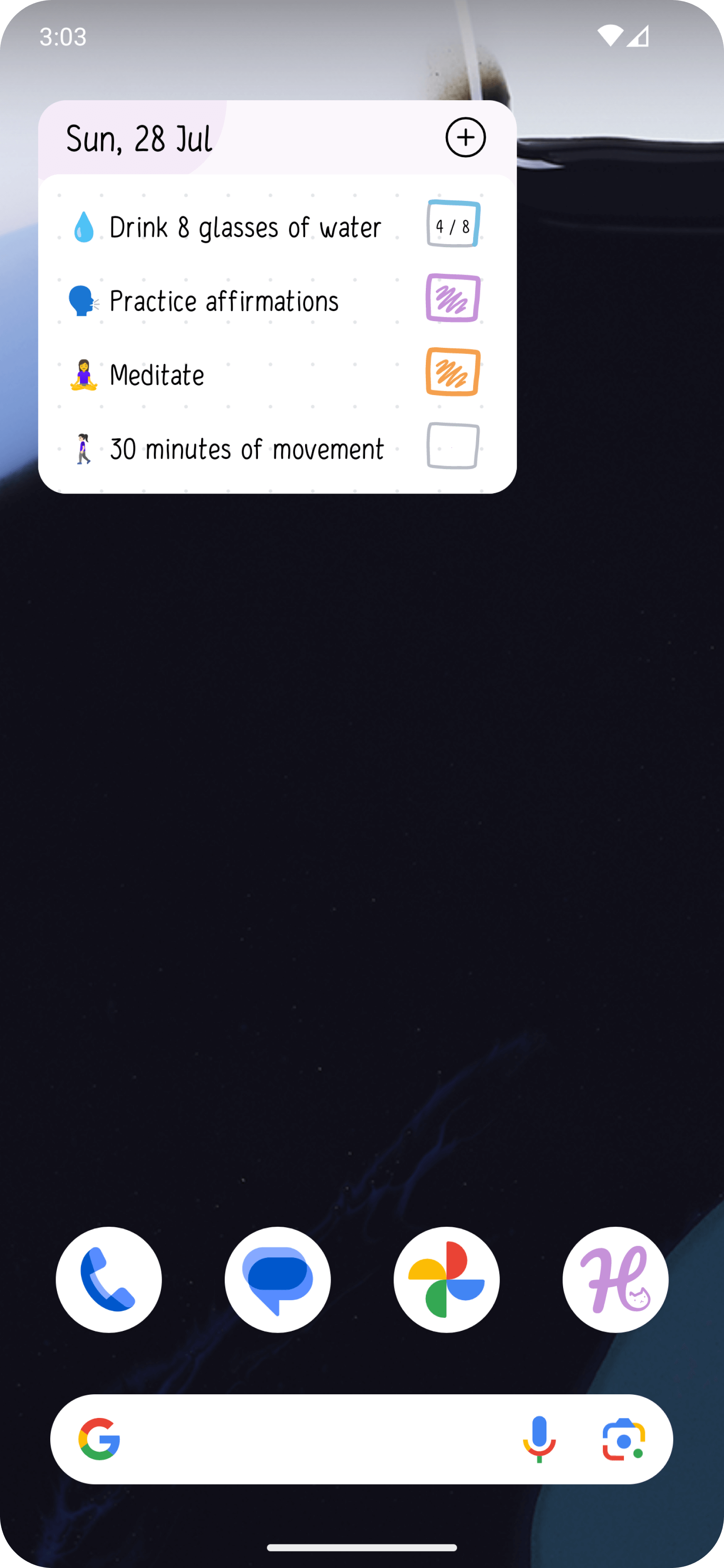
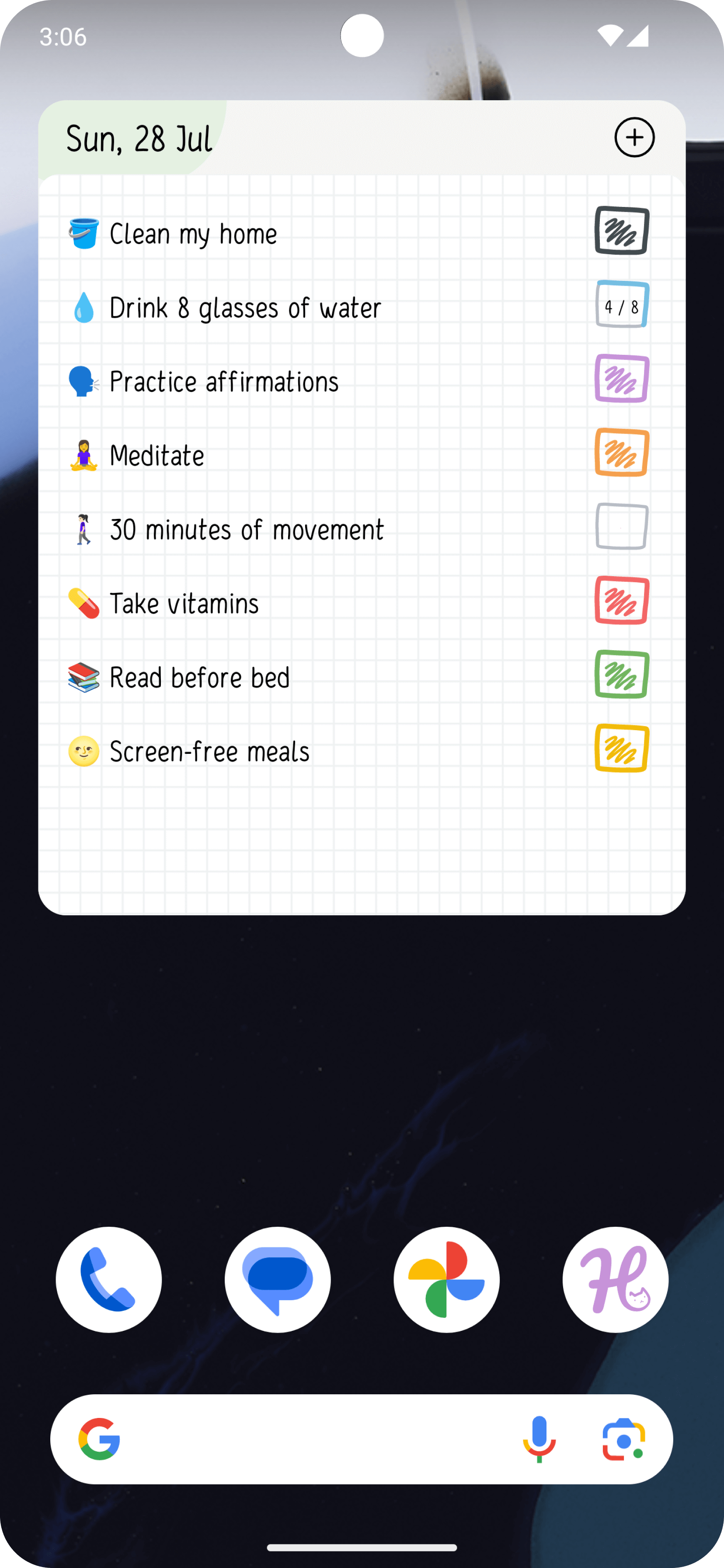
Suivez et cochez vos habitudes quotidiennes avec le widget "Habitudes du jour". Ce widget pratique vous permet de surveiller facilement votre progression et de marquer vos habitudes comme complétées directement depuis votre écran d’accueil.
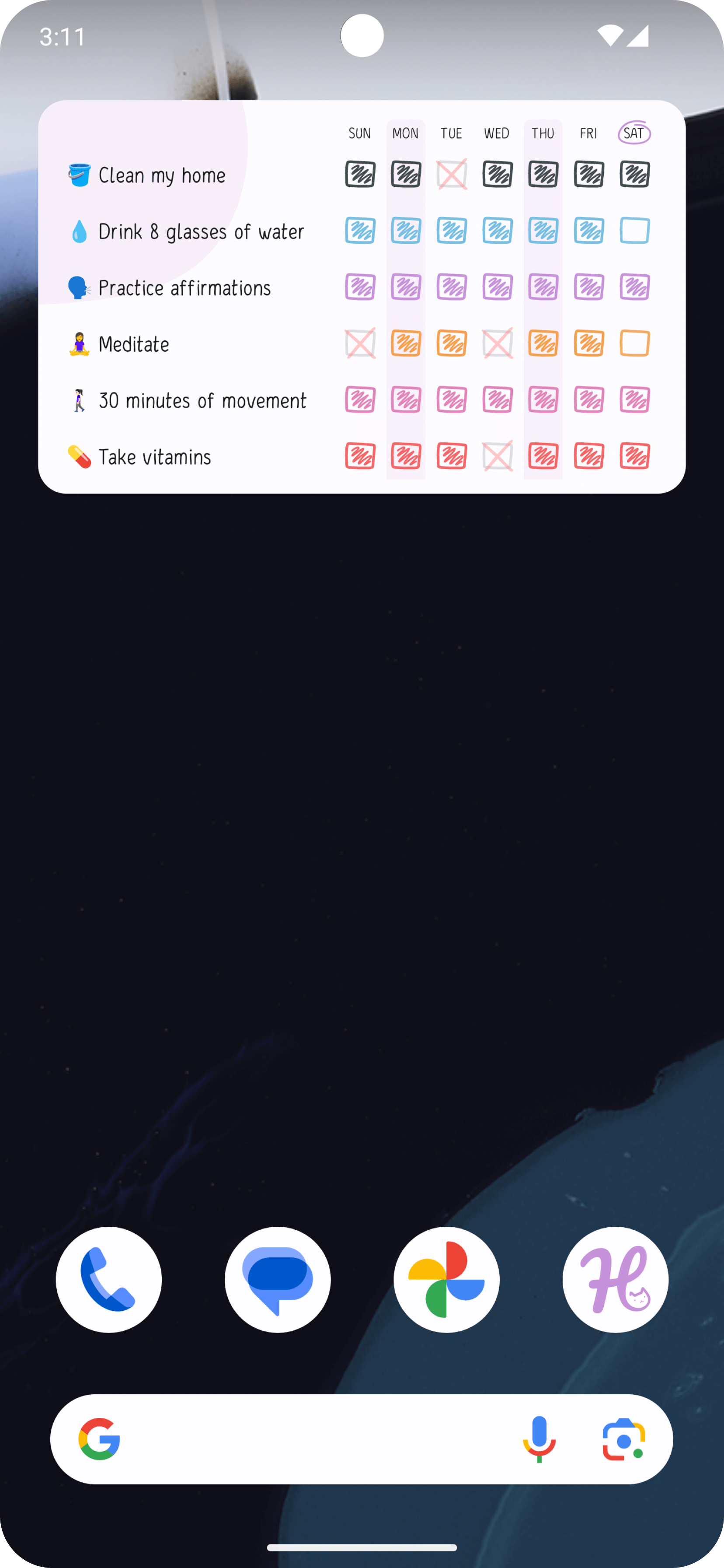
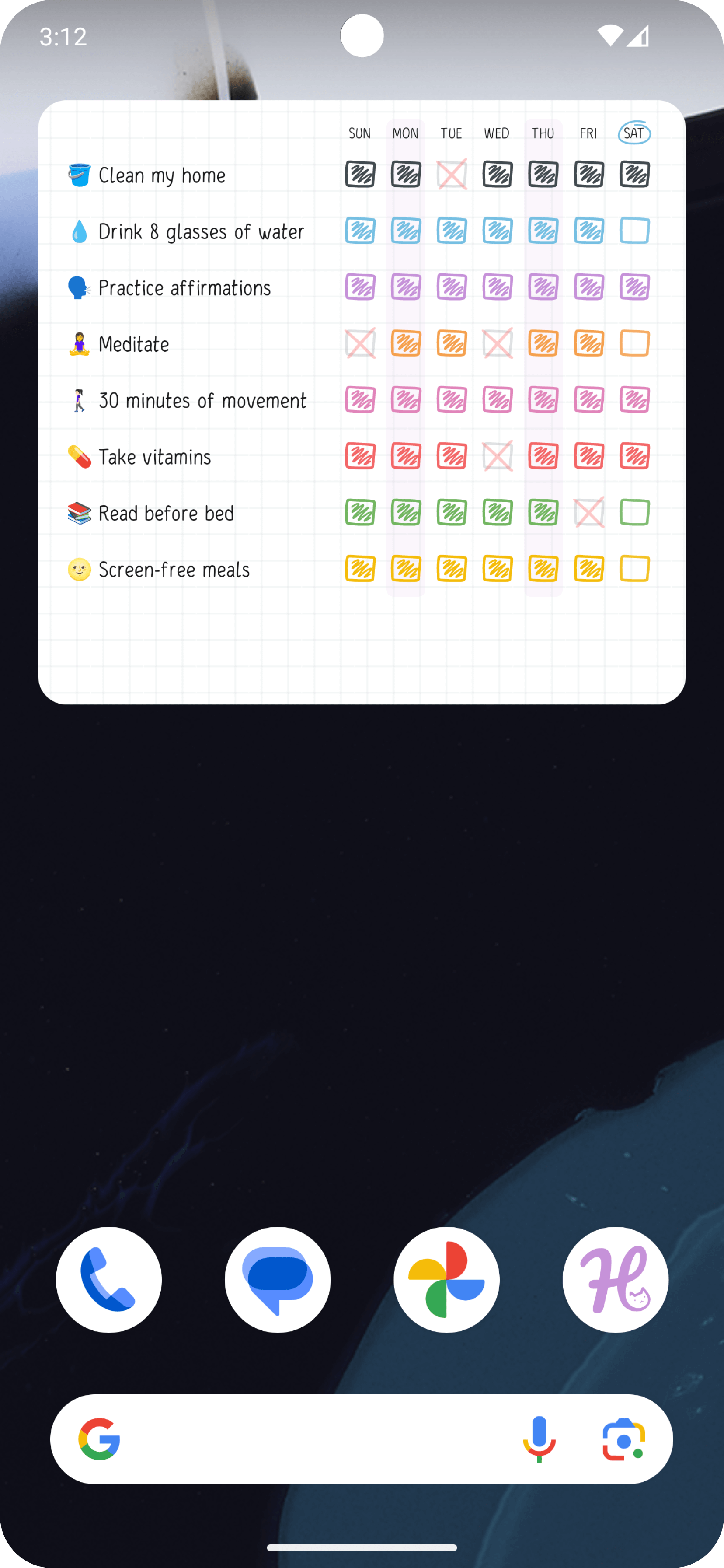
3. Habitudes hebdomadaires
Suivez efficacement votre progression tout au long de la semaine avec le widget "Habitudes hebdomadaires". Ce widget offre un aperçu clair de vos habitudes sur la semaine, vous aidant à rester concentré sur vos objectifs et à maintenir votre régularité.
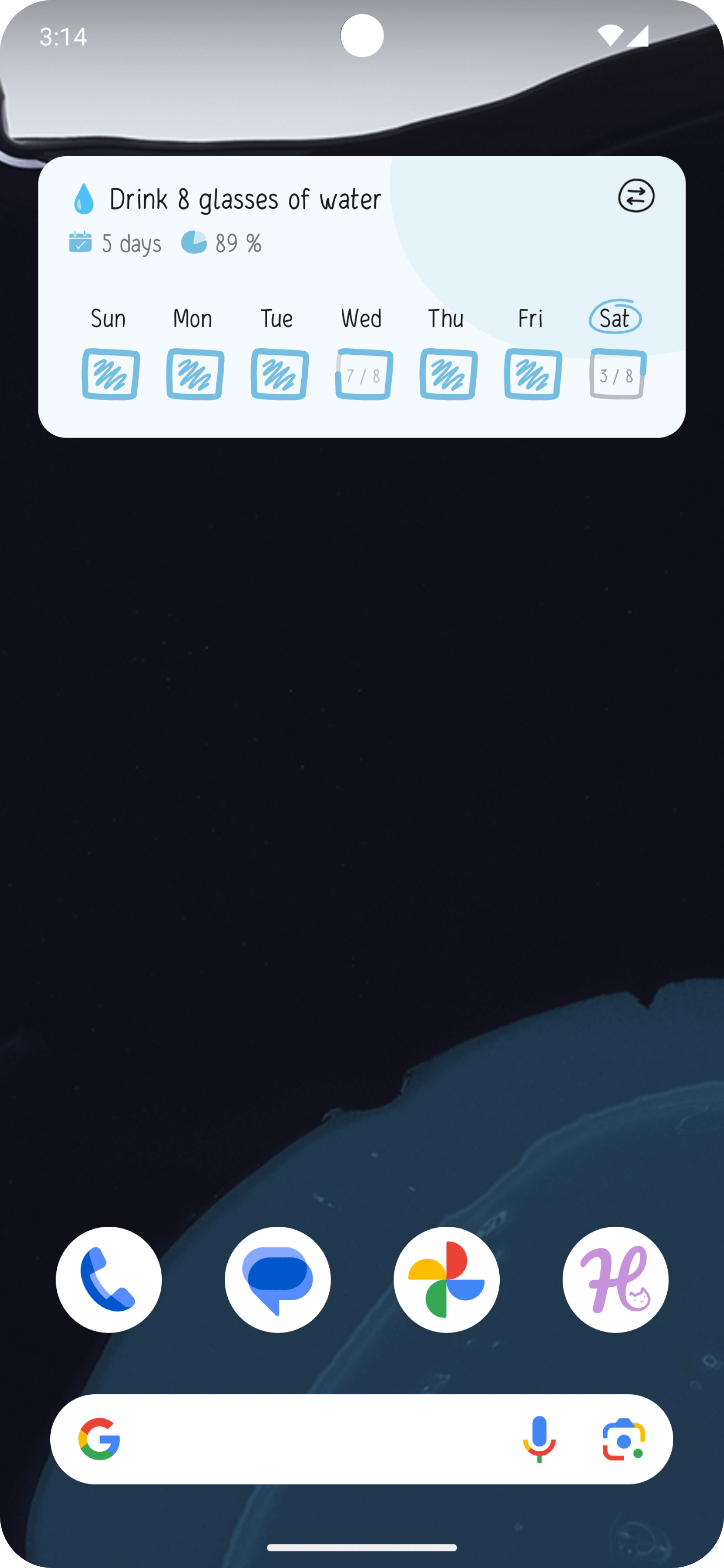
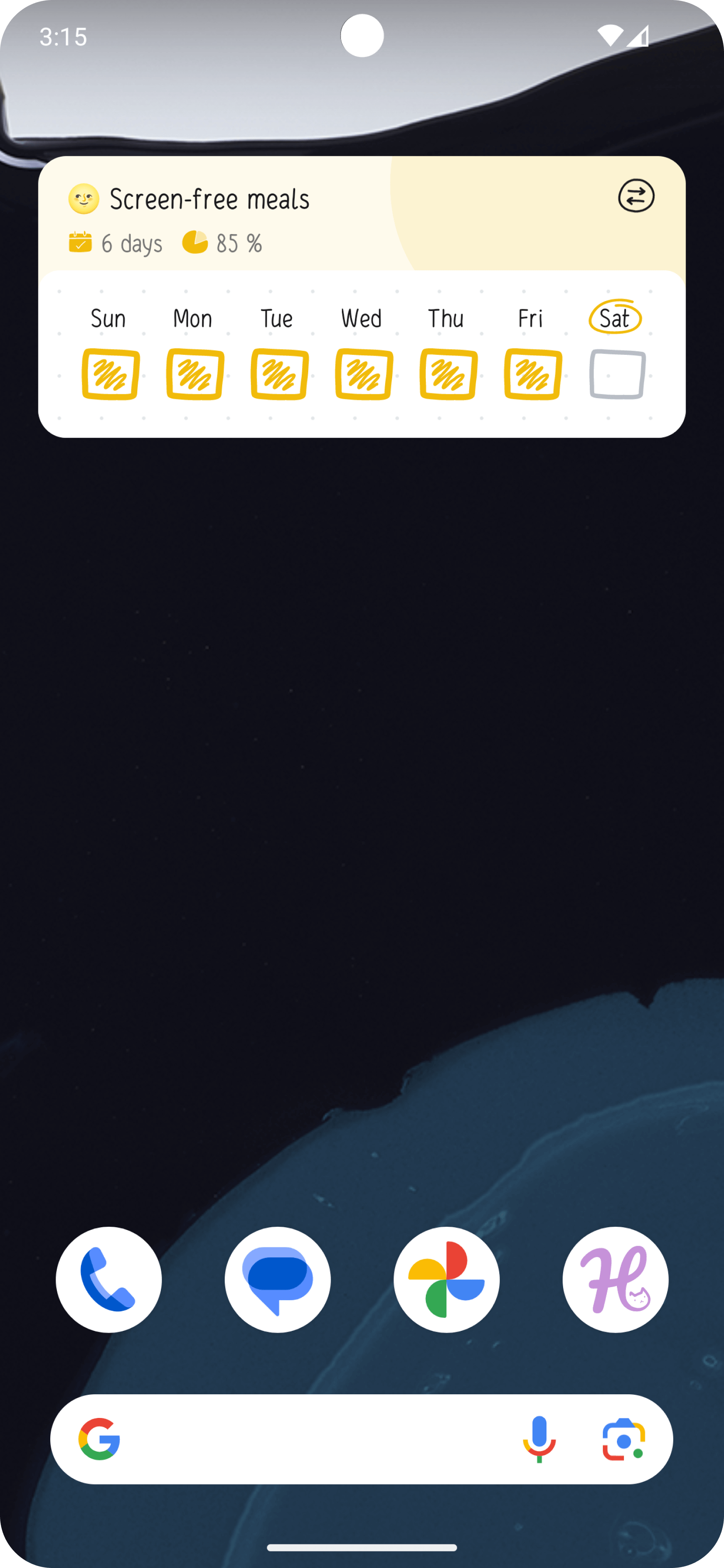
4. Suivi hebdomadaire d’une habitude
Au fur et à mesure que vous atteignez vos objectifs hebdomadaires, vous pouvez marquer l’habitude sélectionnée comme complétée avec le widget "Suivi hebdomadaire d’une habitude". Ce widget rend le suivi de votre progression tout au long de la semaine simple et satisfaisant.
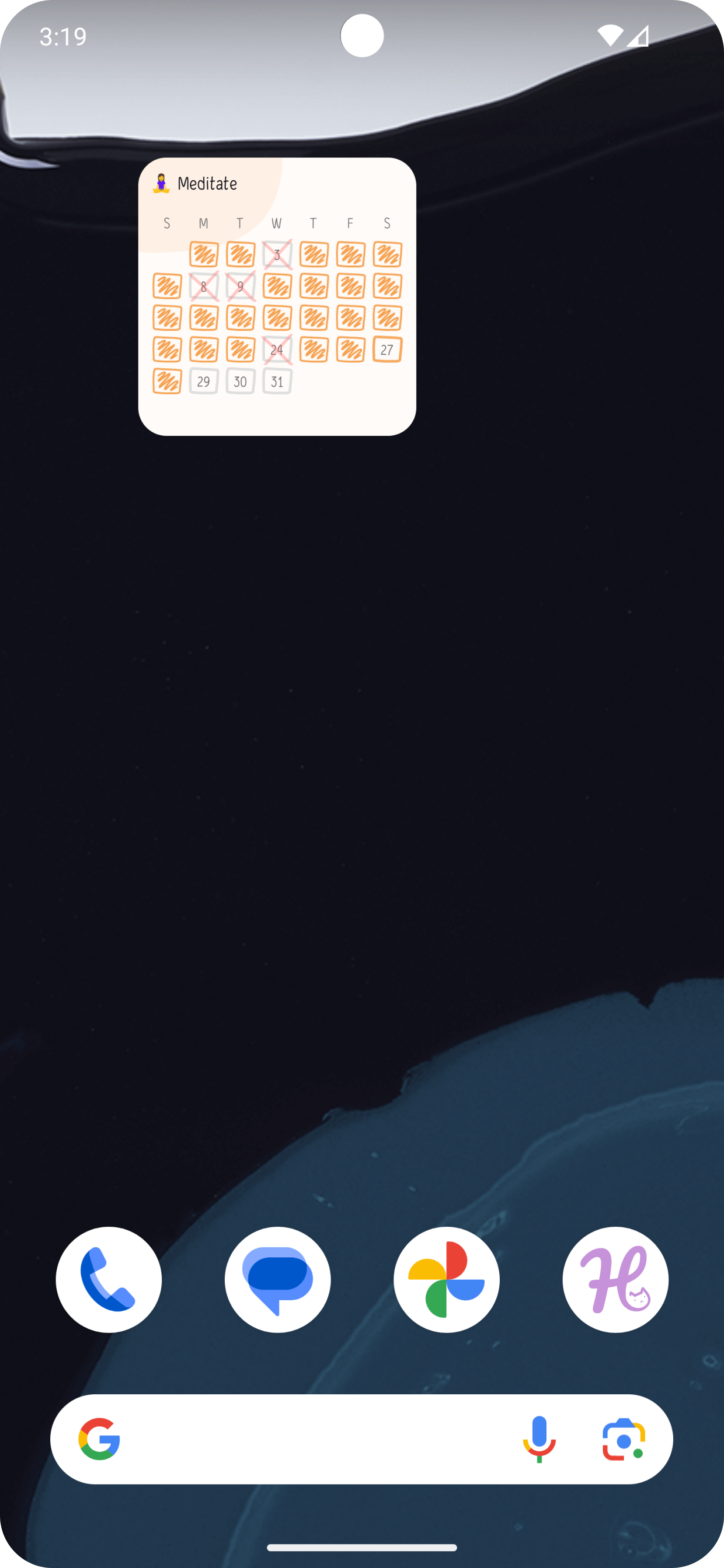
5. Suivi mensuel d’une habitude
Surveillez l’évolution de vos habitudes tout au long du mois avec le widget "Suivi mensuel d’une habitude". Ce widget vous permet de sélectionner une habitude et de voir votre progression sur un mois, ce qui peut vous aider à rester fidèle à vos objectifs pour cette habitude.
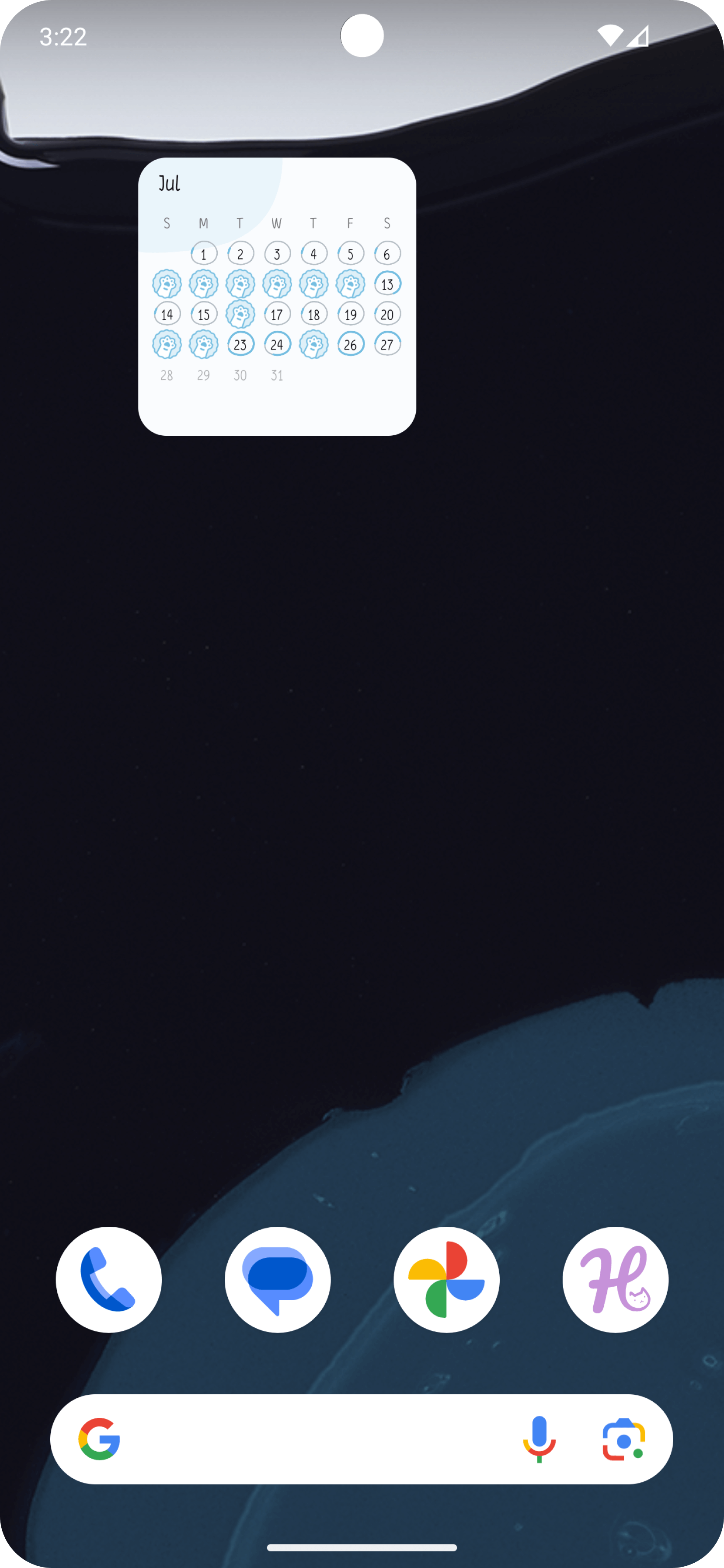
6. Progression mensuelle
Accédez à un résumé complet de toutes vos activités du mois avec le widget "Progression mensuelle". Ce widget offre un aperçu clair de vos réussites et de votre progression, afin que vous puissiez facilement revoir à quel point vous avez atteint vos objectifs au cours du mois écoulé.
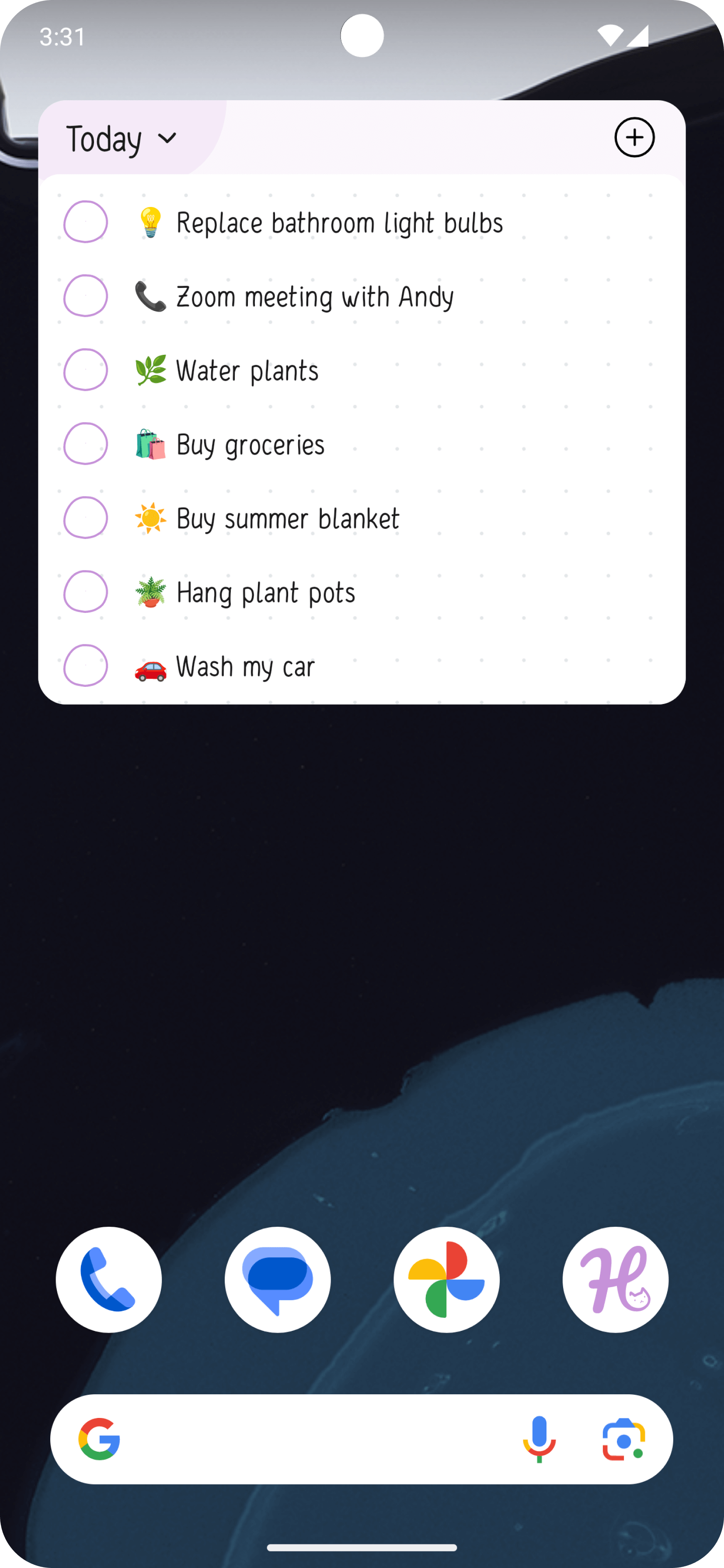
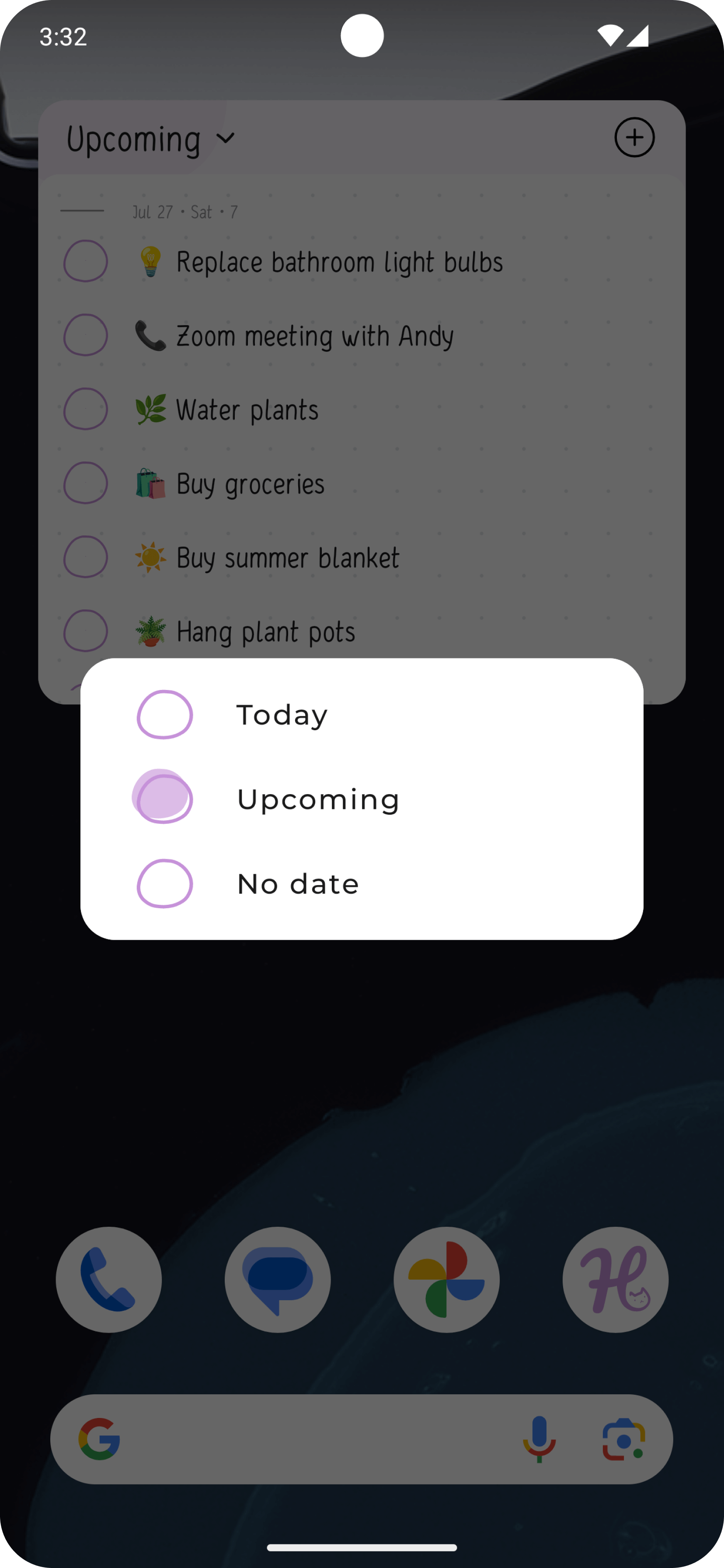
7. Tâches
Suivez et cochez votre liste de tâches avec le widget "Tâches". Ce petit widget pratique vous permet de gérer vos tâches à venir, quotidiennes et sans date directement depuis votre écran d’accueil. Restez organisé et assurez-vous que rien ne passe à travers les mailles du filet en surveillant et en complétant vos tâches en toute simplicité.
Comment ajouter des widgets ?
Comme chaque marque de téléphone Android a sa propre façon d’ajouter des widgets, nous allons donner ci-dessous des exemples d’ajout sur deux modèles populaires : Google Pixel et Samsung.
Google Pixel
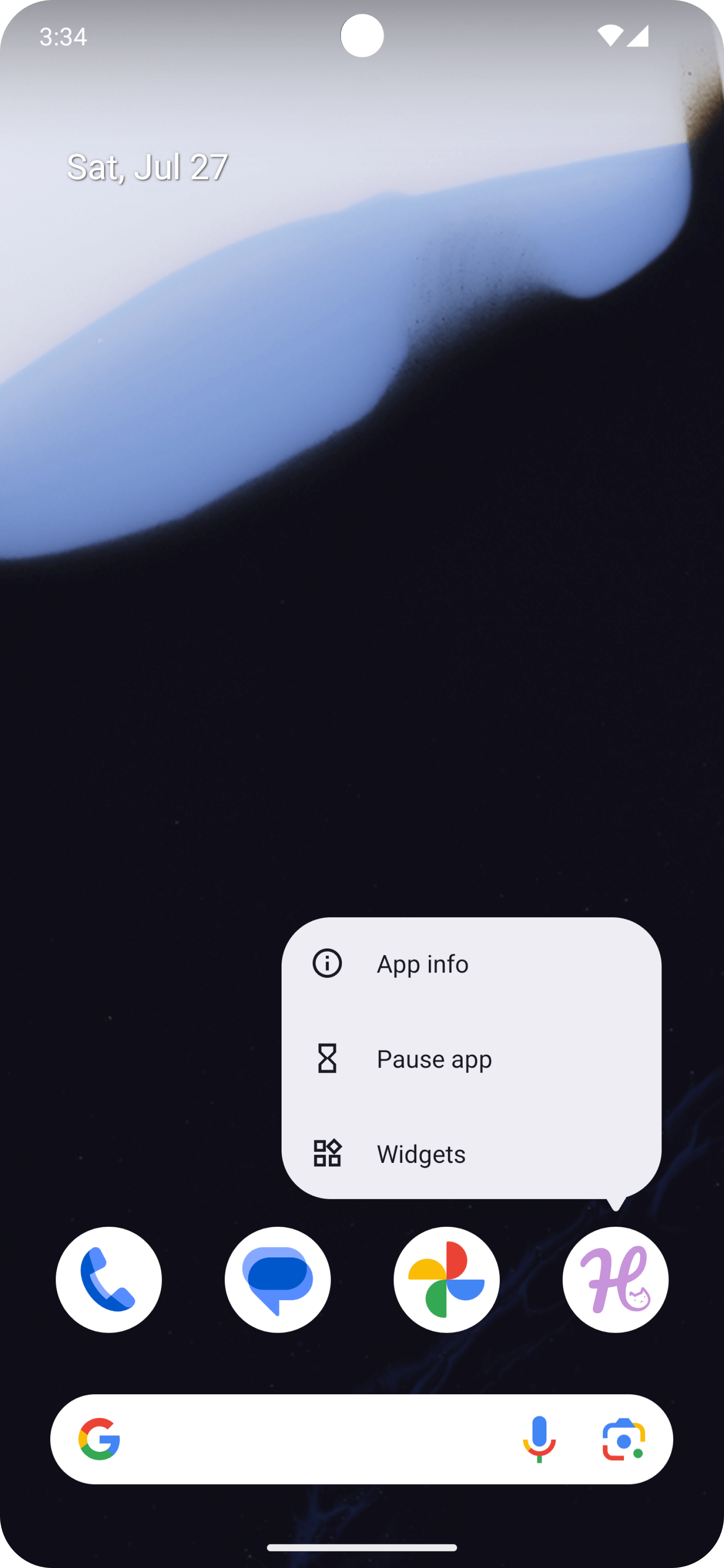
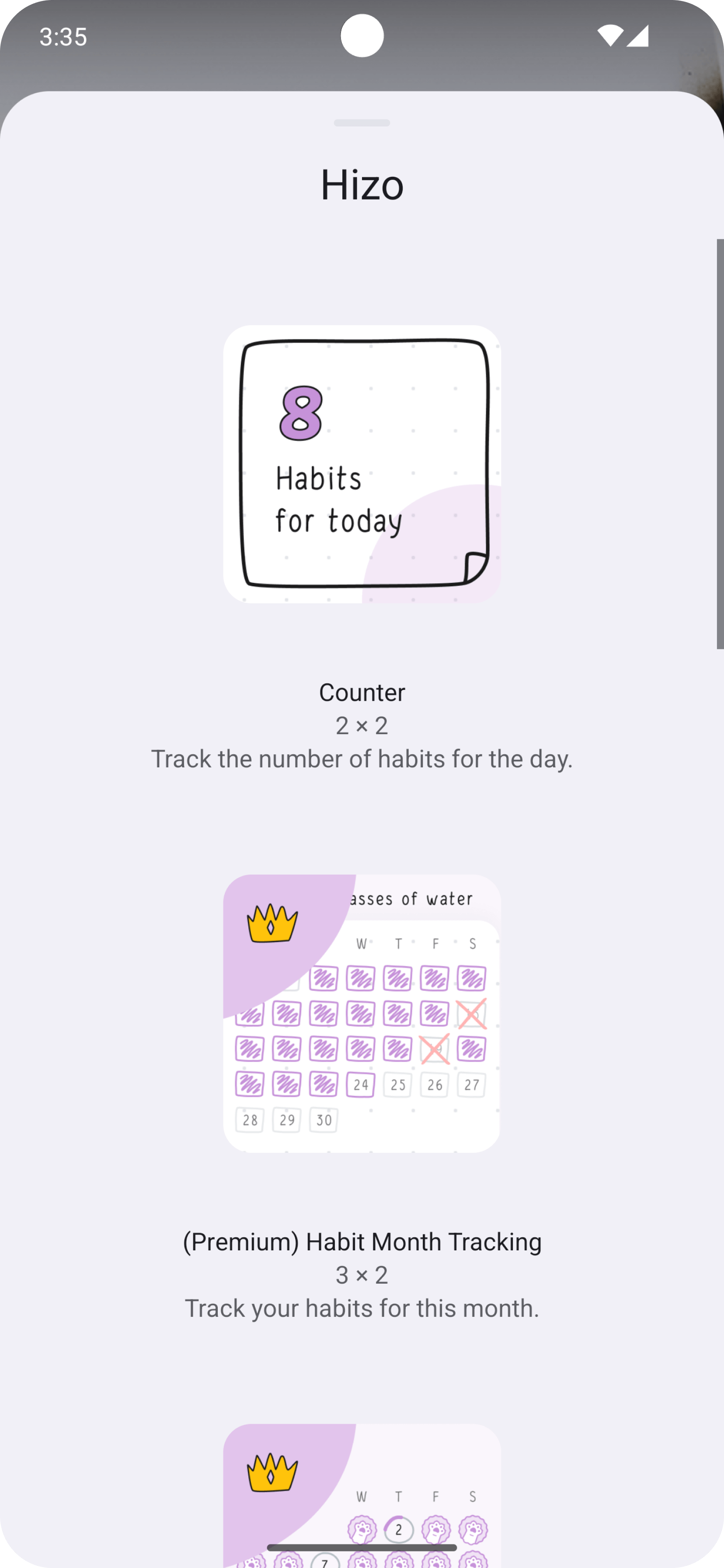
- Appuyez longuement sur l’icône de l’app Hizo ou sur un espace vide de l’écran d’accueil, puis appuyez sur Widget.
- Trouvez Hizo et sélectionnez le widget souhaité.
- Appuyez ou faites glisser pour ajouter le widget.
Samsung
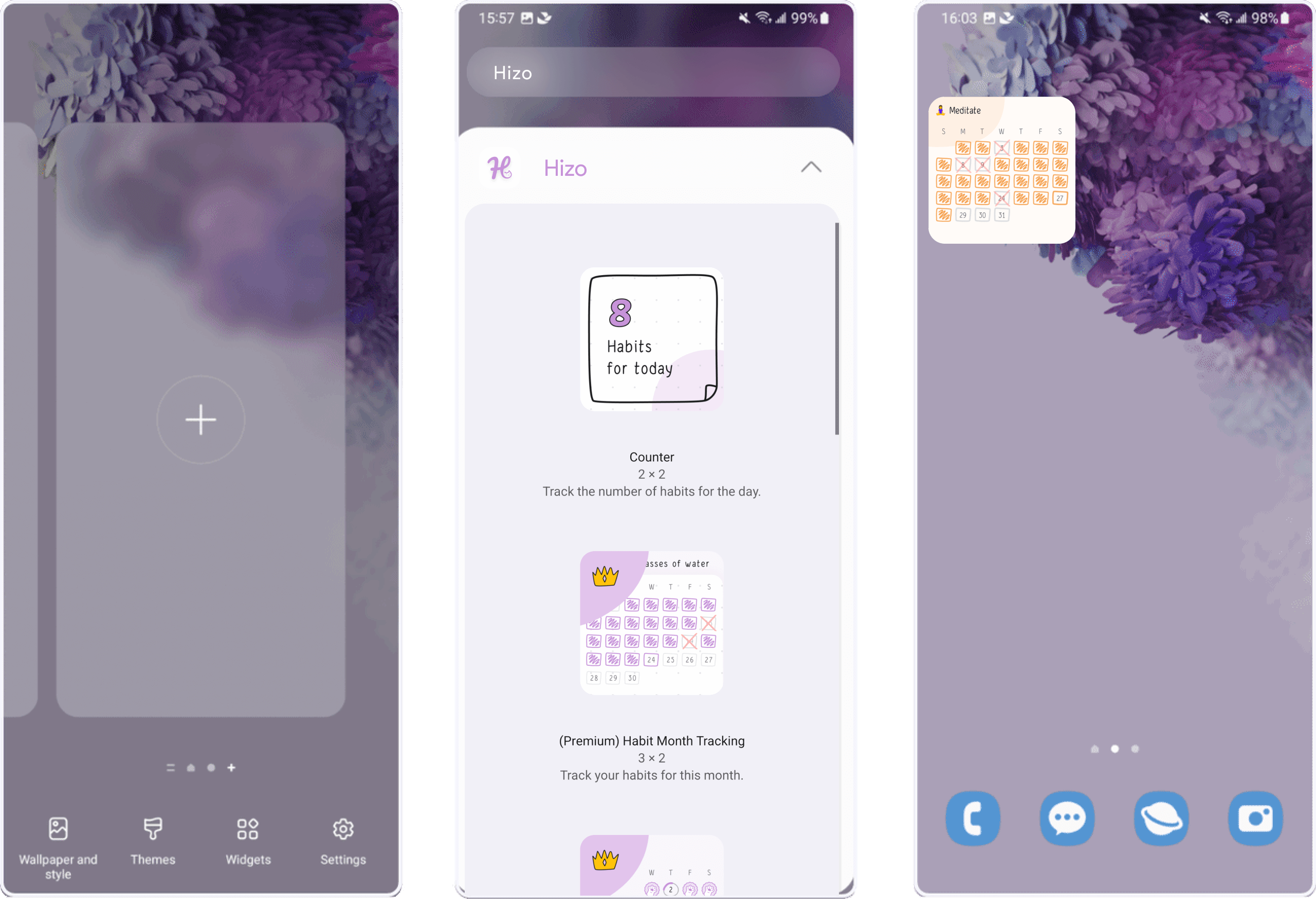
- Appuyez longuement sur un espace vide de l’écran ou pincez l’écran avec deux doigts pour entrer en mode édition de l’écran d’accueil, puis appuyez sur Widget en bas.
- Recherchez Hizo et sélectionnez le widget souhaité.
- Appuyez sur "Ajouter" pour l’ajouter.
Personnaliser les widgets
Vous pouvez aussi personnaliser facilement ces widgets selon vos préférences, des couleurs aux données affichées. Suivez simplement ces étapes :
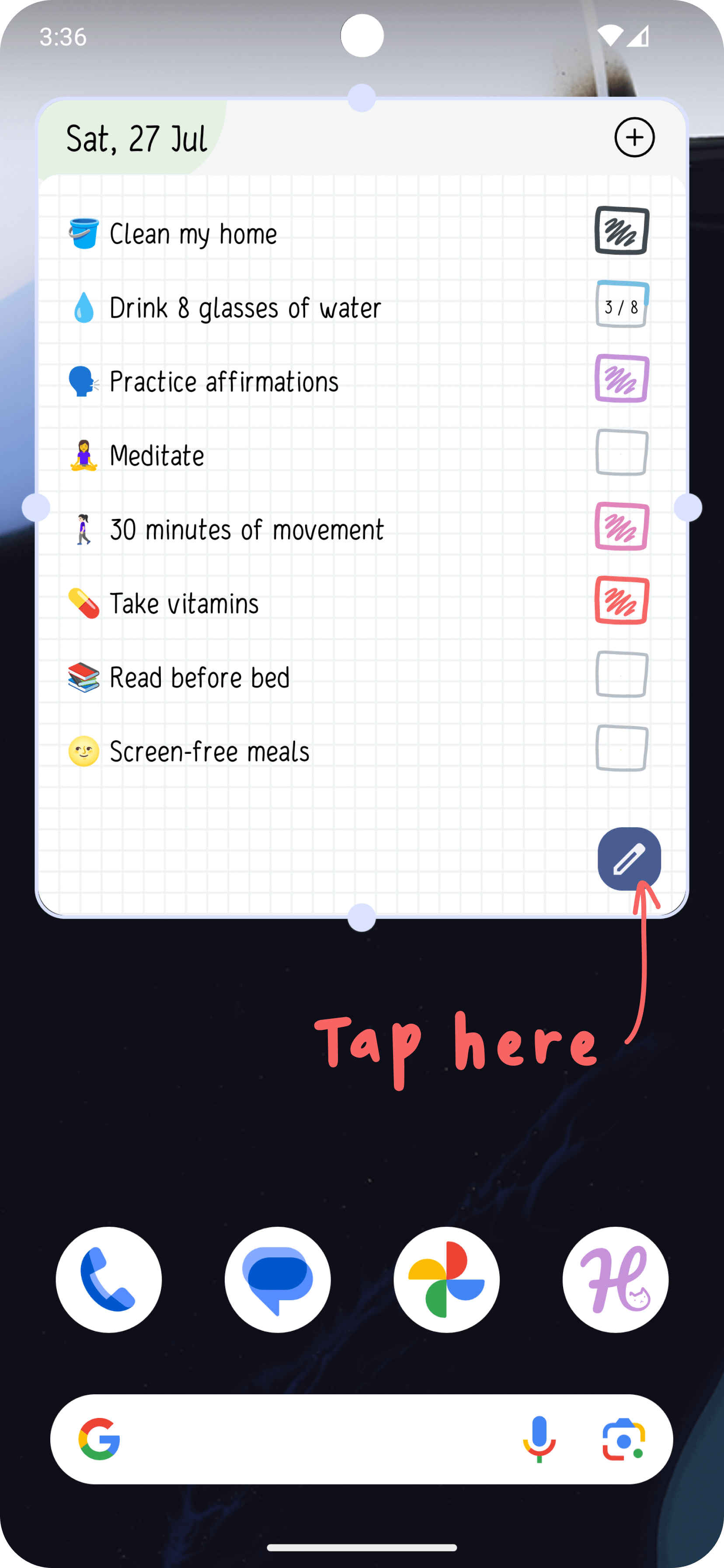
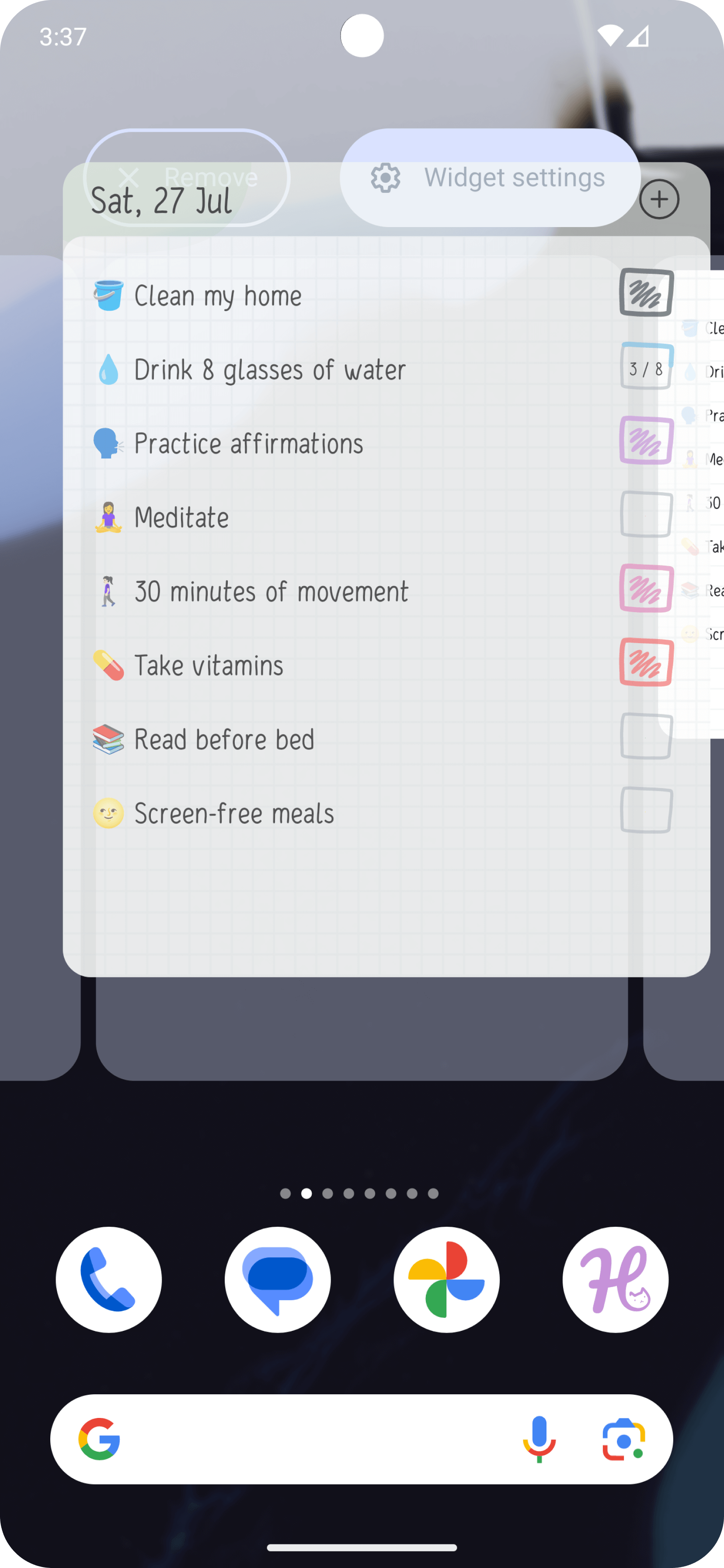
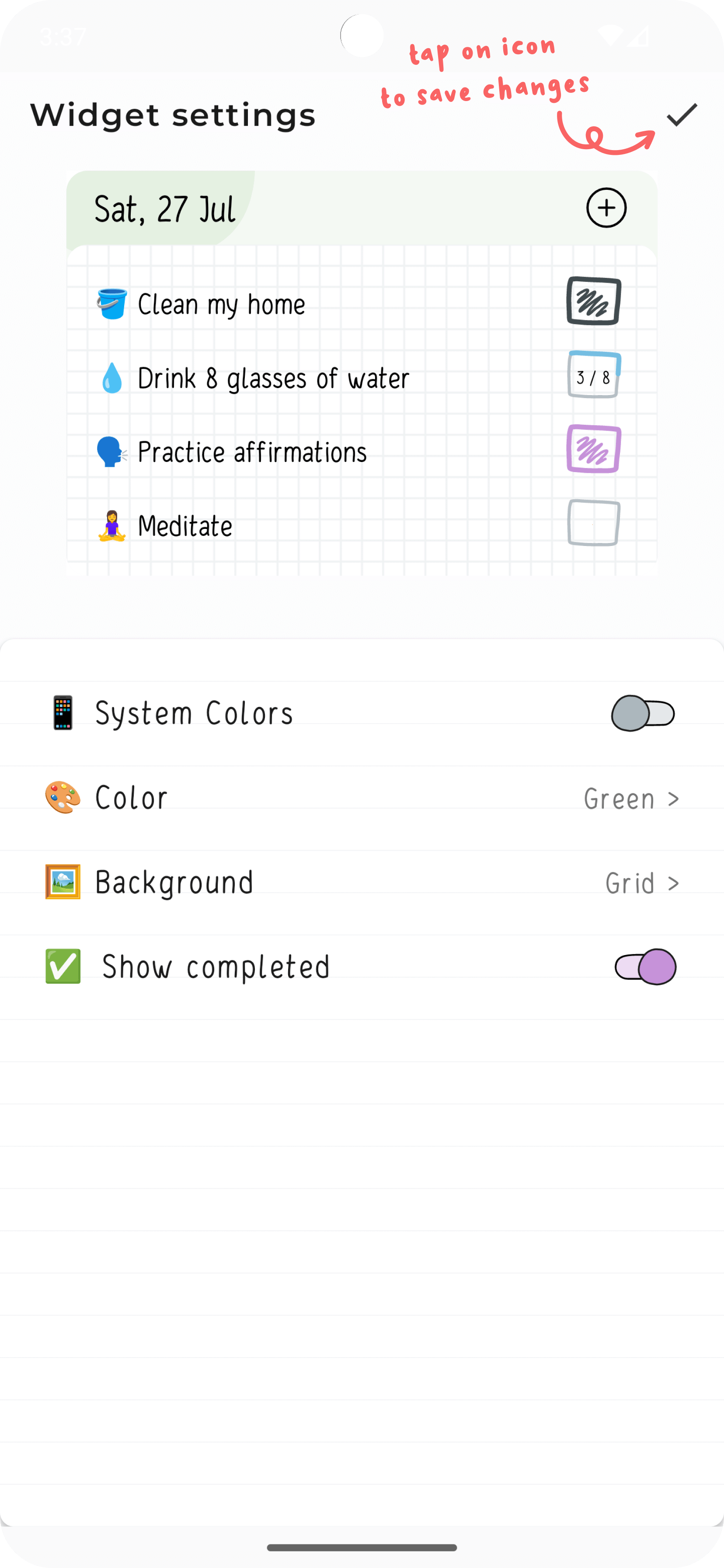
- Appuyez longuement sur le widget et appuyez sur l’icône "Crayon".
- Ou appuyez longuement sur le widget et faites le glisser vers le bouton "Paramètres des widgets".
- Effectuez les modifications souhaitées, par exemple ajuster les couleurs, la taille de police, ou choisir une autre vue.
- Appuyez sur l’icône "✔️" pour enregistrer vos modifications.
Tout ce dont vous avez besoin pour créer de meilleures habitudes
Téléchargez dès maintenant et gardez vos habitudes, tâches et progrès réunis dans une application simple et concentrée.