Widget
Guida alla configurazione
Hizo ha sviluppato una serie di widget carini e utili che non solo migliorano l’estetica del tuo telefono, ma ti aiutano anche ad aumentare la produttività!
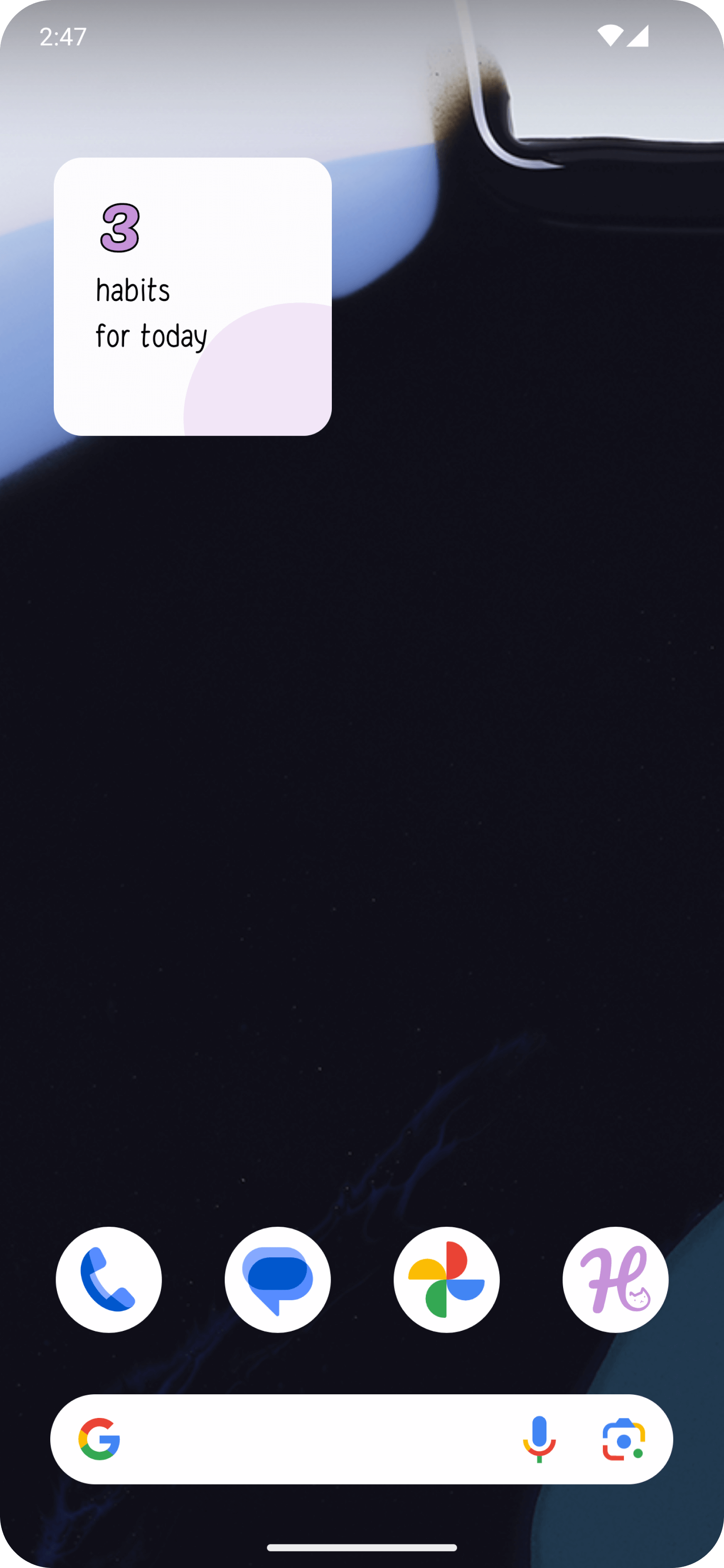
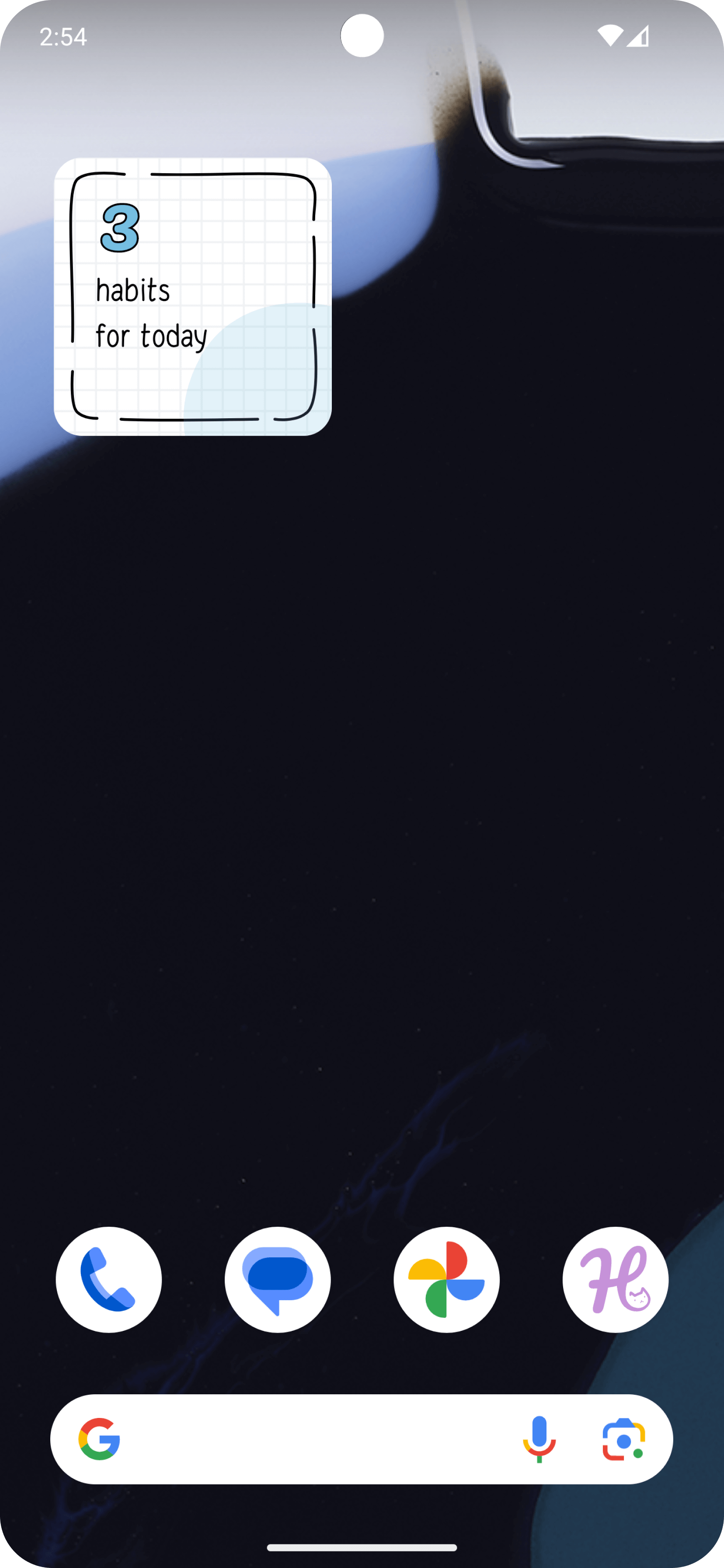
1. Contatore
Il widget "Contatore" ti consente di monitorare il numero di abitudini che hai completato finora durante la giornata. Questo widget ti aiuta a rimanere sulla buona strada offrendo una panoramica chiara dei tuoi obiettivi quotidiani direttamente sulla schermata di blocco e sulla schermata Home.
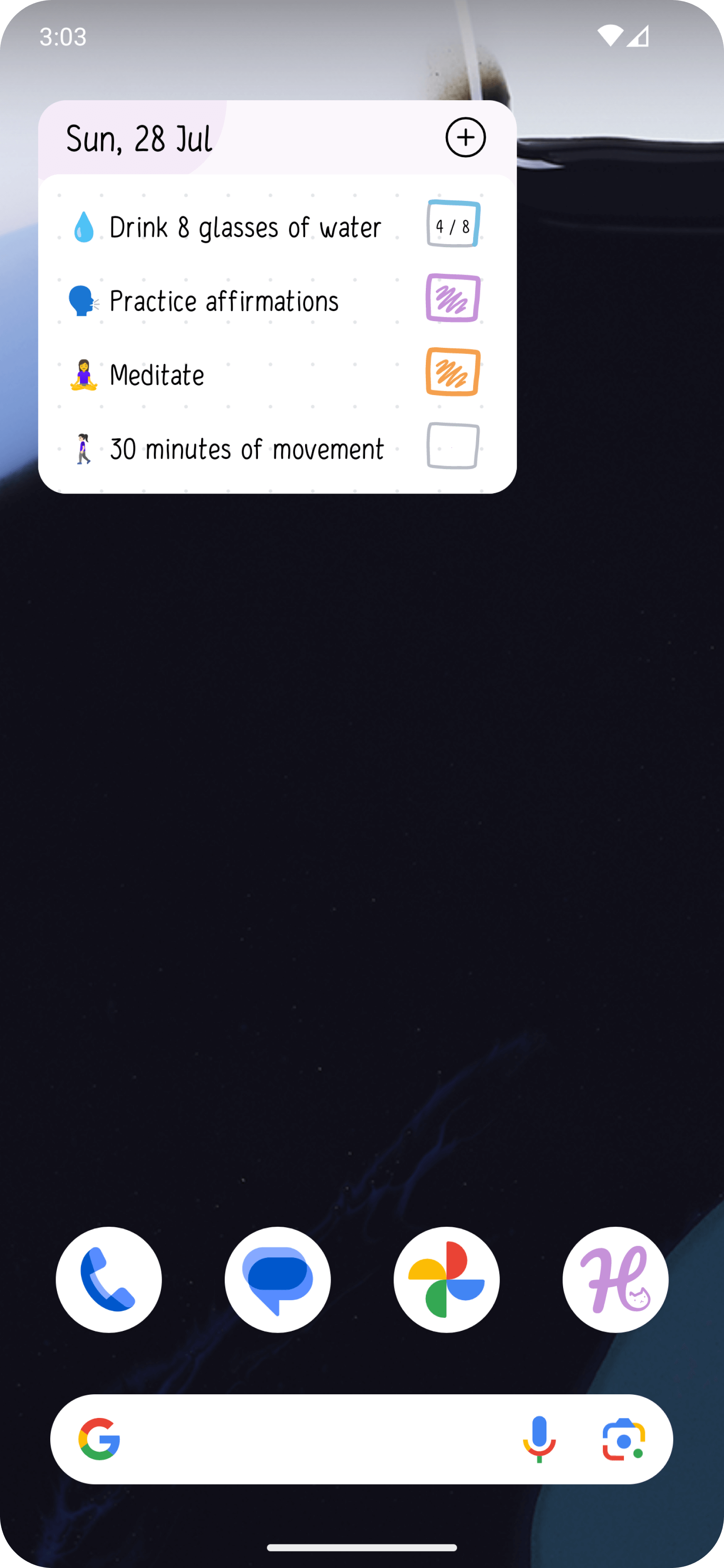
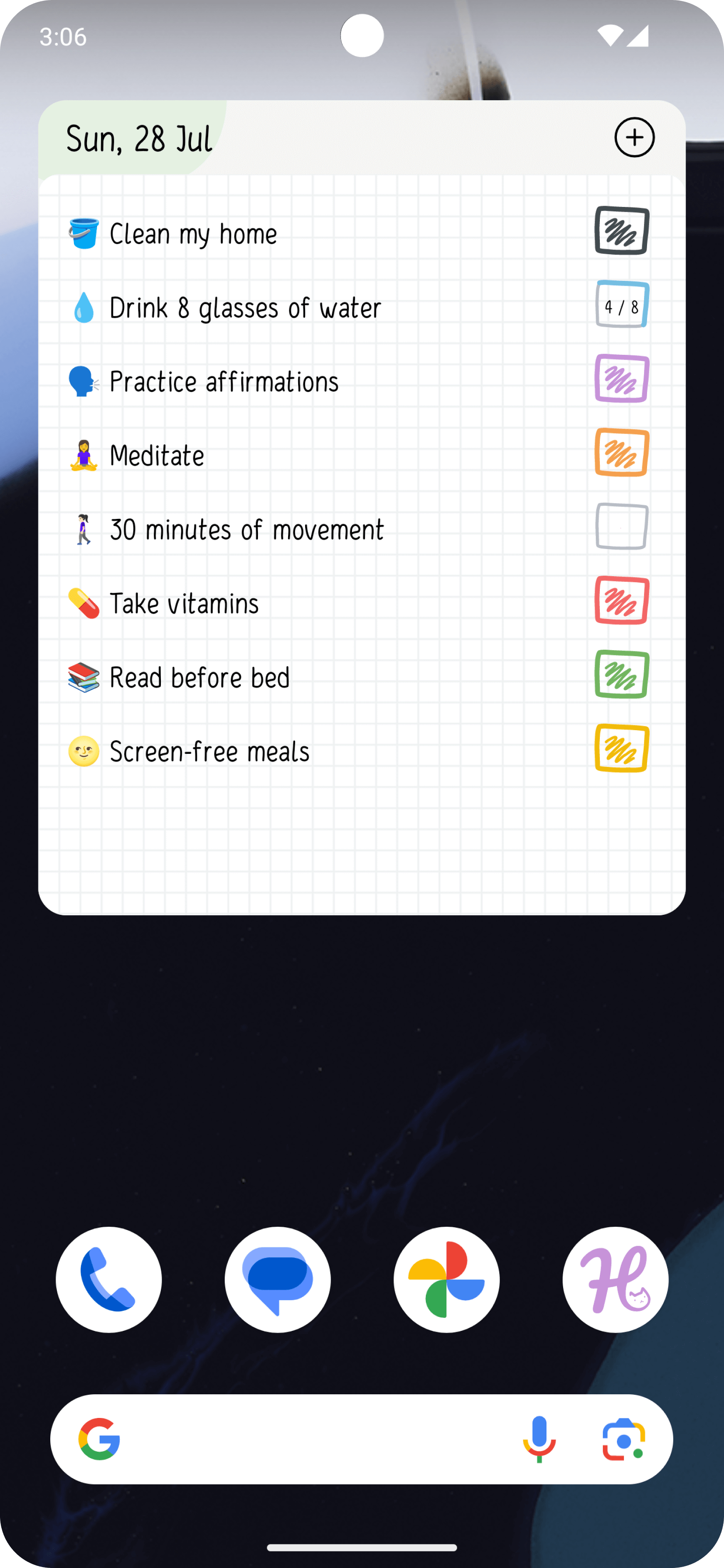
2. Abitudini di oggi
Tieni traccia e spunta le tue abitudini quotidiane con il widget "Abitudini di oggi". Questo comodo widget ti permette di monitorare facilmente i progressi e segnare le abitudini come completate direttamente dalla schermata Home.
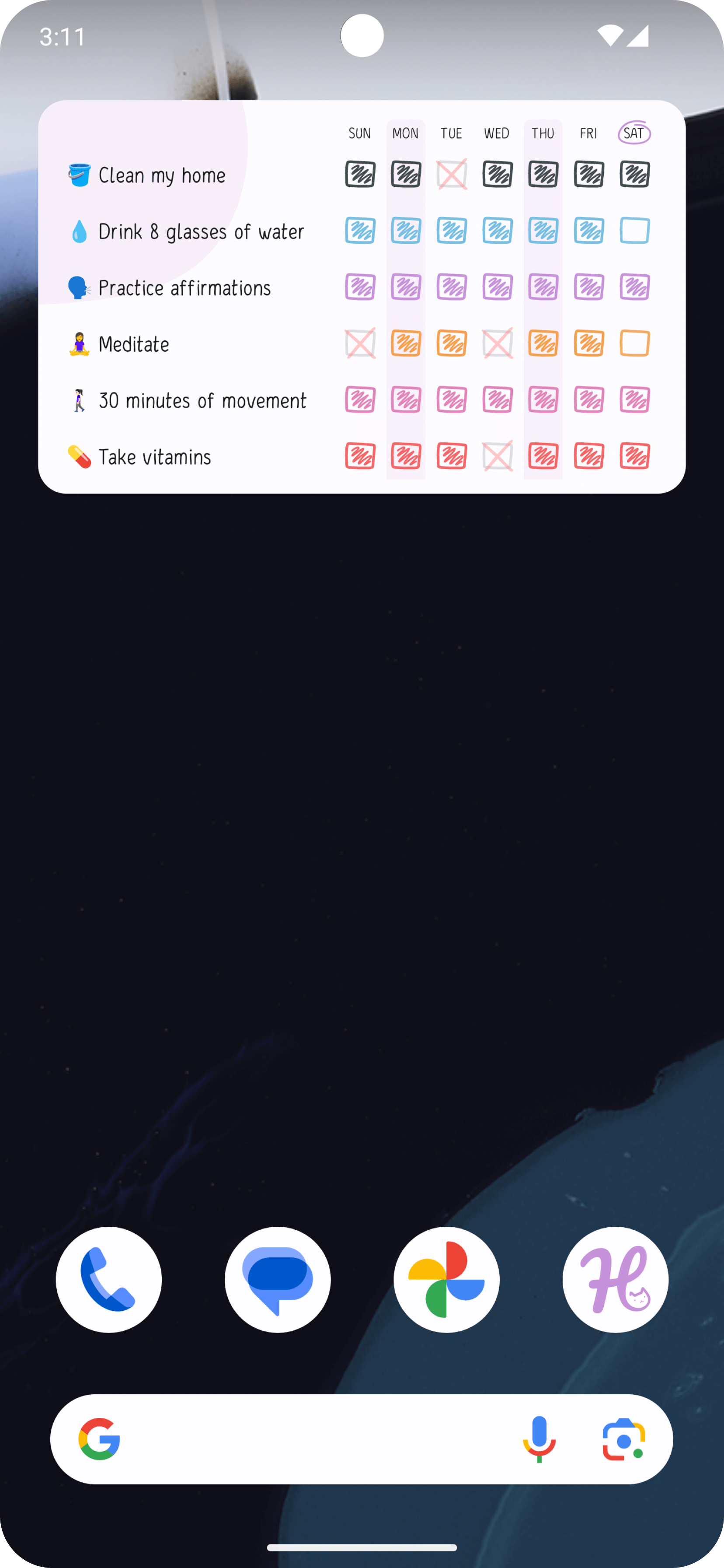
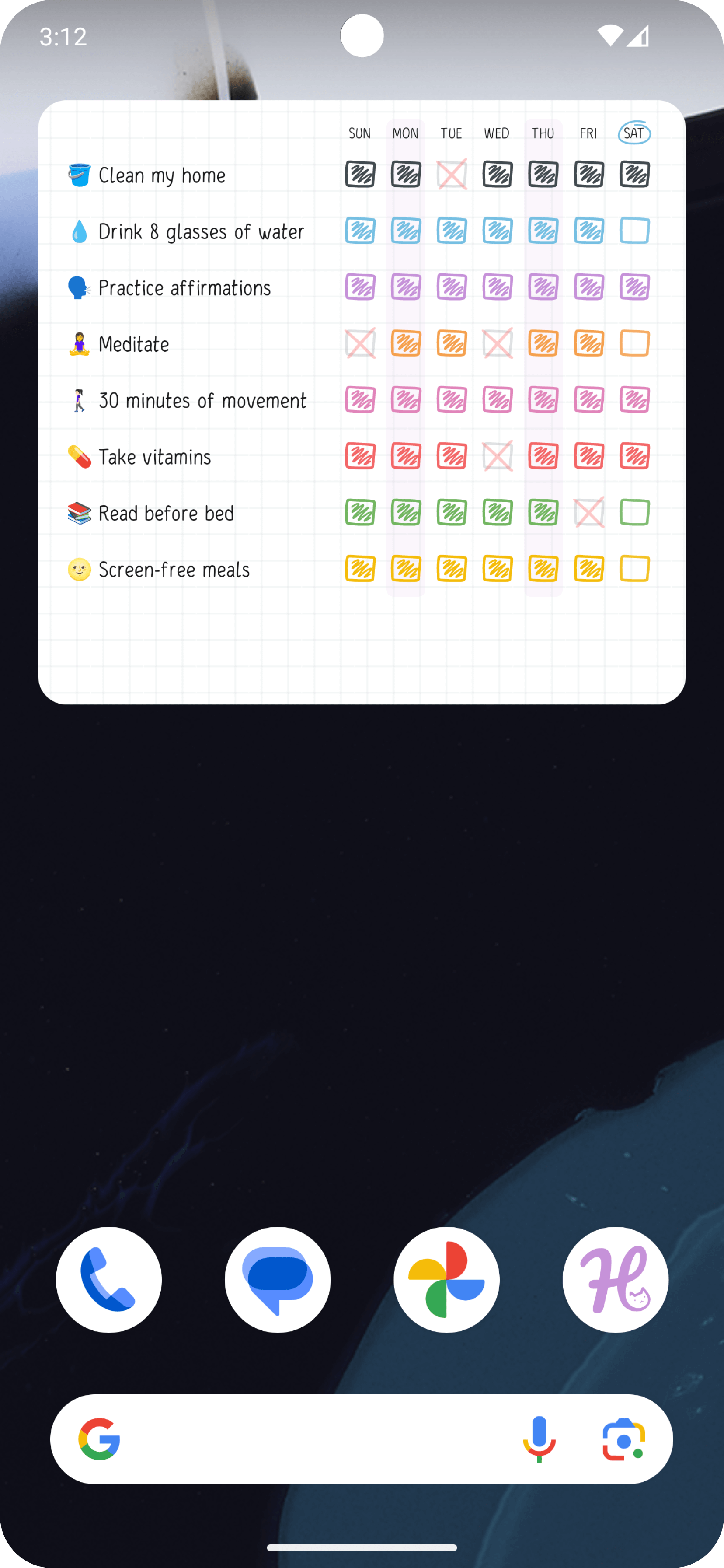
3. Abitudini settimanali
Monitora efficacemente i tuoi progressi durante la settimana con il widget "Abitudini settimanali". Questo widget offre una panoramica chiara delle tue abitudini settimanali, aiutandoti a restare concentrato sui tuoi obiettivi e a mantenere la costanza.
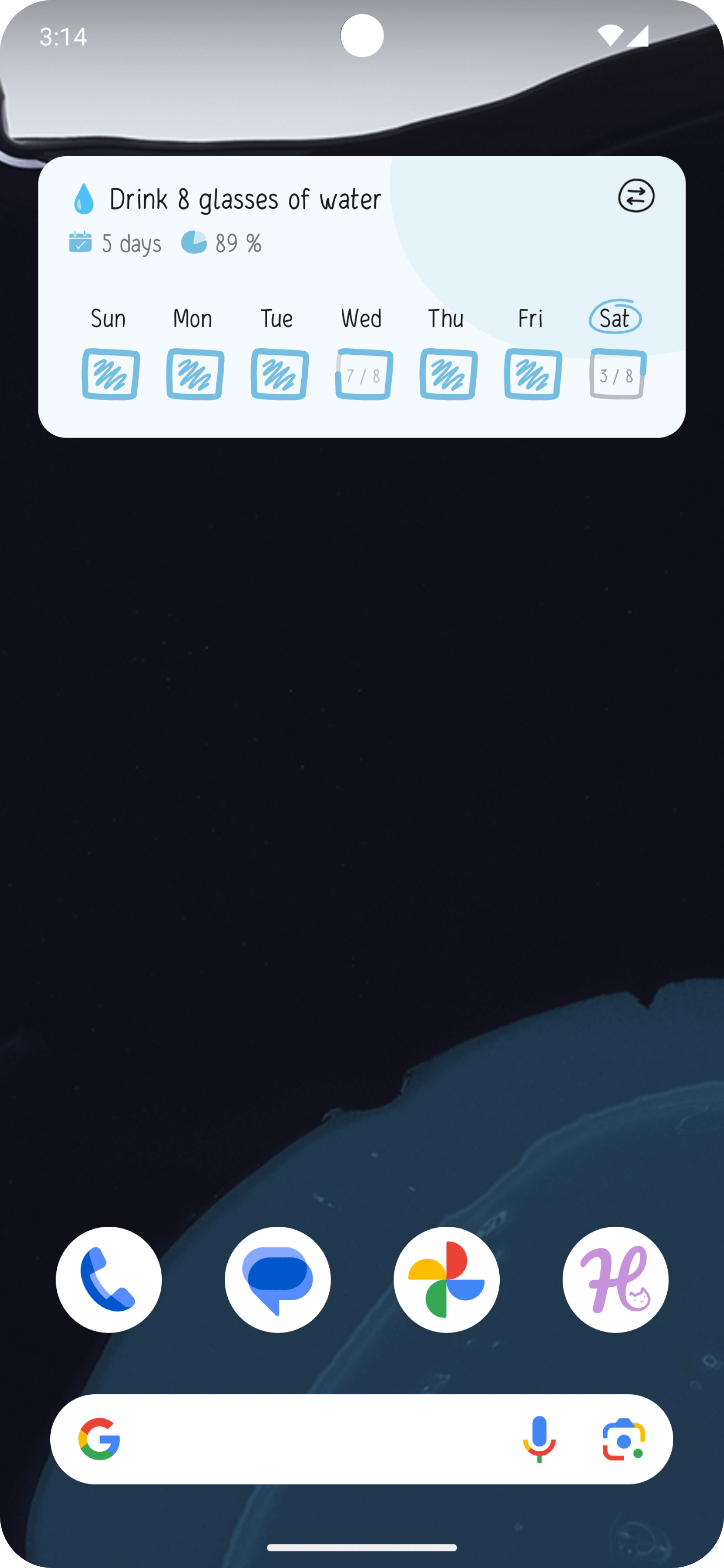
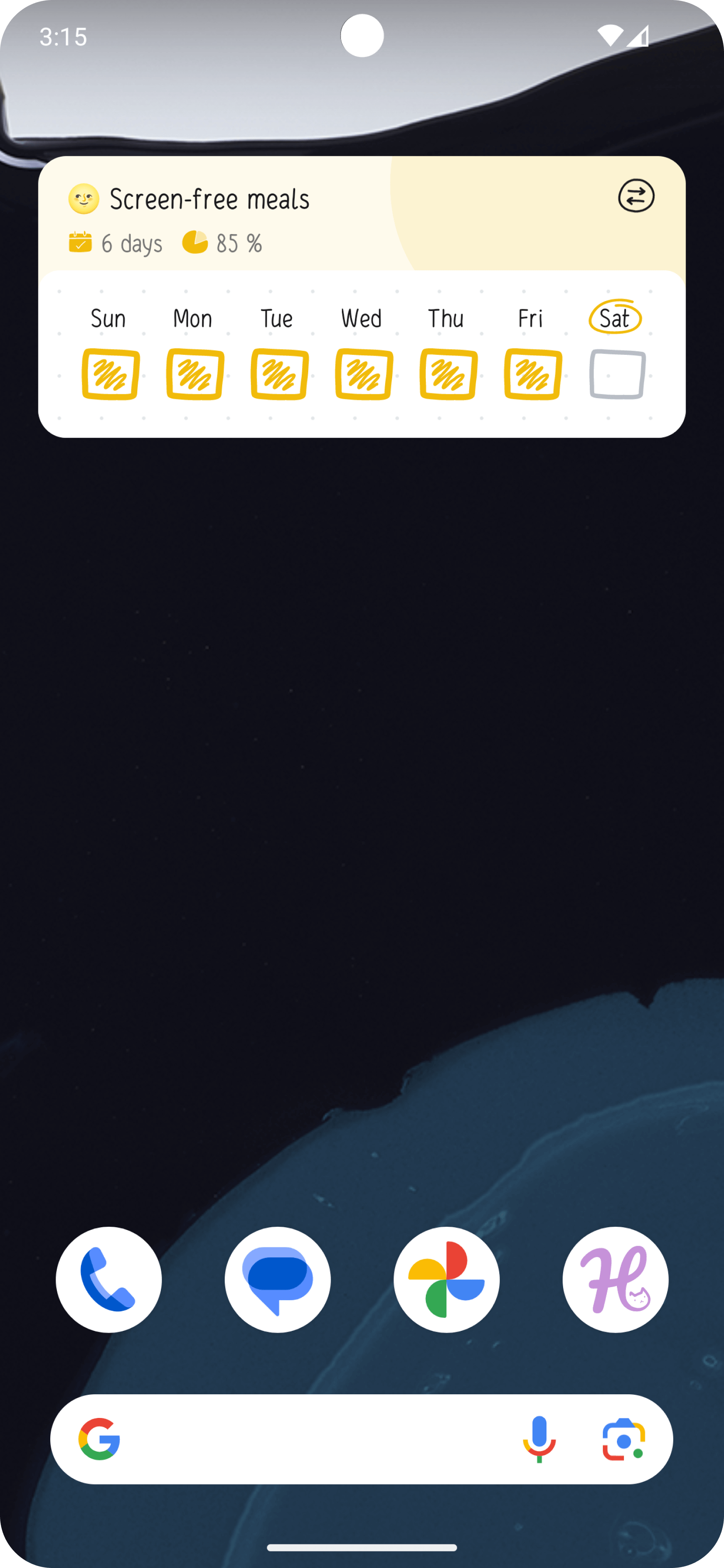
4. Monitoraggio settimanale dell’abitudine
Man mano che raggiungi i tuoi obiettivi settimanali, puoi contrassegnare l’abitudine selezionata come completata con il widget "Monitoraggio settimanale dell’abitudine". Questo widget rende semplice e soddisfacente tracciare i progressi durante la settimana.
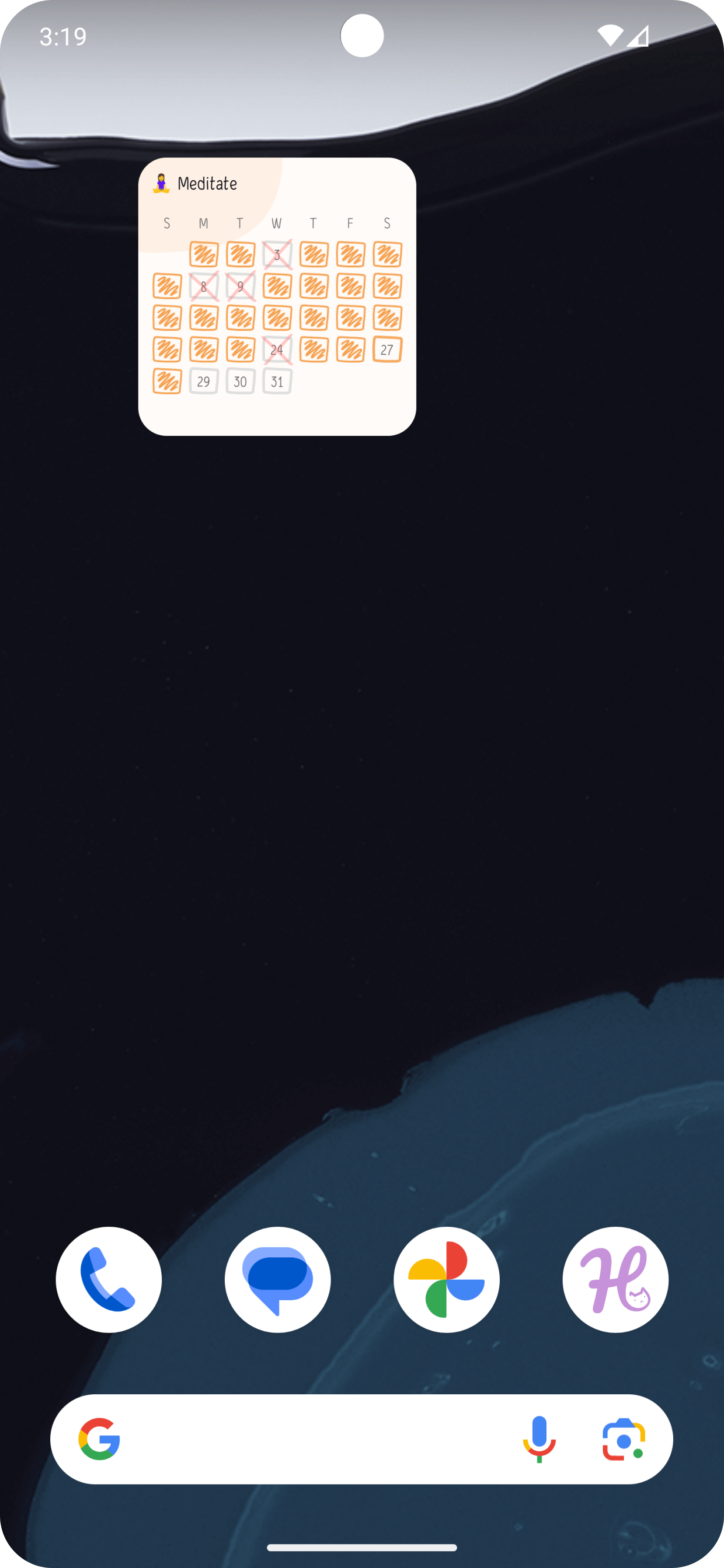
5. Monitoraggio mensile dell’abitudine
Monitora la crescita delle tue abitudini durante il mese con il widget "Monitoraggio mensile dell’abitudine". Questo widget ti permette di selezionare un’abitudine e vedere i tuoi progressi su un periodo mensile, aiutandoti a rimanere fedele ai tuoi obiettivi con quell’abitudine.
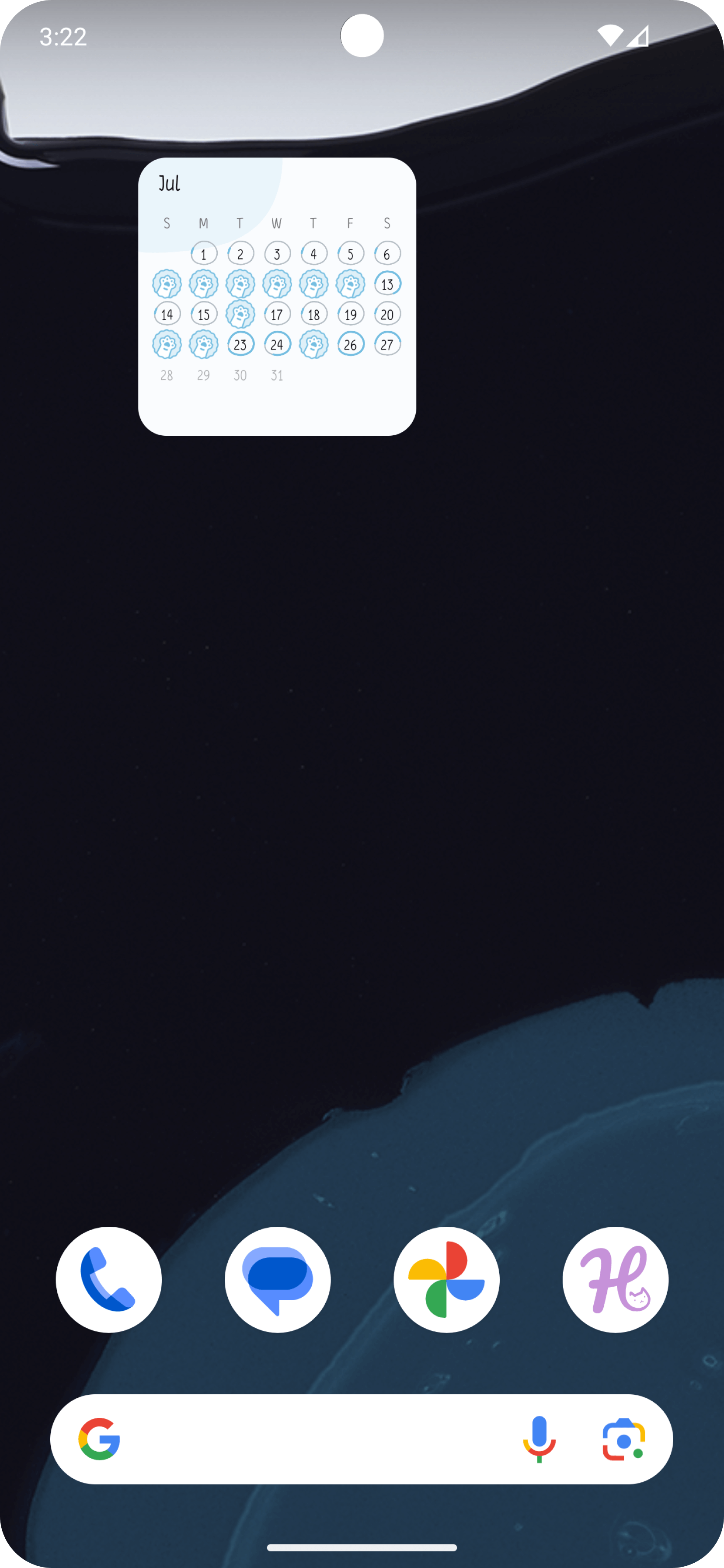
6. Progressi mensili
Accedi a un riepilogo completo di tutte le attività del mese con il widget "Progressi mensili". Questo widget offre una panoramica chiara dei tuoi risultati e dei tuoi progressi, consentendoti di rivedere facilmente quanto bene hai raggiunto i tuoi obiettivi nel mese passato.
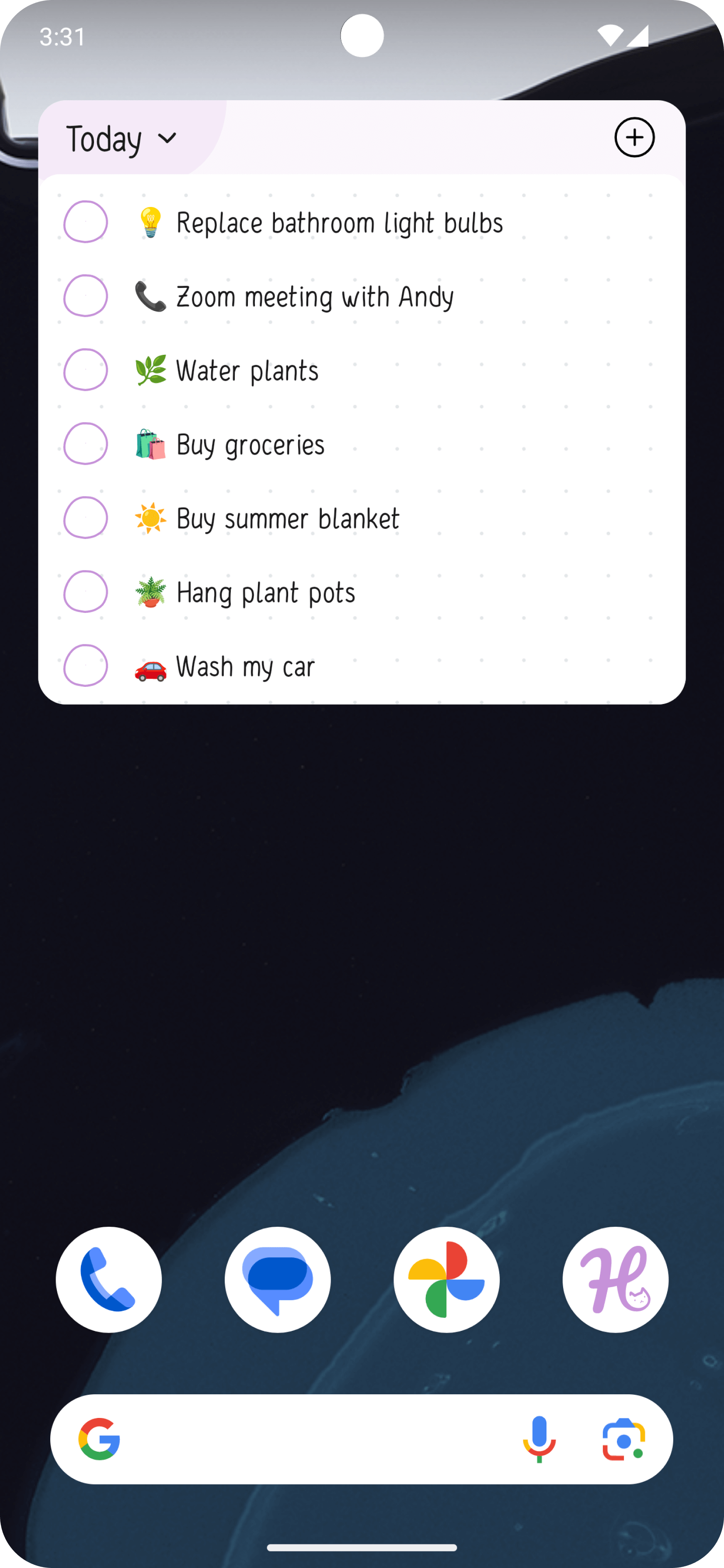
7. Attività
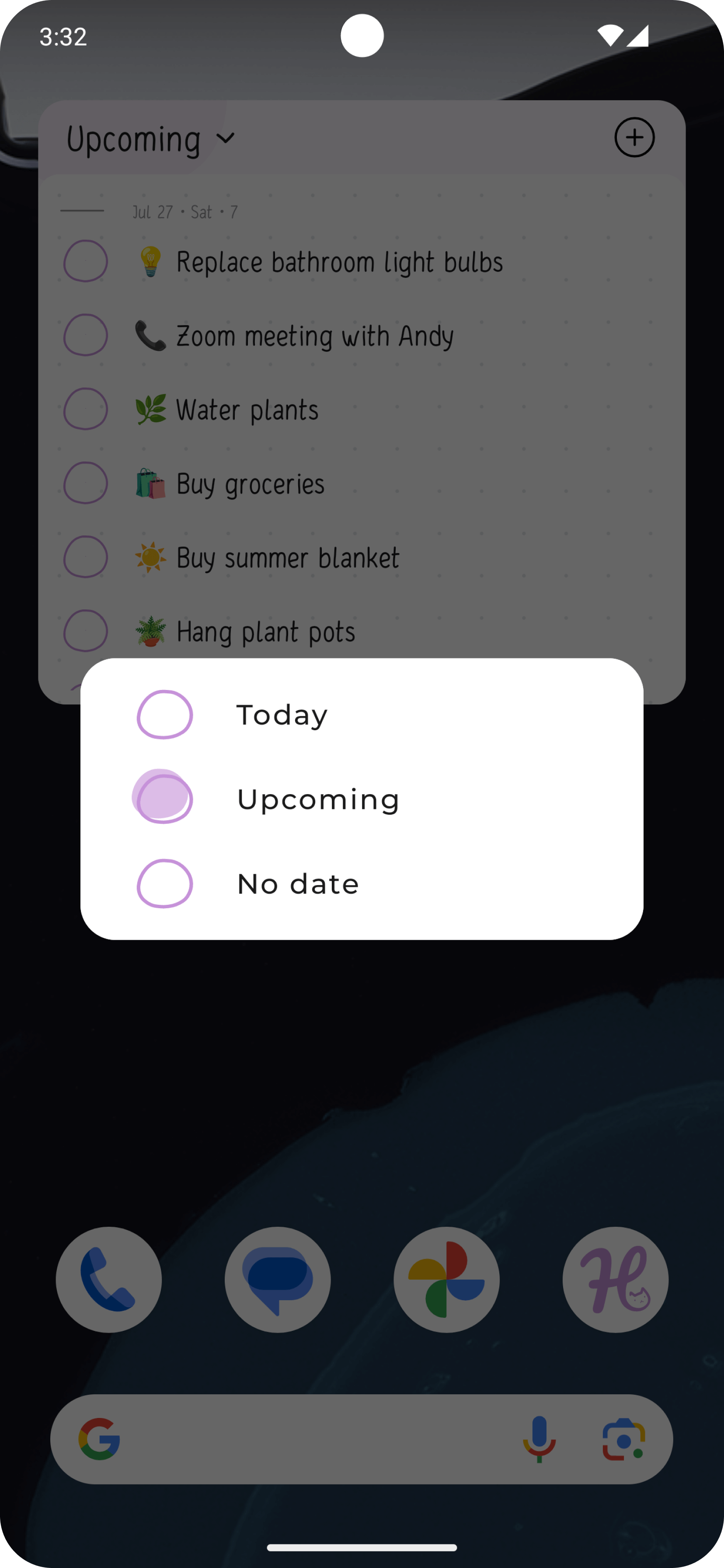
Tieni traccia e spunta la tua lista di cose da fare con il widget "Attività". Questo pratico widget ti consente di gestire le tue attività imminenti, quotidiane e senza data direttamente dalla schermata Home. Rimani organizzato e assicurati che nulla venga dimenticato monitorando e completando le tue attività con facilità.
Come aggiungere i widget?
Poiché ogni marca di telefono Android ha il proprio modo di aggiungere i widget, di seguito forniremo esempi per due modelli popolari: Google Pixel e Samsung.
Google Pixel
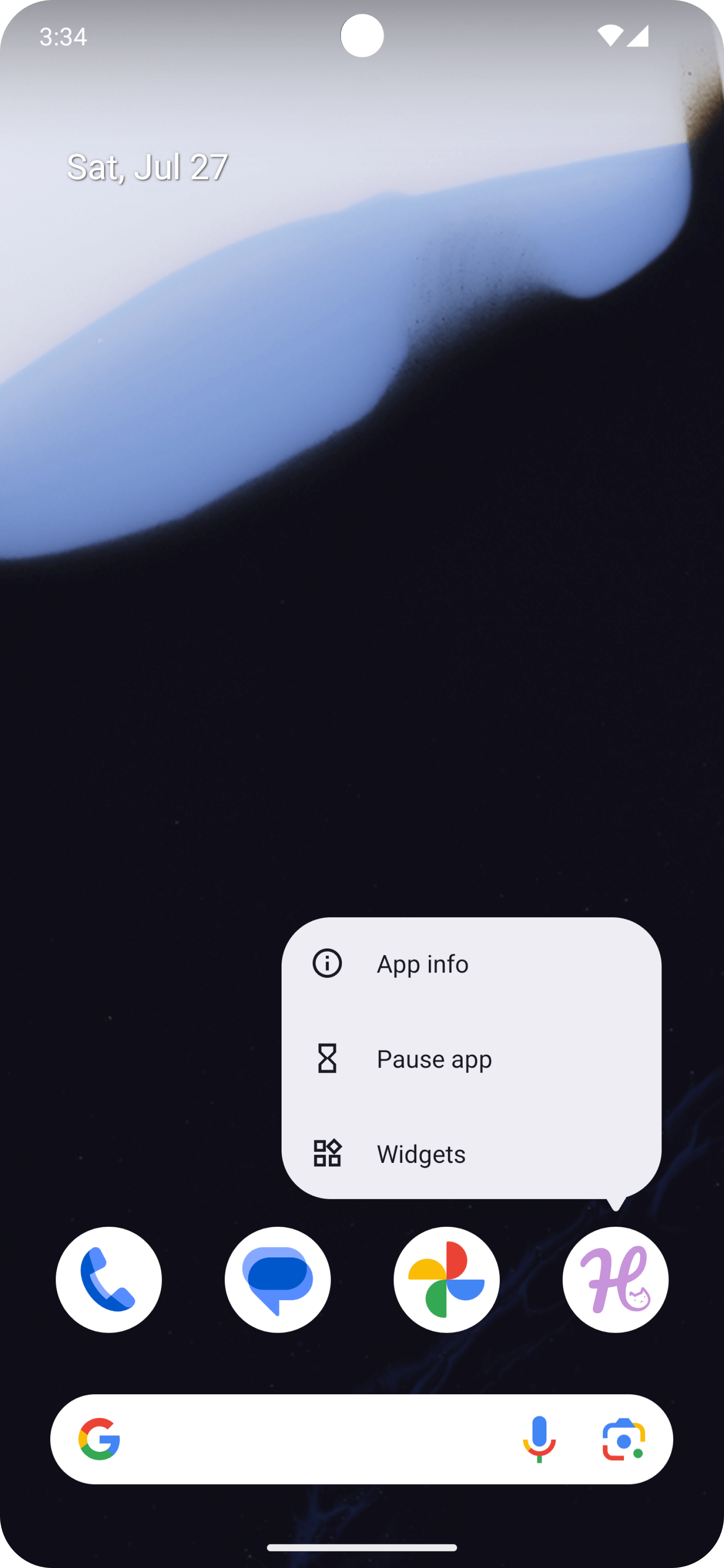
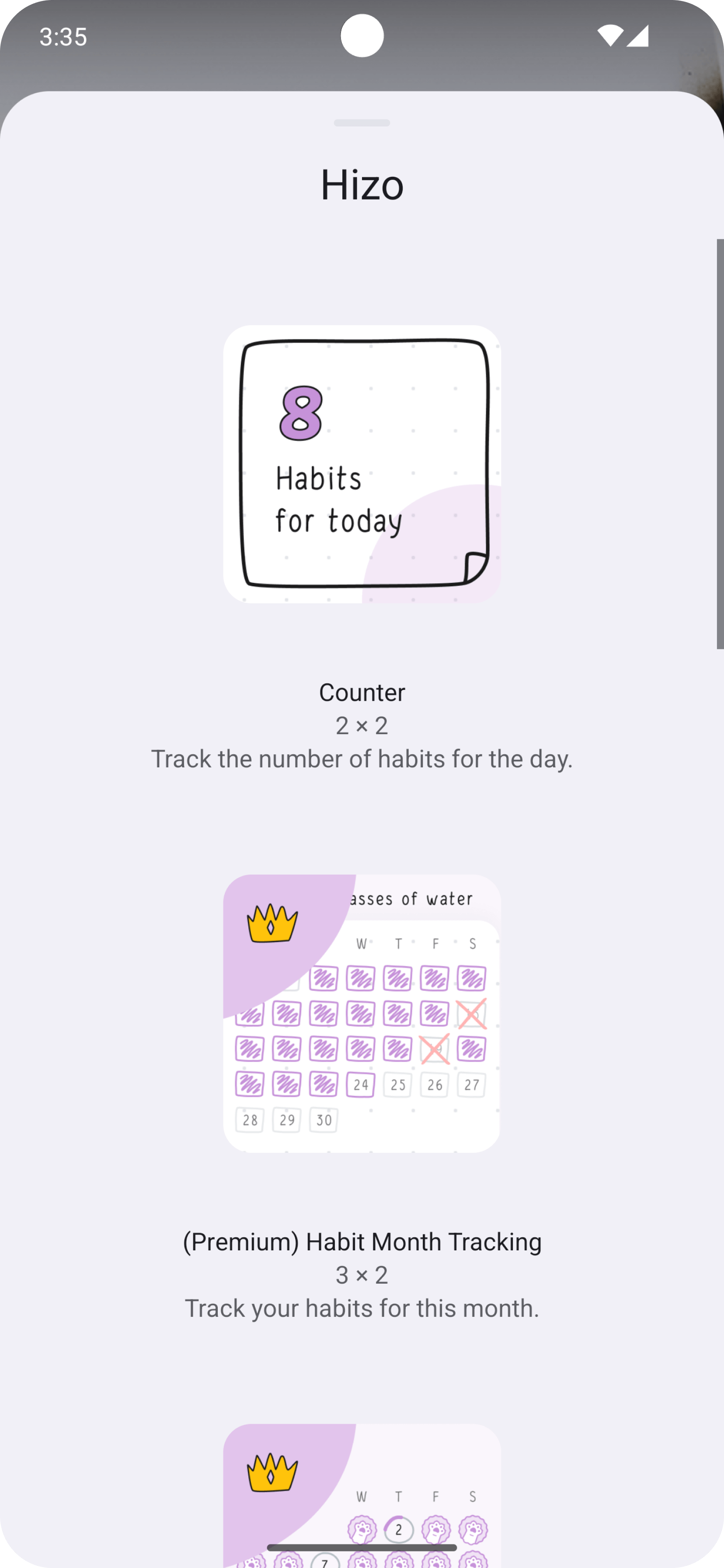
- Tieni premuto sull’icona dell’app Hizo o su uno spazio vuoto della schermata Home e tocca Widget.
- Trova Hizo e seleziona il widget che desideri.
- Tocca o trascina per aggiungere il widget.
Samsung
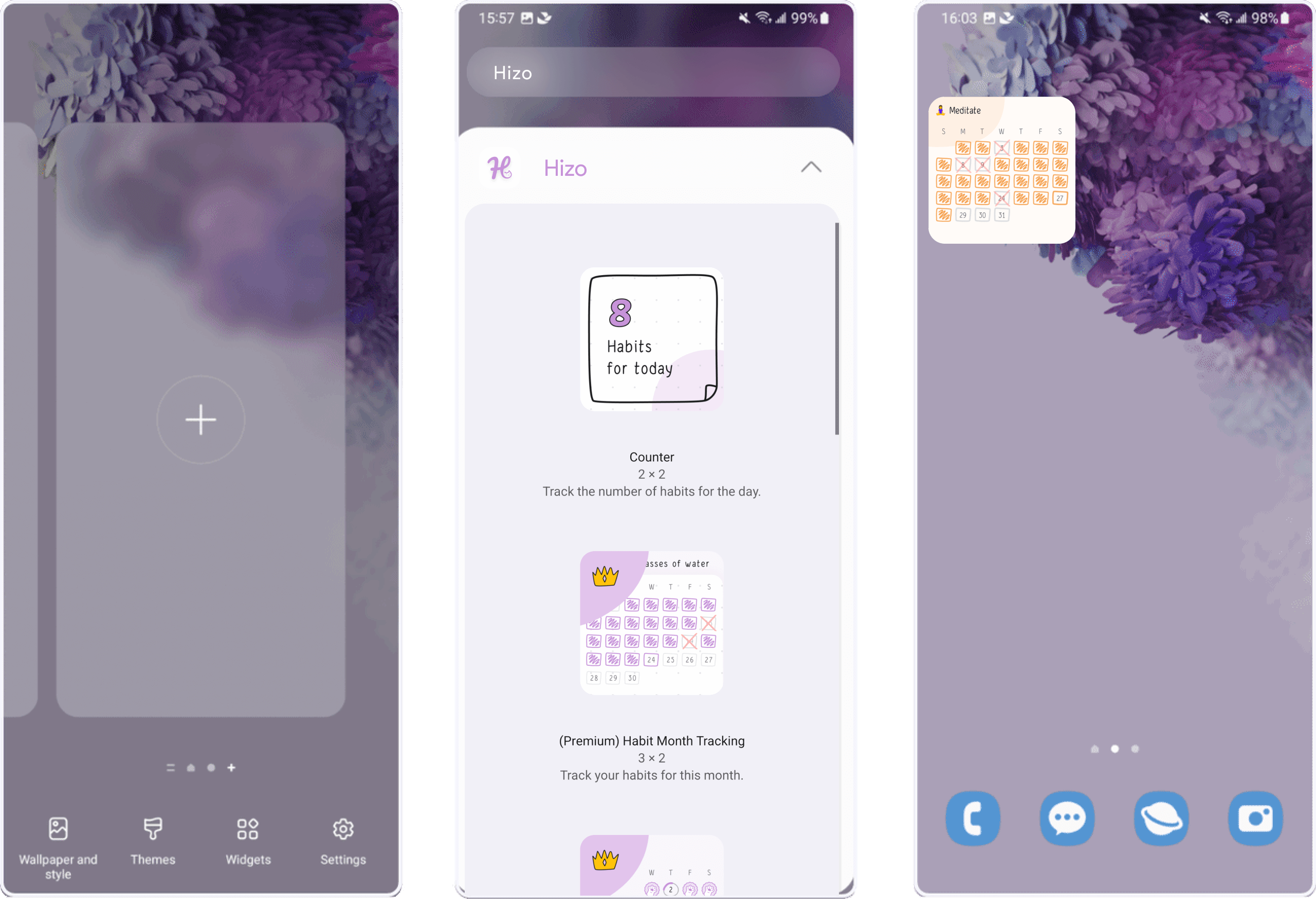
- Tieni premuto su uno spazio vuoto dello schermo o pizzica lo schermo con due dita per entrare in modalità modifica della schermata Home, poi tocca Widget in basso.
- Cerca Hizo e seleziona il widget desiderato.
- Tocca "Aggiungi" per aggiungerlo.
Personalizzare i widget
Puoi anche personalizzare facilmente questi widget in base alle tue preferenze, dai colori ai dati visualizzati. Segui questi passaggi:
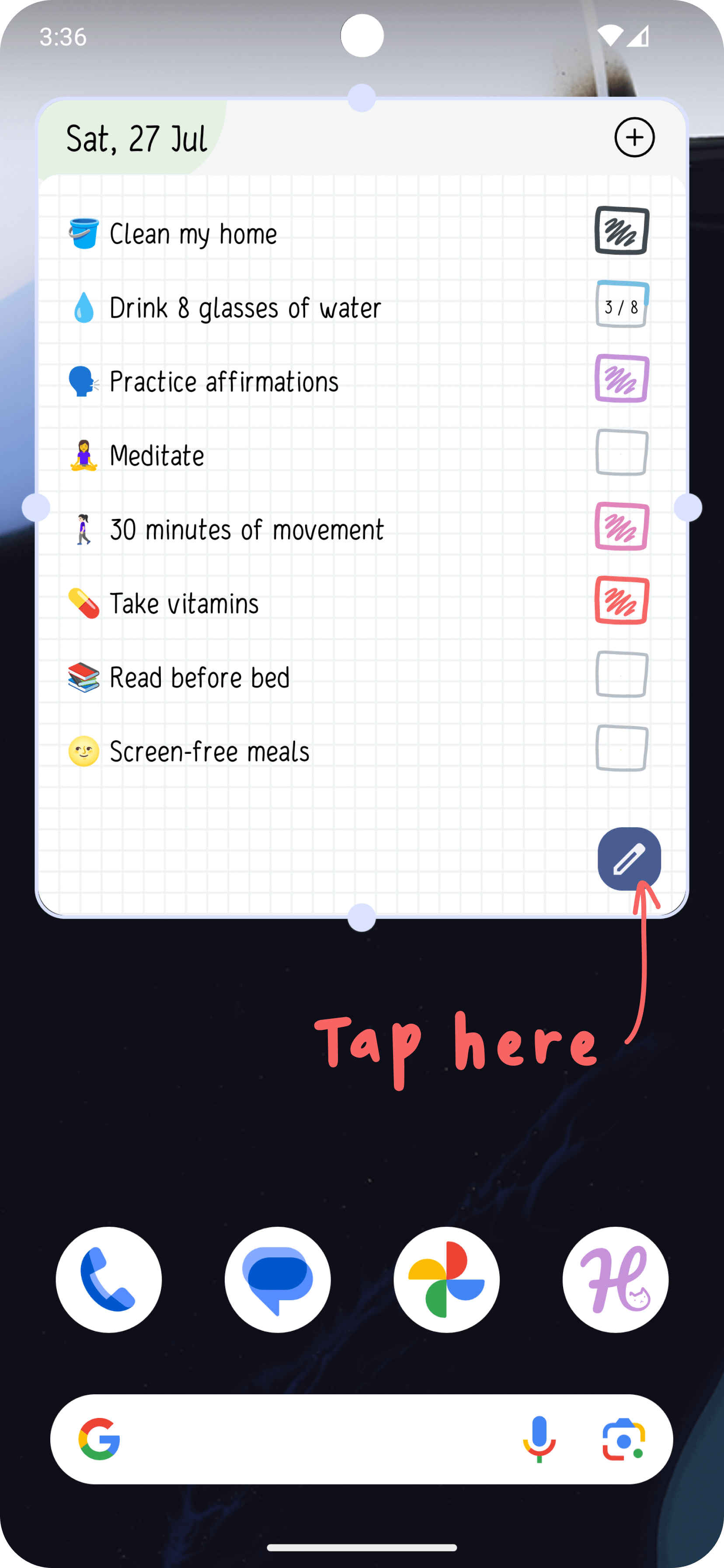
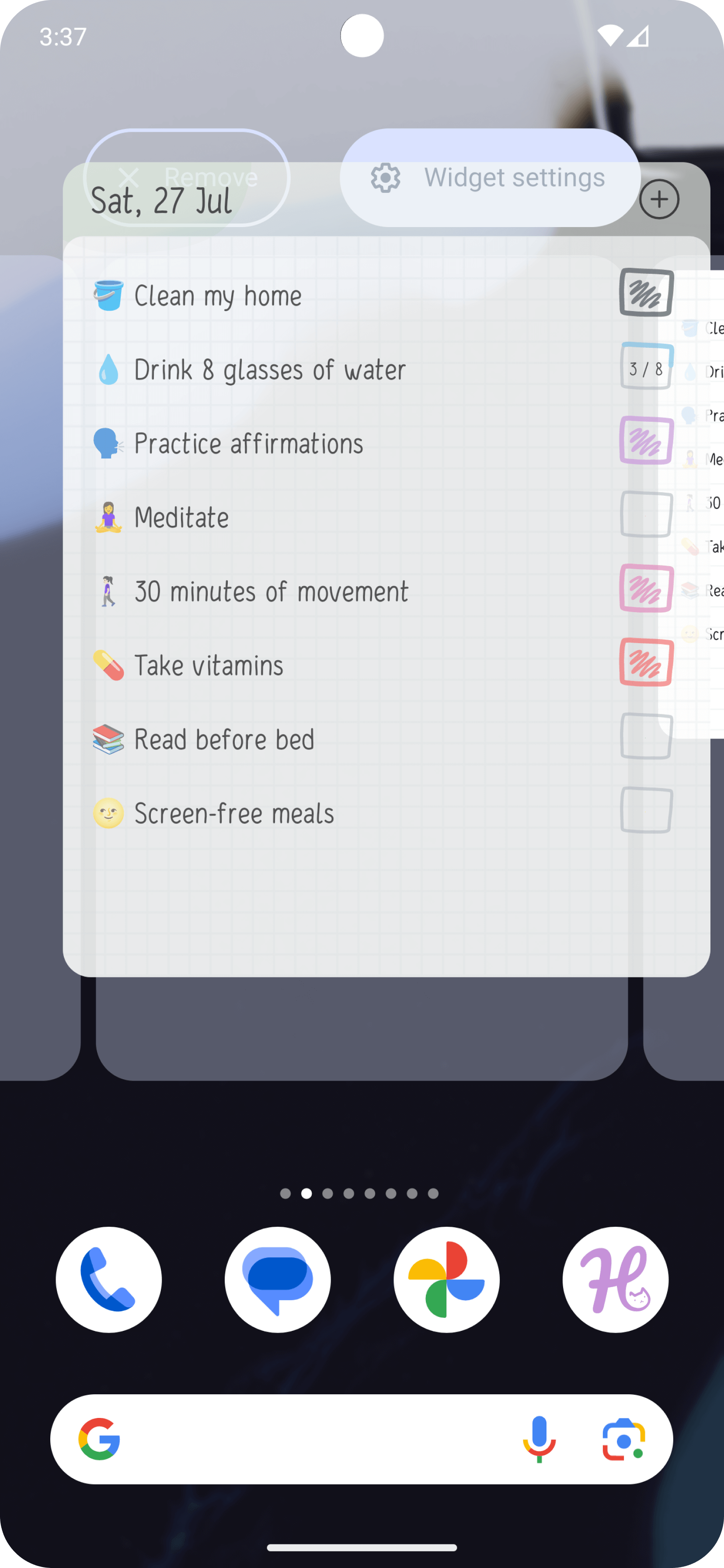
- Tieni premuto il widget e tocca l’icona "Matita".
- Oppure, tieni premuto il widget e trascinalo sul pulsante "Impostazioni widget".
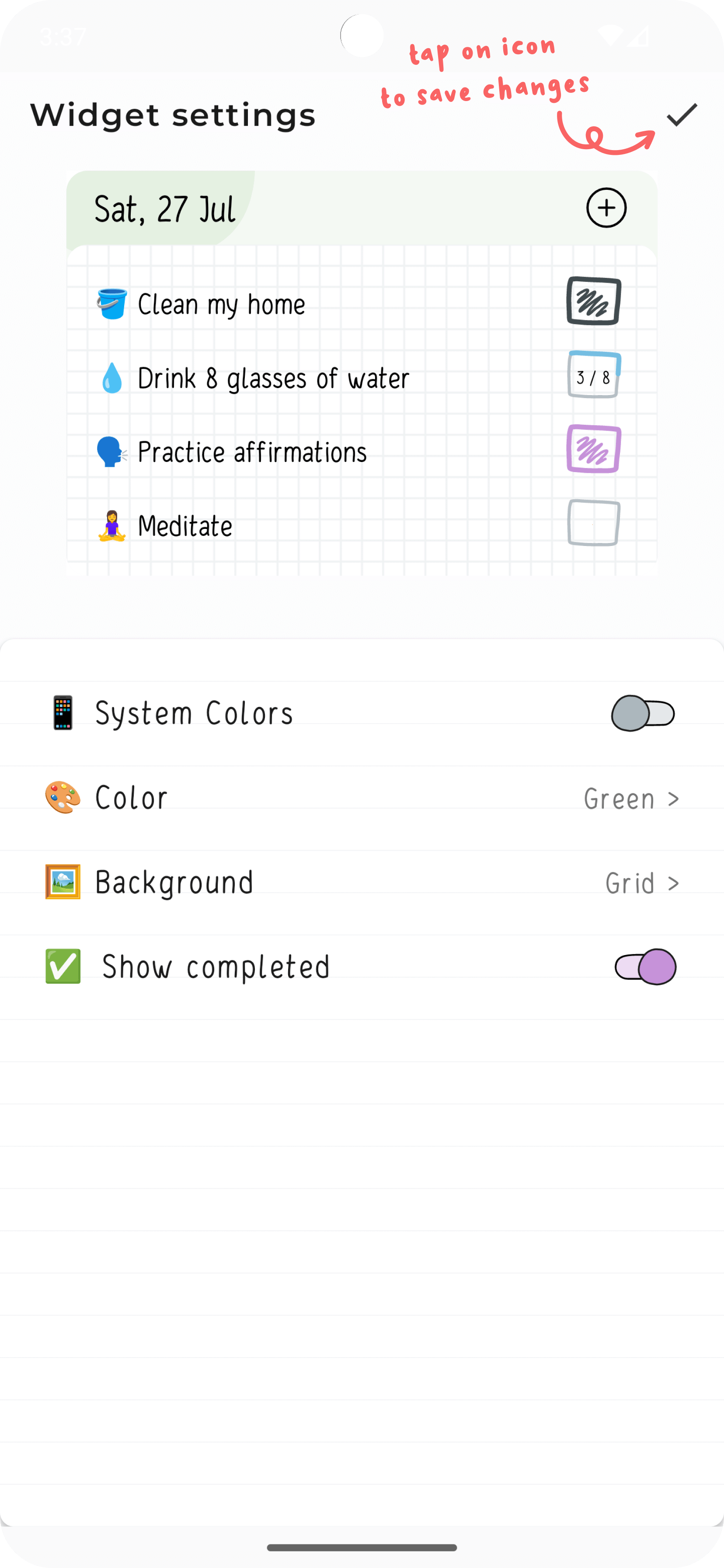
- Apporta le modifiche desiderate, ad esempio regolando i colori, la dimensione del testo o scegliendo una vista diversa.
- Tocca l’icona "✔️" per salvare le modifiche.
Tutto ciò di cui hai bisogno per creare abitudini migliori
Scarica ora e tieni abitudini, attività e progressi insieme in un app semplice e focalizzata.