ウィジェット
設定ガイド
Hizo は、スマホの見た目を良くするだけでなく、生産性向上にも役立つ、かわいくて便利なウィジェットを多数用意しています。
1. カウンター
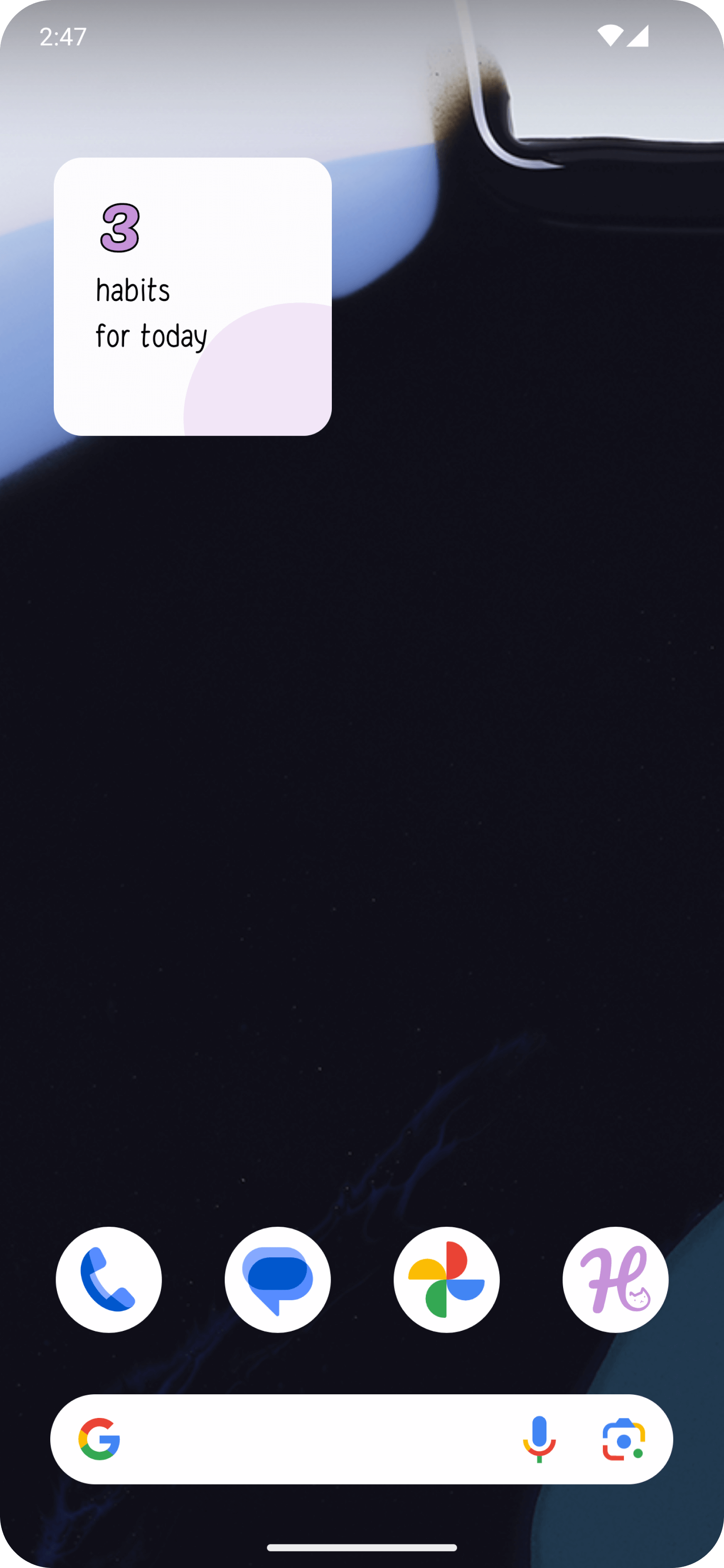
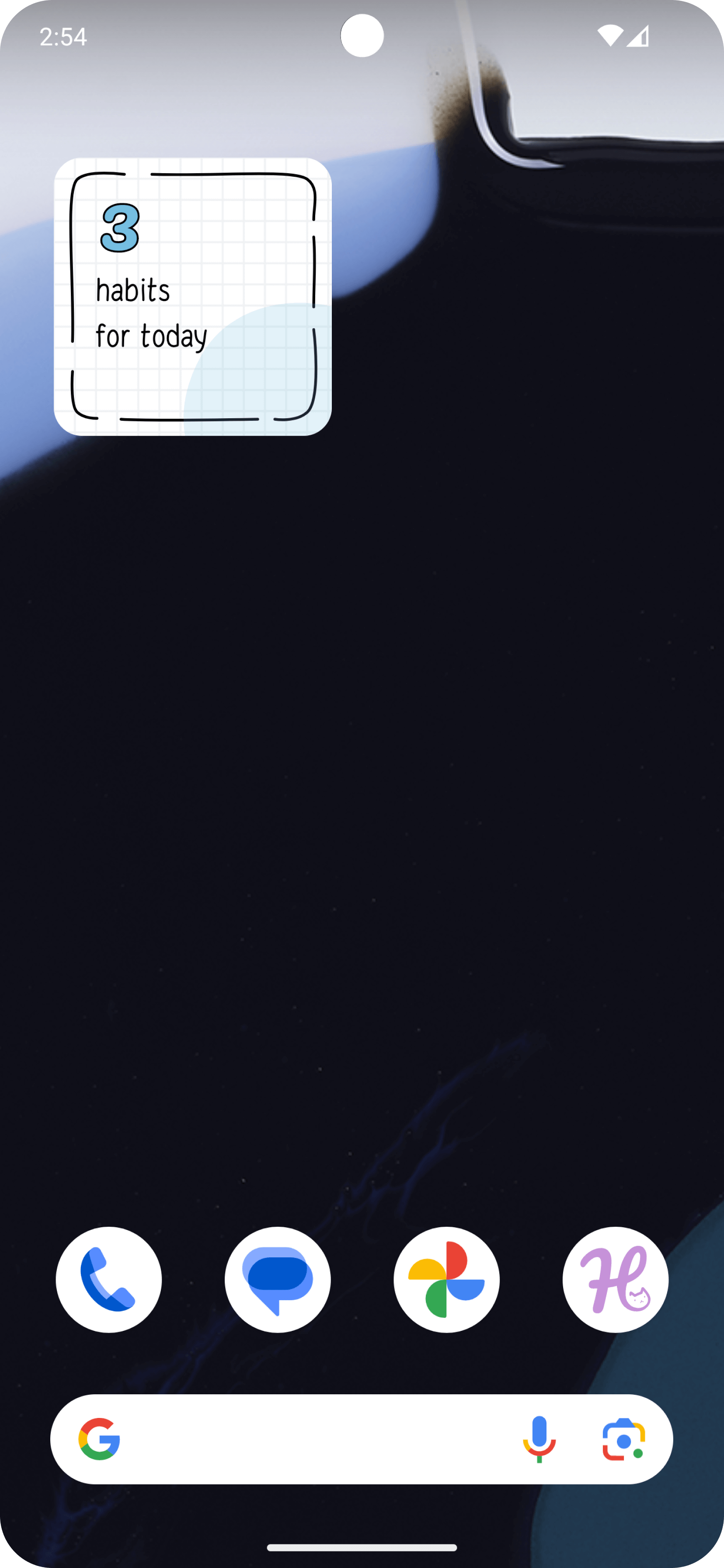
「カウンター」ウィジェットでは、今日これまでに完了した習慣の数を確認できます。ロック画面やホーム画面上で、毎日の目標の状況をひと目で把握できるため、習慣を継続しやすくなります。
2. 今日の習慣
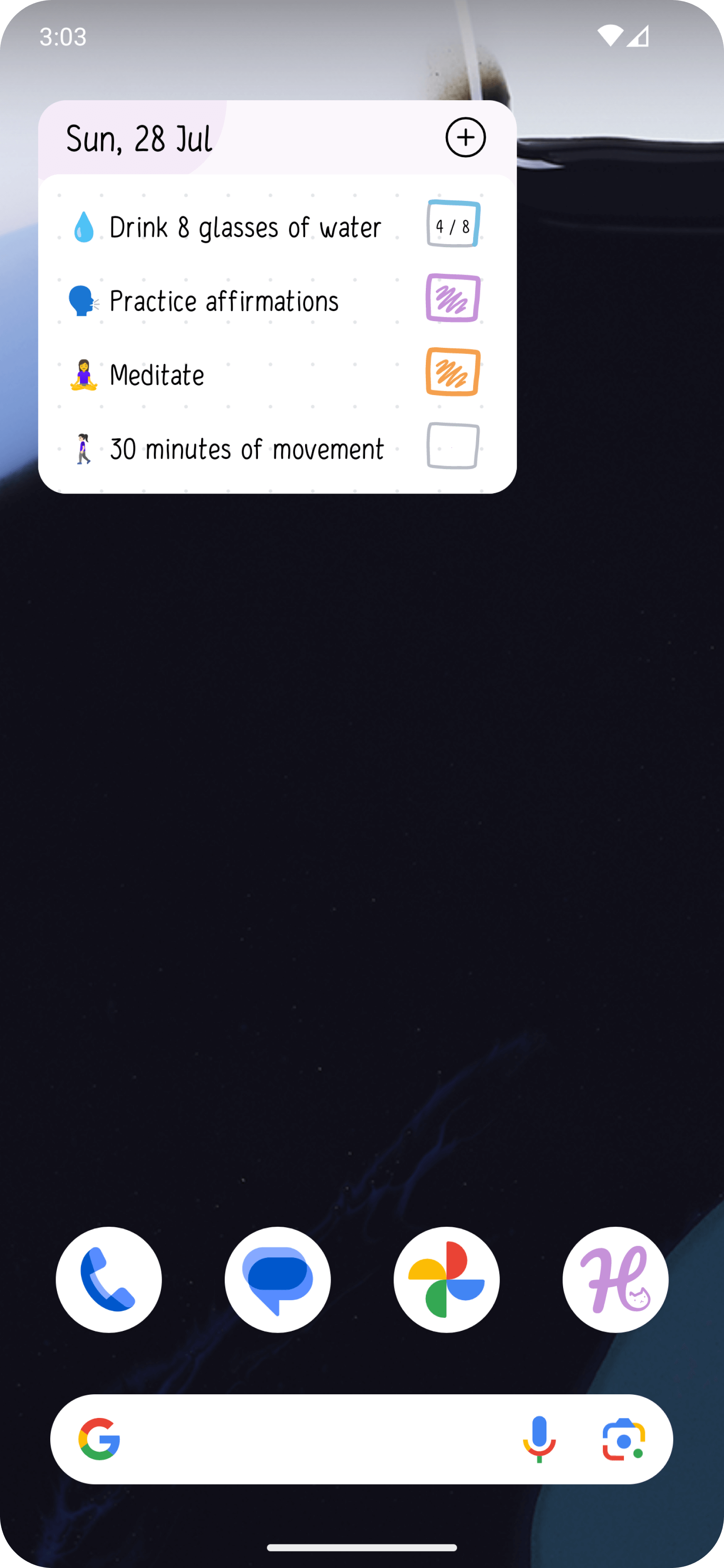
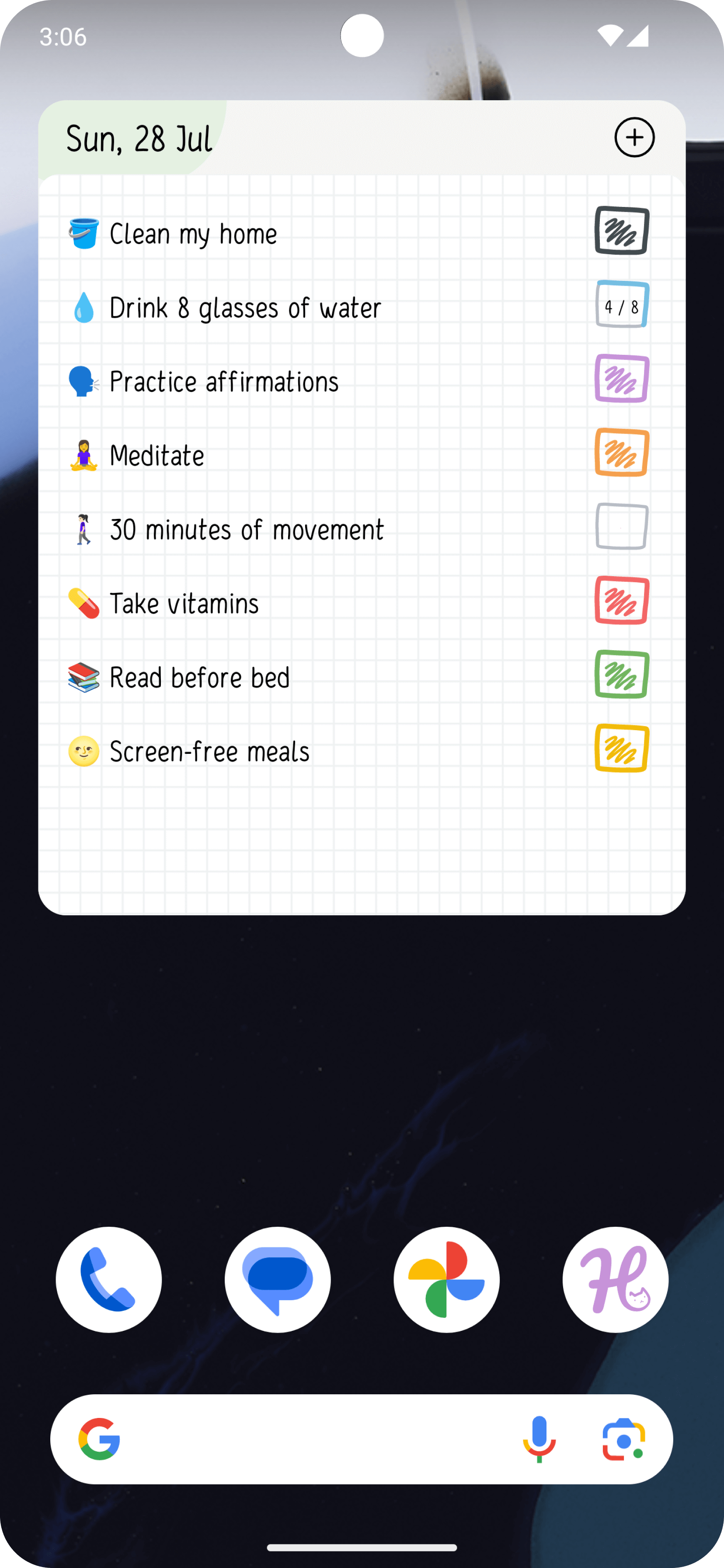
「今日の習慣」ウィジェットで、毎日の習慣を管理してチェックできます。ホーム画面から進捗を簡単に確認し、その場で完了としてマークできる便利なウィジェットです。
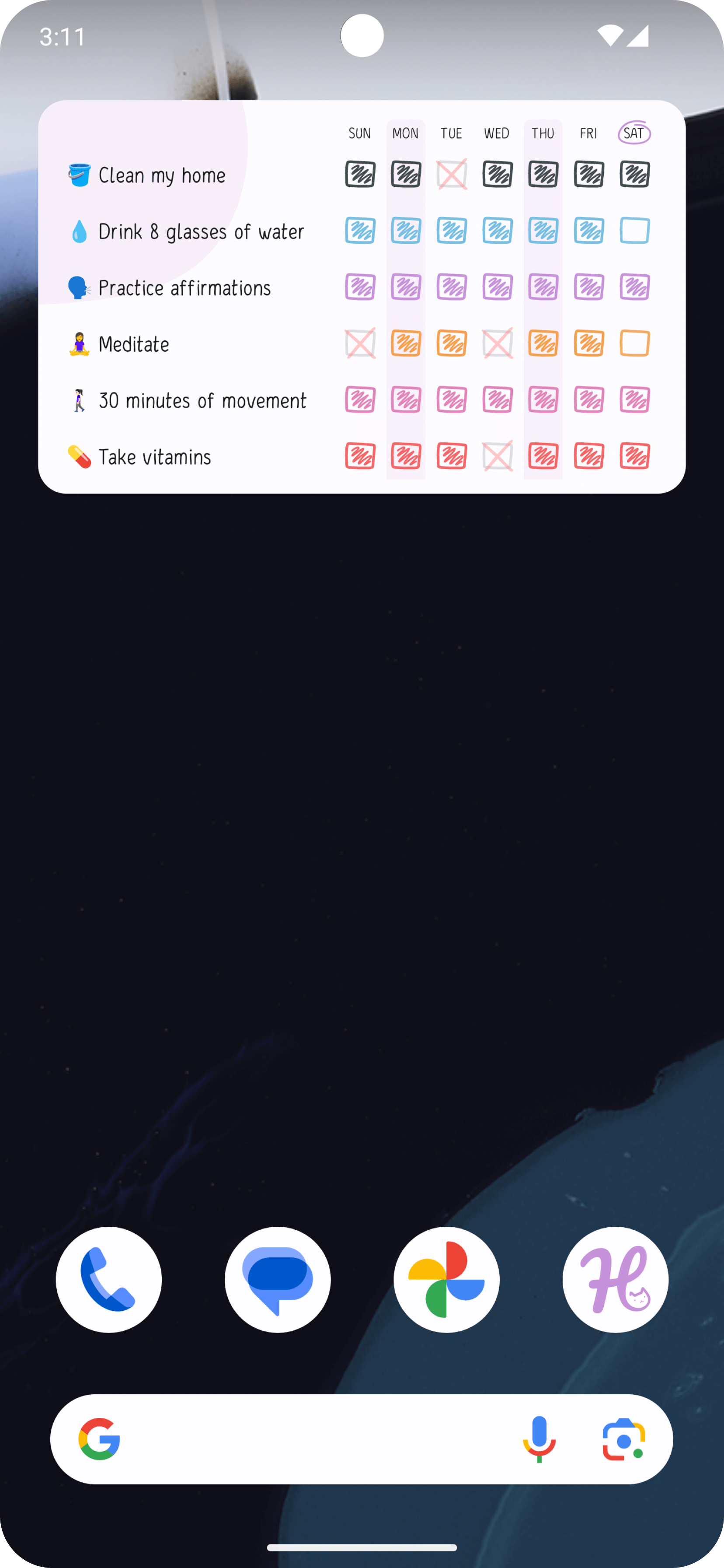
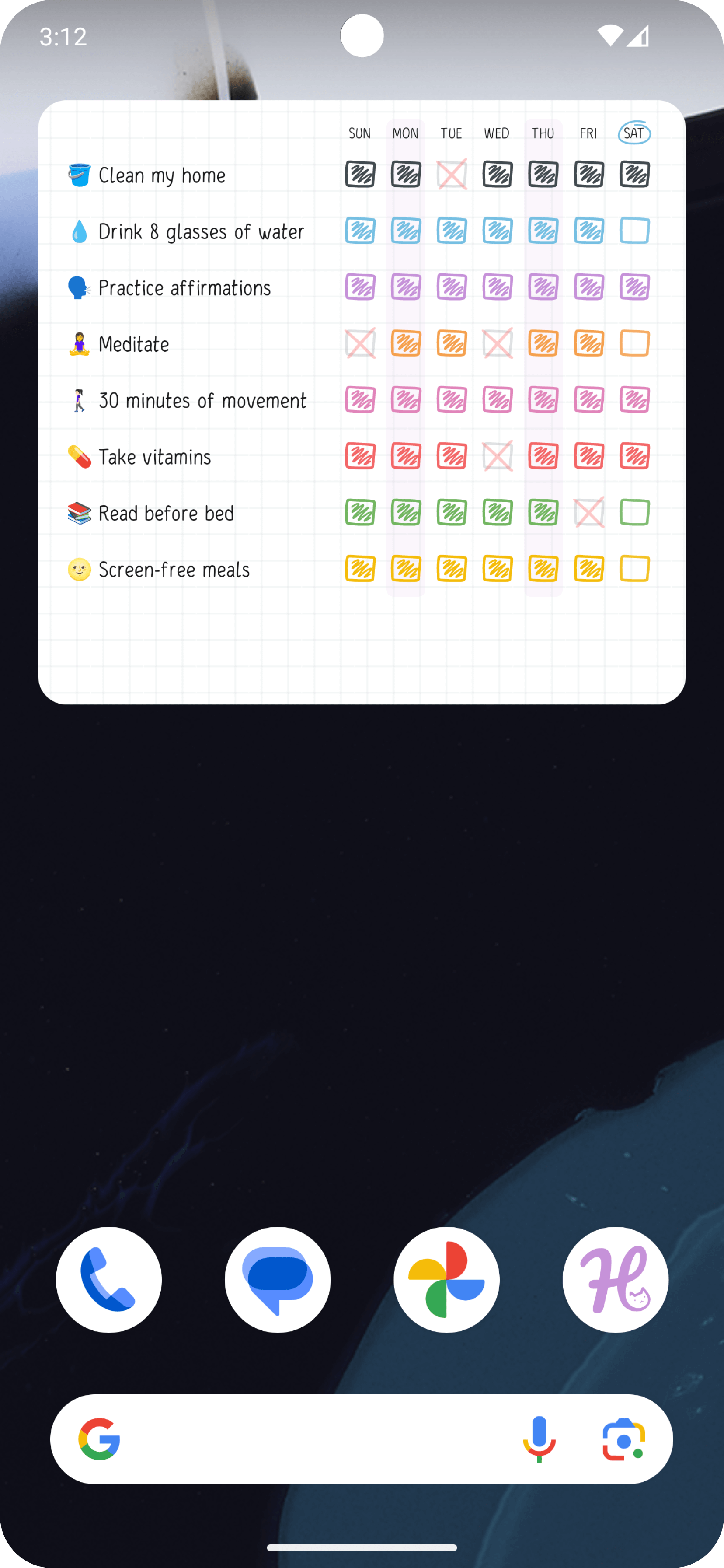
3. 週間の習慣
「週間の習慣」ウィジェットで、1 週間を通した進捗を効果的に確認できます。週の習慣を分かりやすく一覧できるため、目標を見失わず、継続しやすくなります。
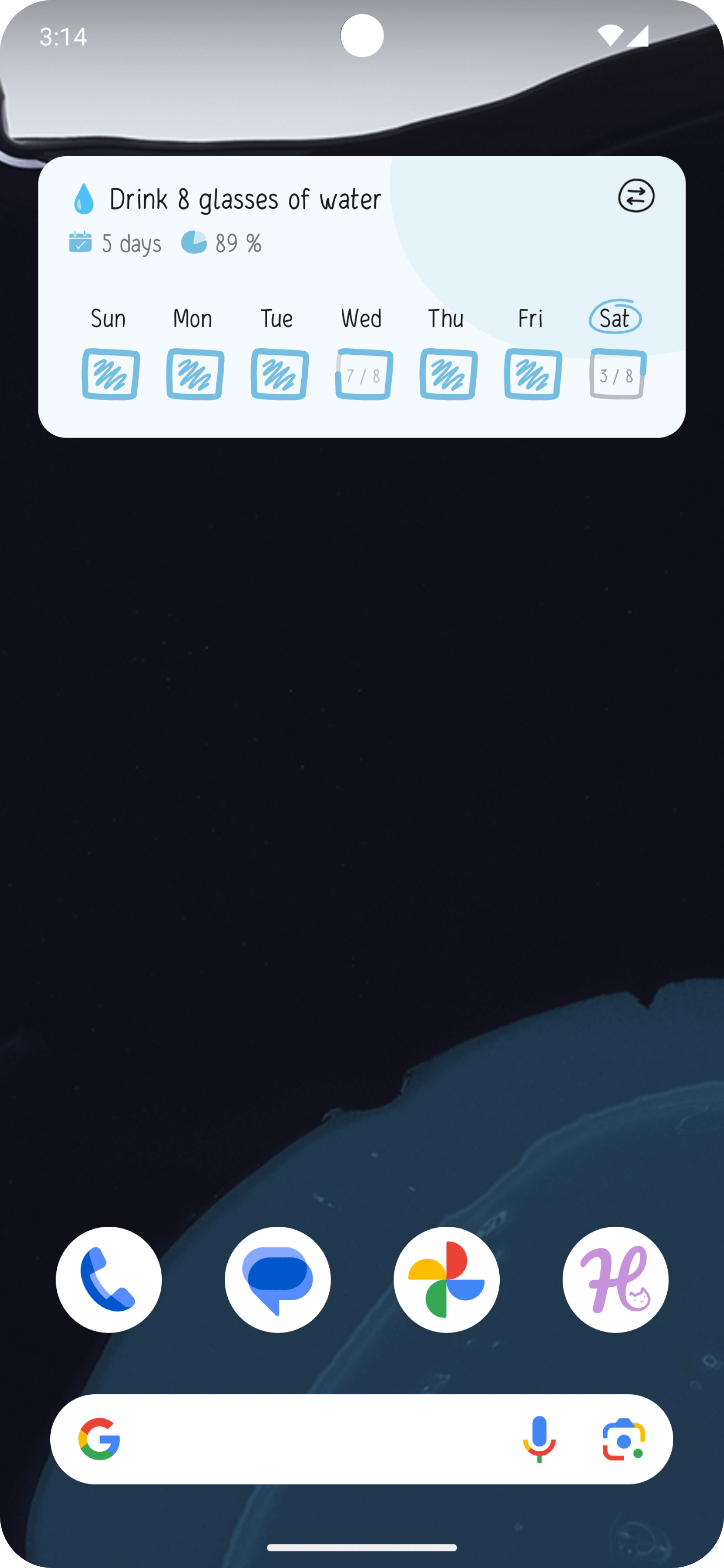
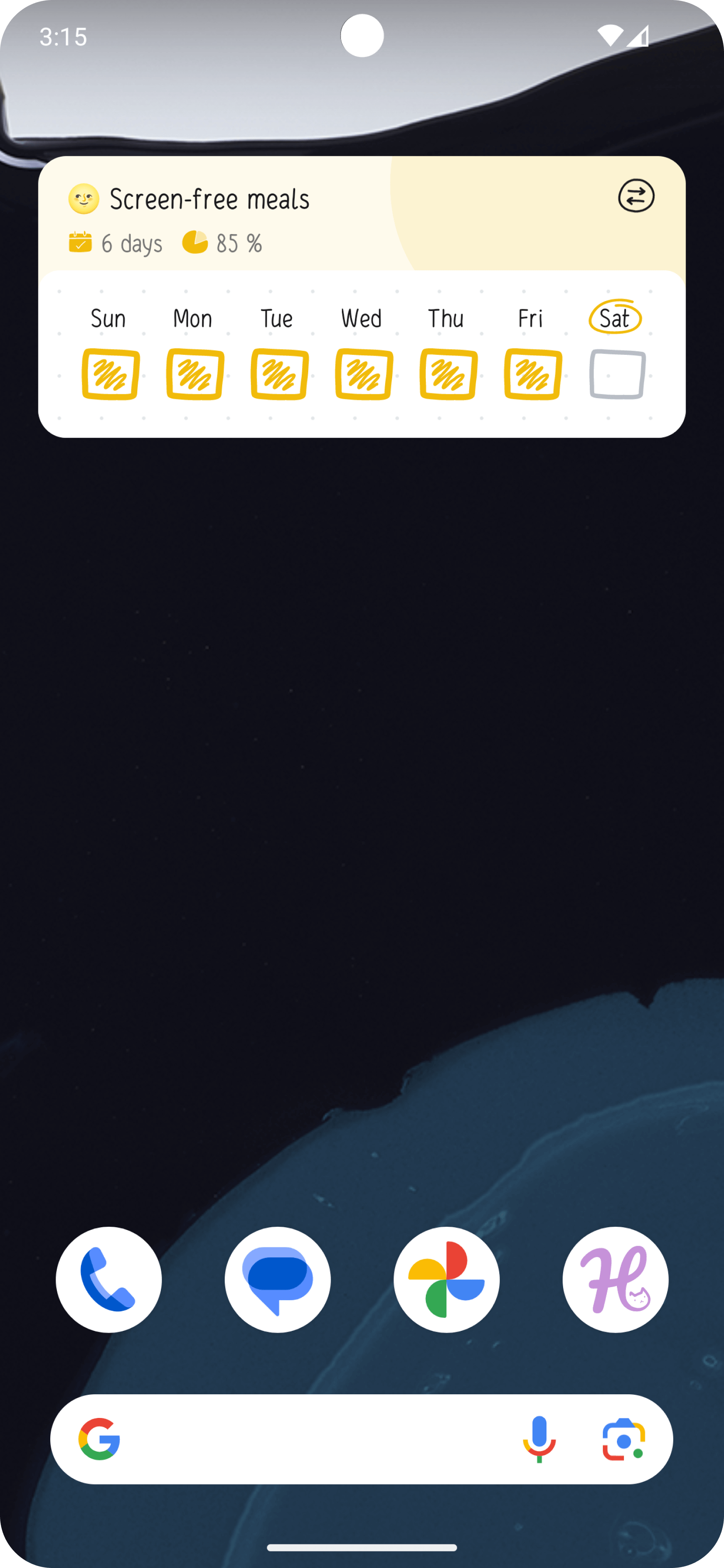
4. 習慣の週次トラッキング
週間目標を達成していく中で、「習慣の週次トラッキング」ウィジェットを使うと、選択した習慣を完了としてマークできます。週を通した進捗を、簡単かつ気持ちよく記録できます。
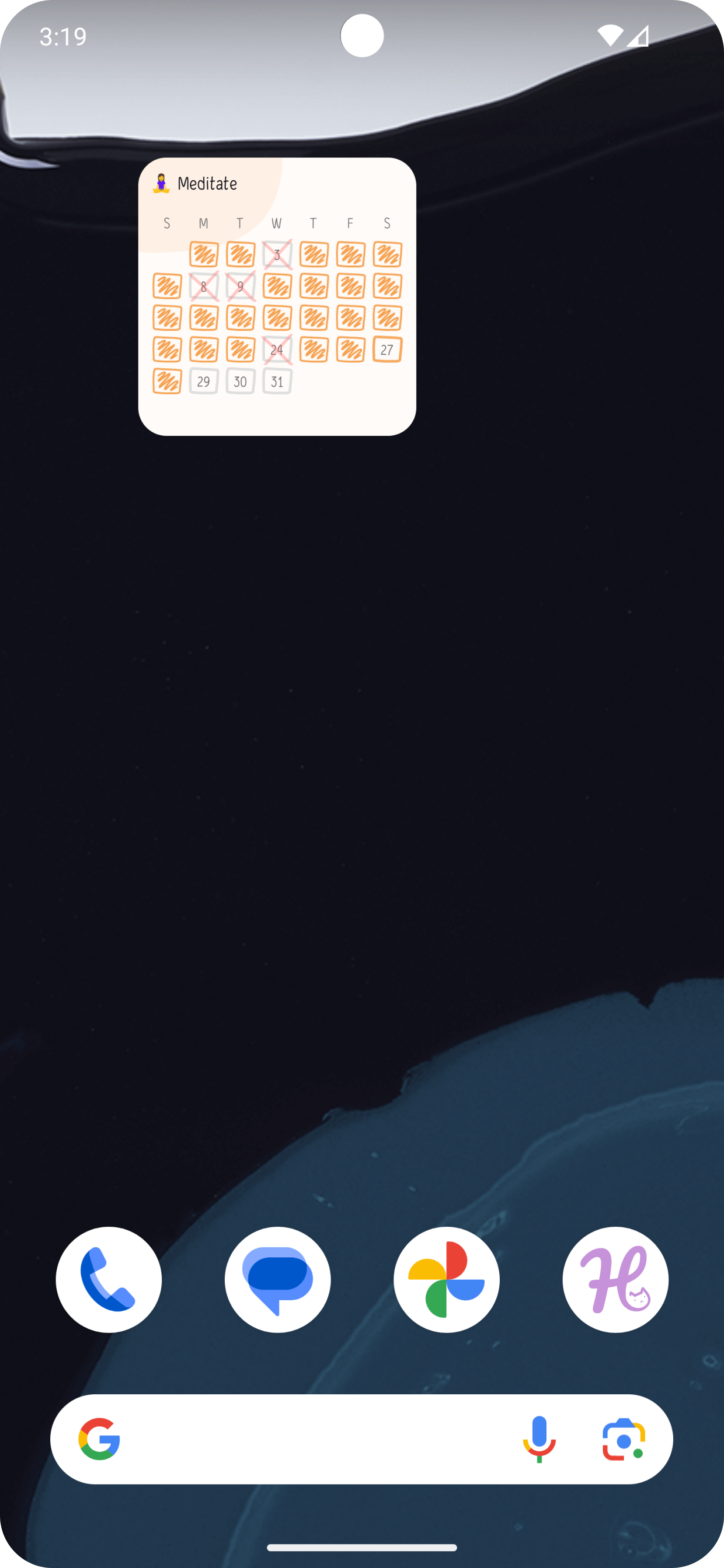
5. 習慣の月次トラッキング
「習慣の月次トラッキング」ウィジェットで、1 か月の間に習慣がどれだけ積み上がっているかを確認できます。習慣を 1 つ選び、1 か月単位での進捗を見られるため、その習慣の継続に役立ちます。
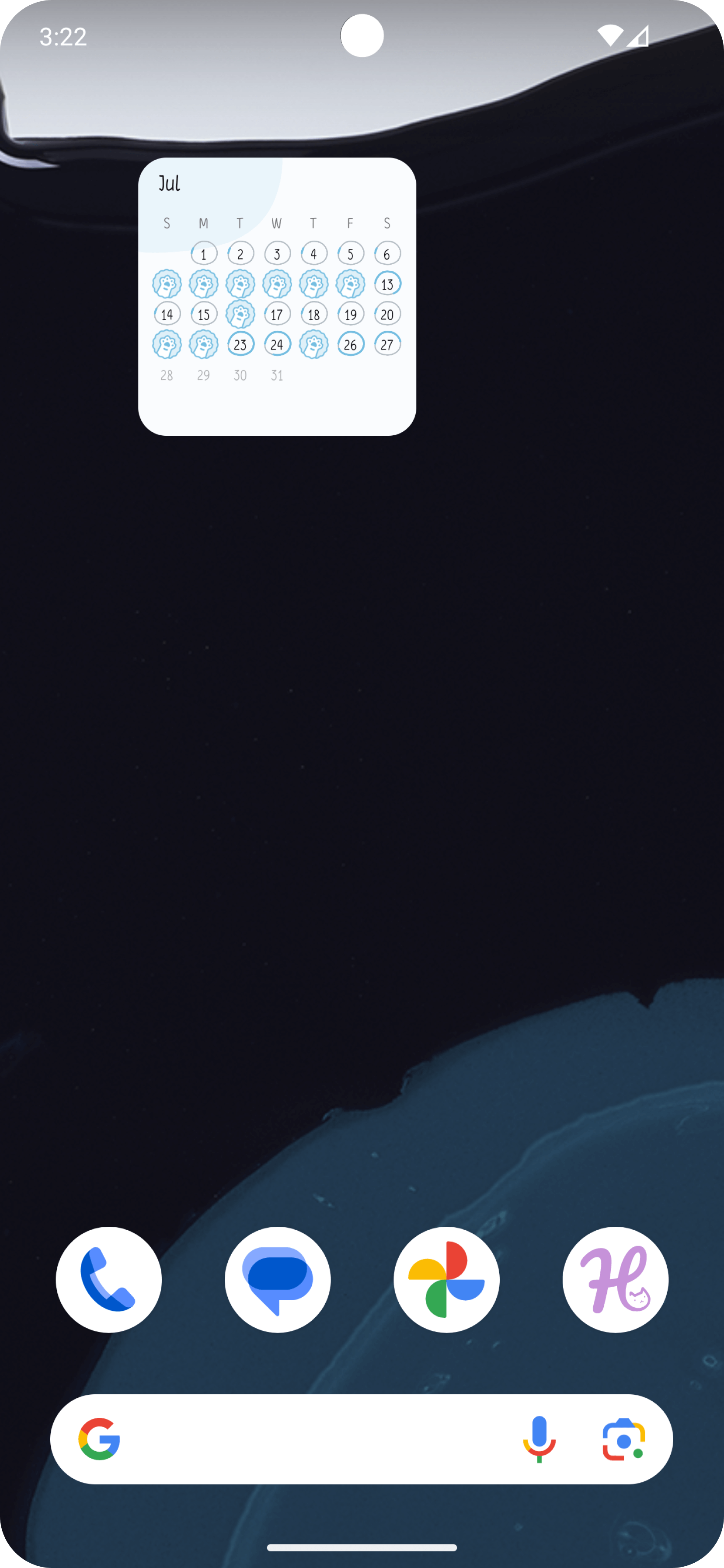
6. 月間の進捗
「月間の進捗」ウィジェットで、1 か月分のアクティビティの要約を確認できます。達成状況と進捗を分かりやすく表示し、先月どれだけ目標を達成できたかを簡単に振り返れます。
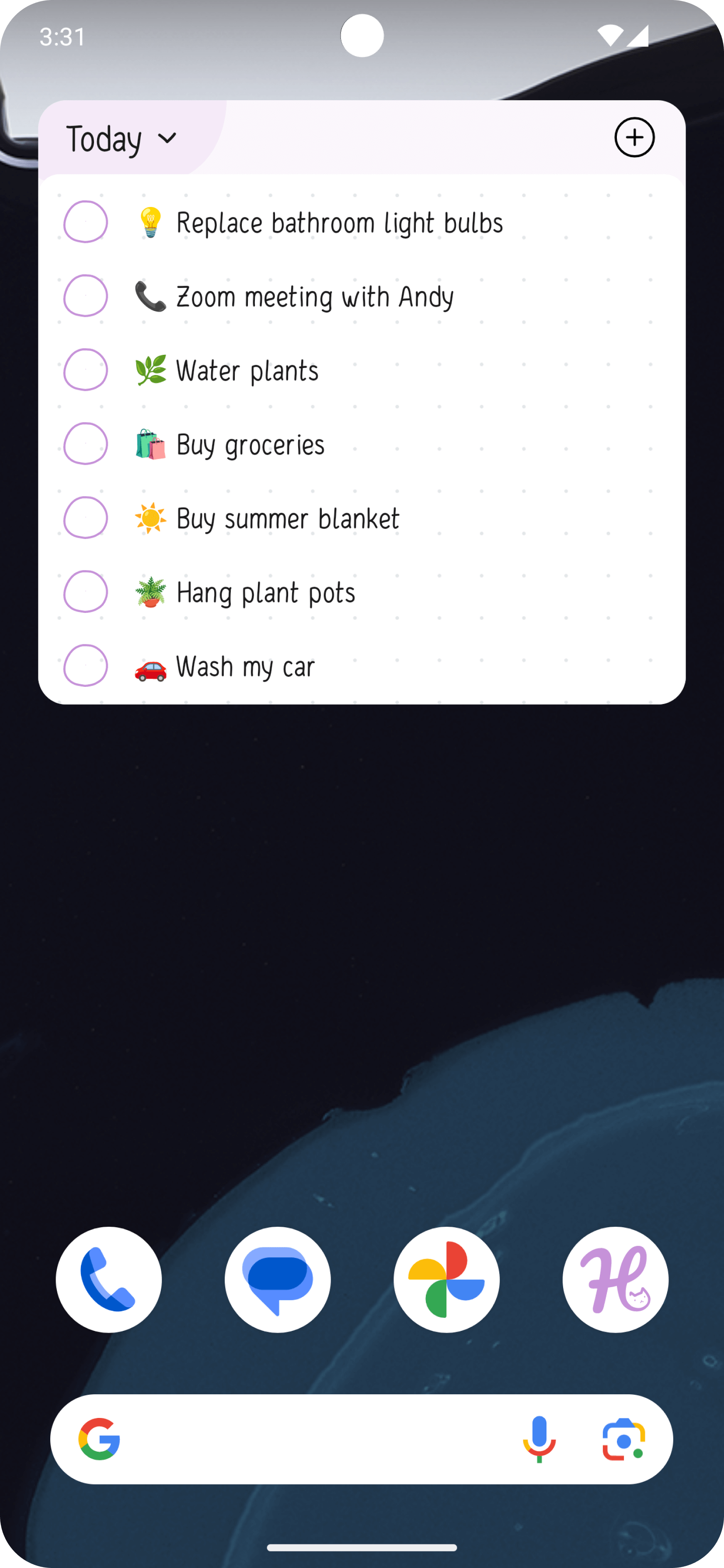
7. タスク
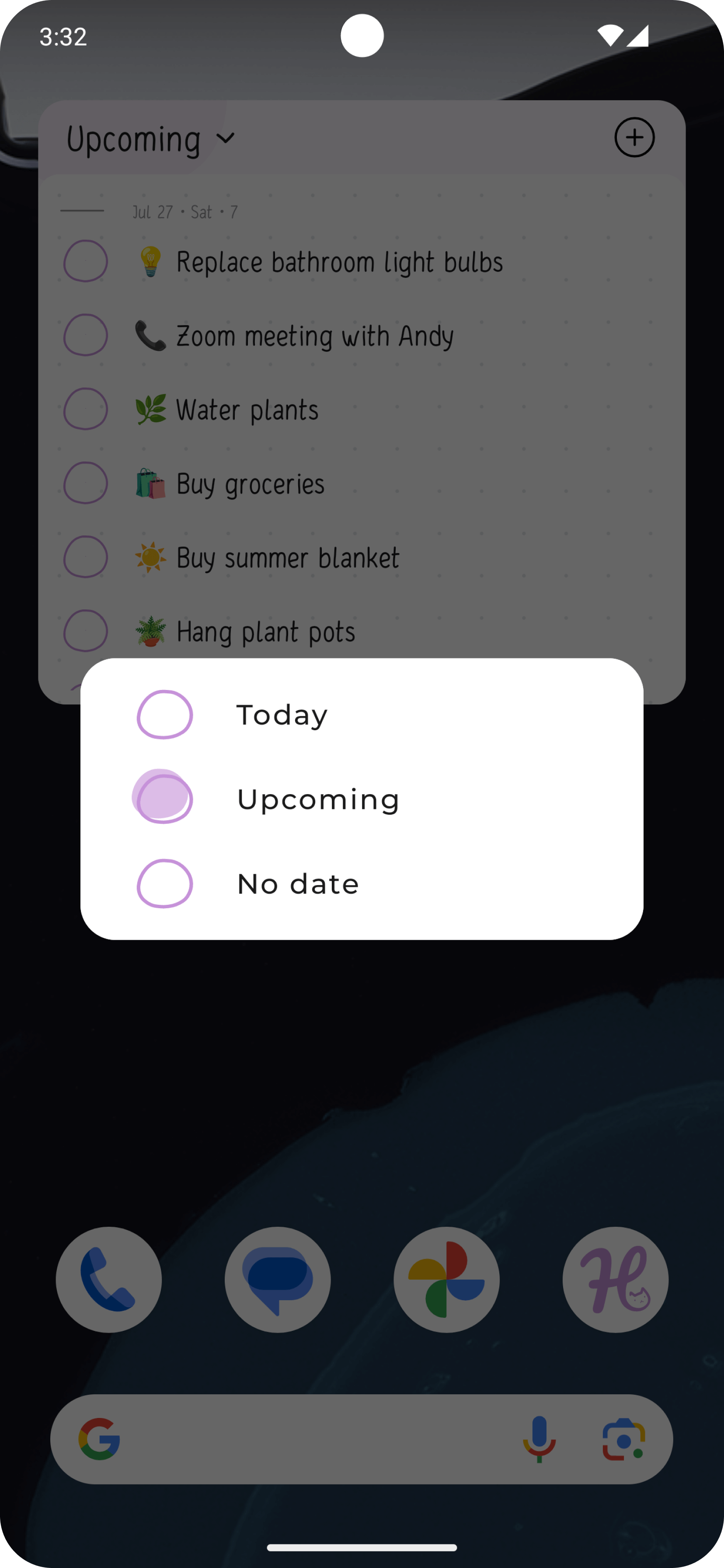
「タスク」ウィジェットで、To Do リストを管理してチェックできます。これからの予定、今日のタスク、日付なしのタスクをホーム画面からすぐに管理できる便利な小さなウィジェットです。タスクを簡単に確認して完了できるので、抜け漏れを防ぎ、整理された状態を保てます。
ウィジェットを追加する方法
Android のスマートフォンはメーカーごとにウィジェットの追加方法が異なるため、ここでは人気のある 2 機種として Google Pixel と Samsung での追加例を紹介します。
Google Pixel
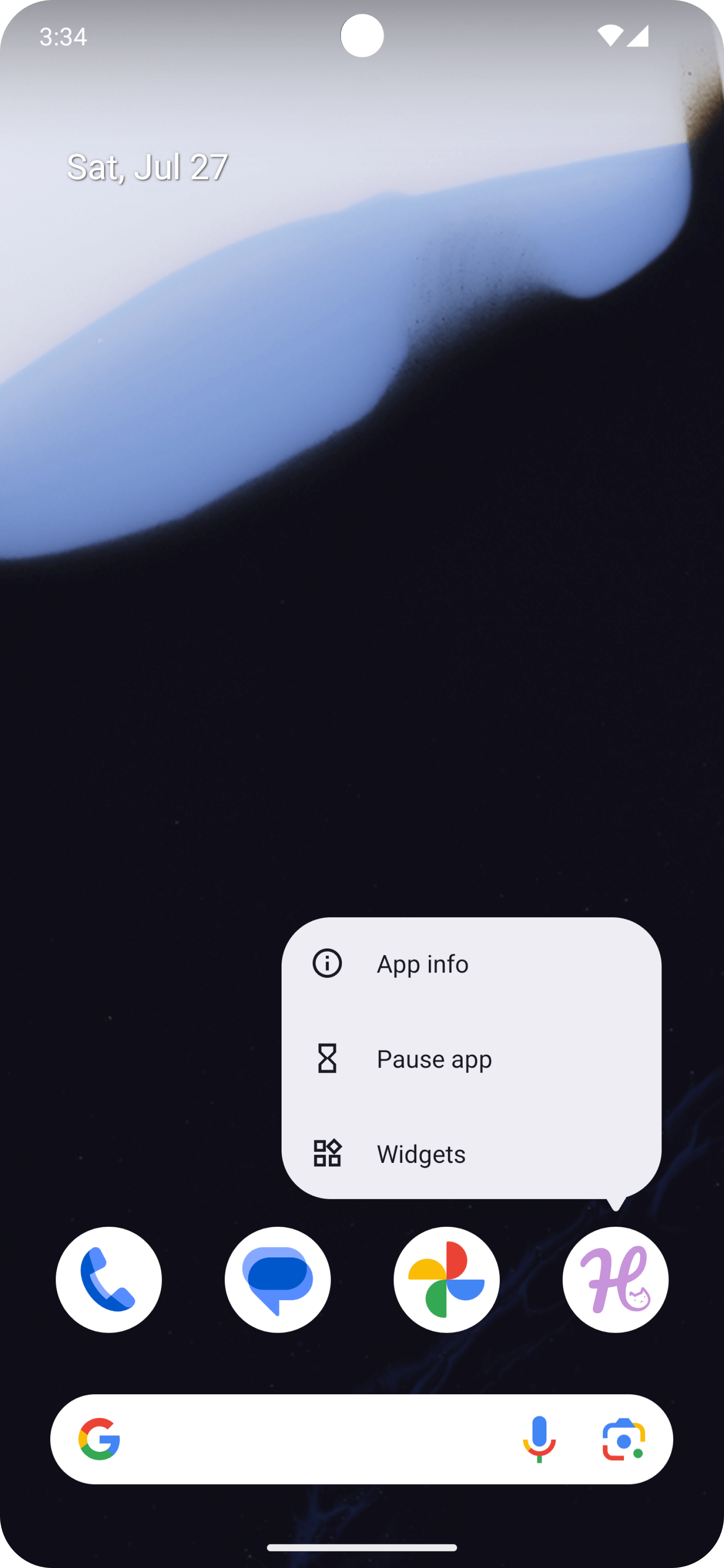
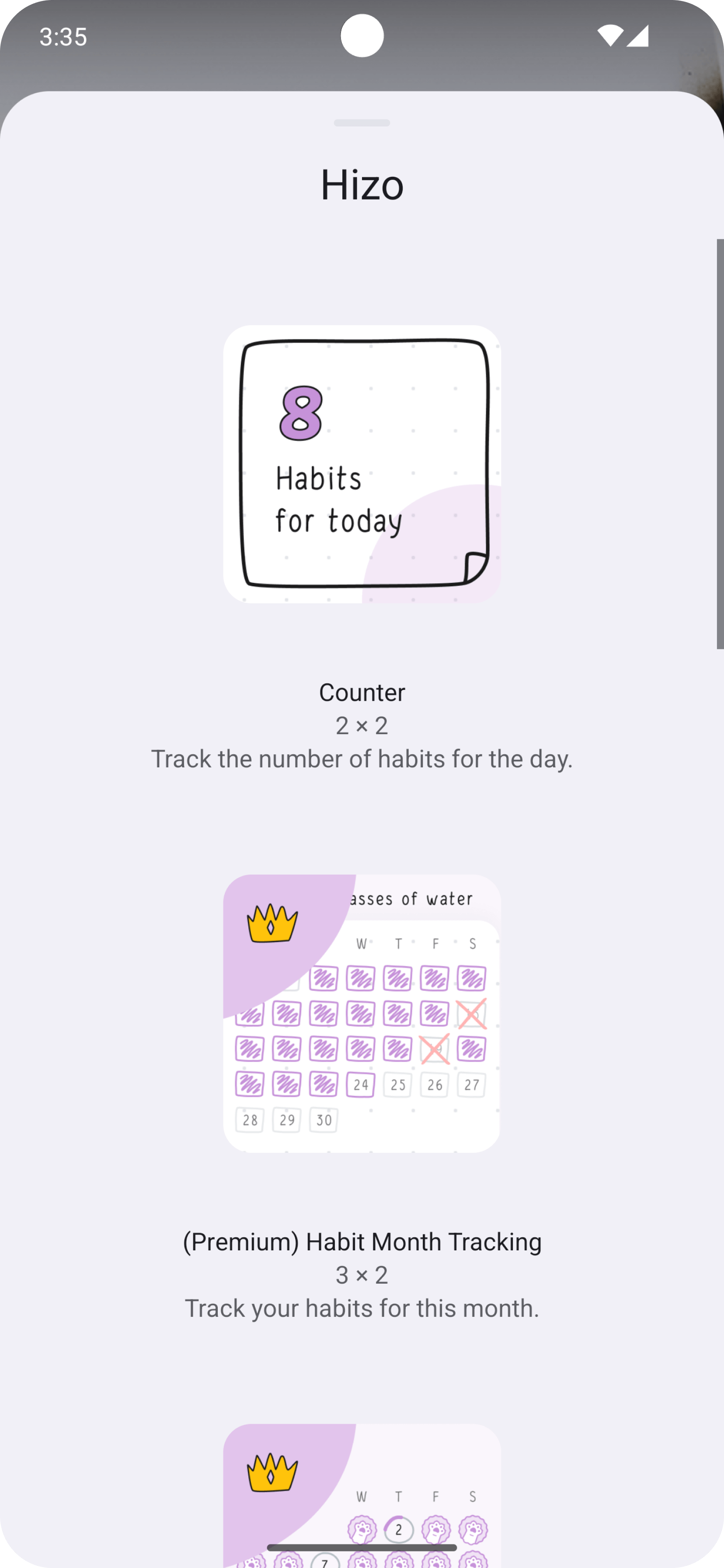
- Hizo のアプリアイコン、またはホーム画面の空白部分を長押しして、ウィジェット をタップします。
- Hizo を探して、追加したいウィジェットを選択します。
- タップするかドラッグして、ウィジェットを追加します。
Samsung
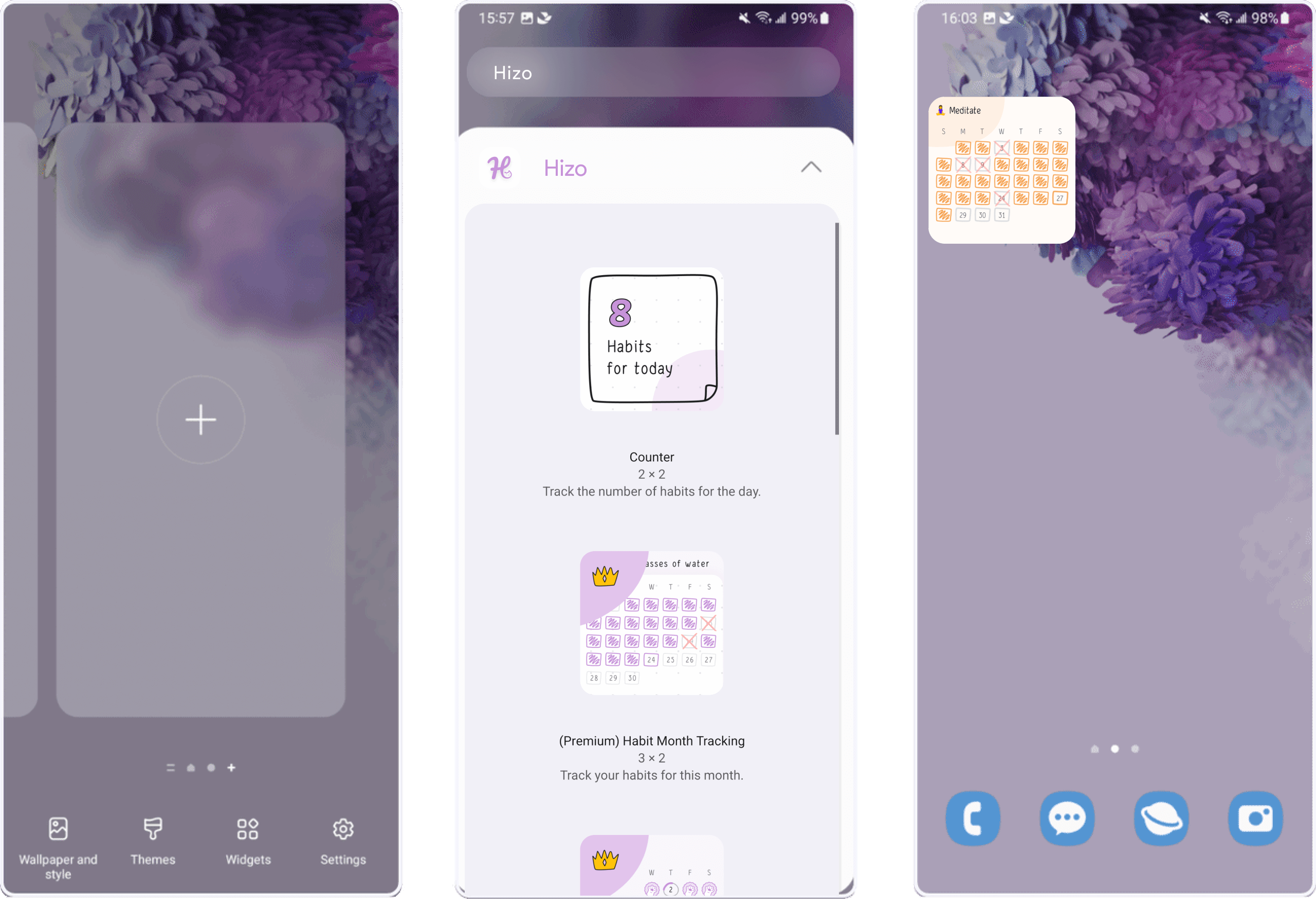
- 画面の空白部分を長押しするか、2 本指で画面をつまむようにしてホーム画面の編集モードに入り、下部の ウィジェット をタップします。
- Hizo を検索して、目的のウィジェットを選択します。
- 「追加」をタップして追加します。
ウィジェットをカスタマイズする
色や表示データなど、これらのウィジェットは好みに合わせて簡単にカスタマイズできます。次の手順に従ってください。
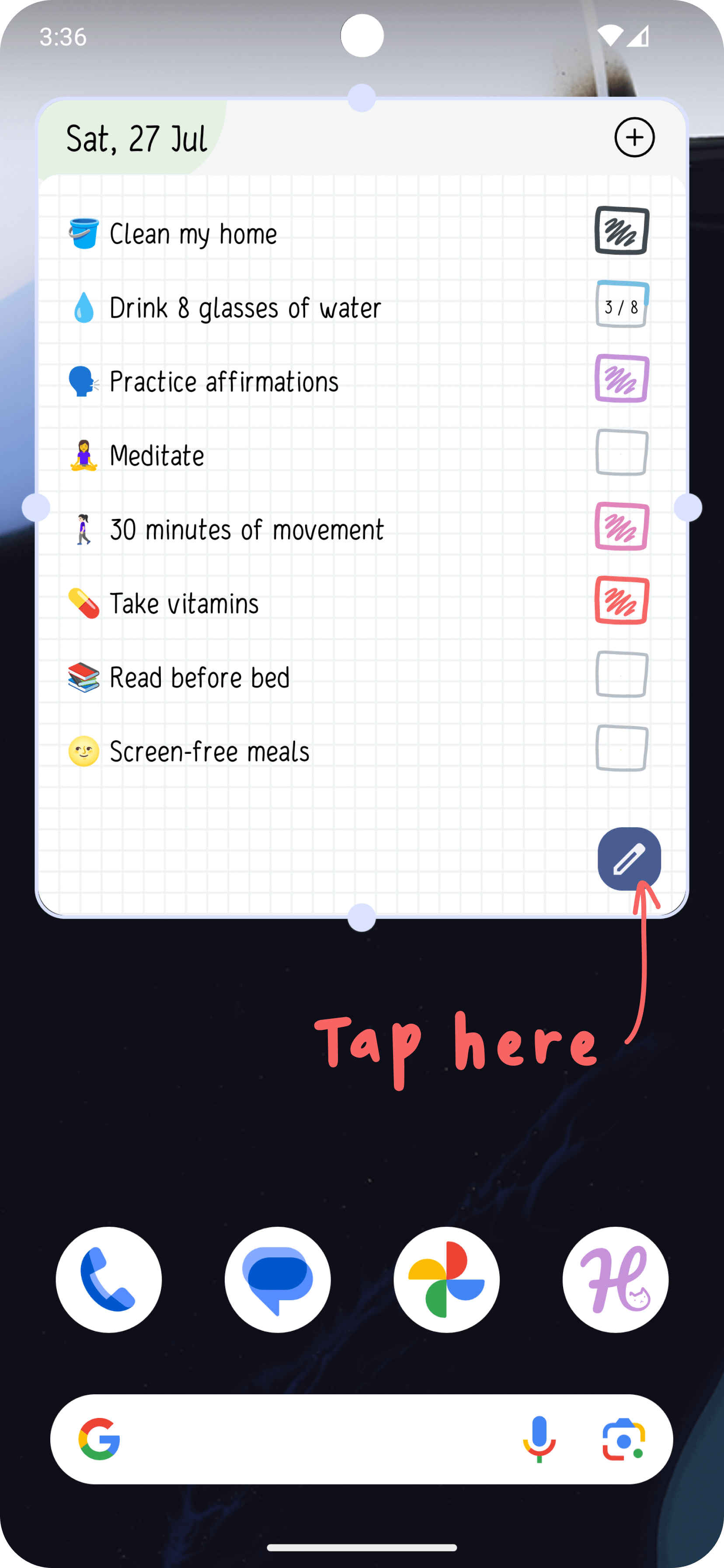
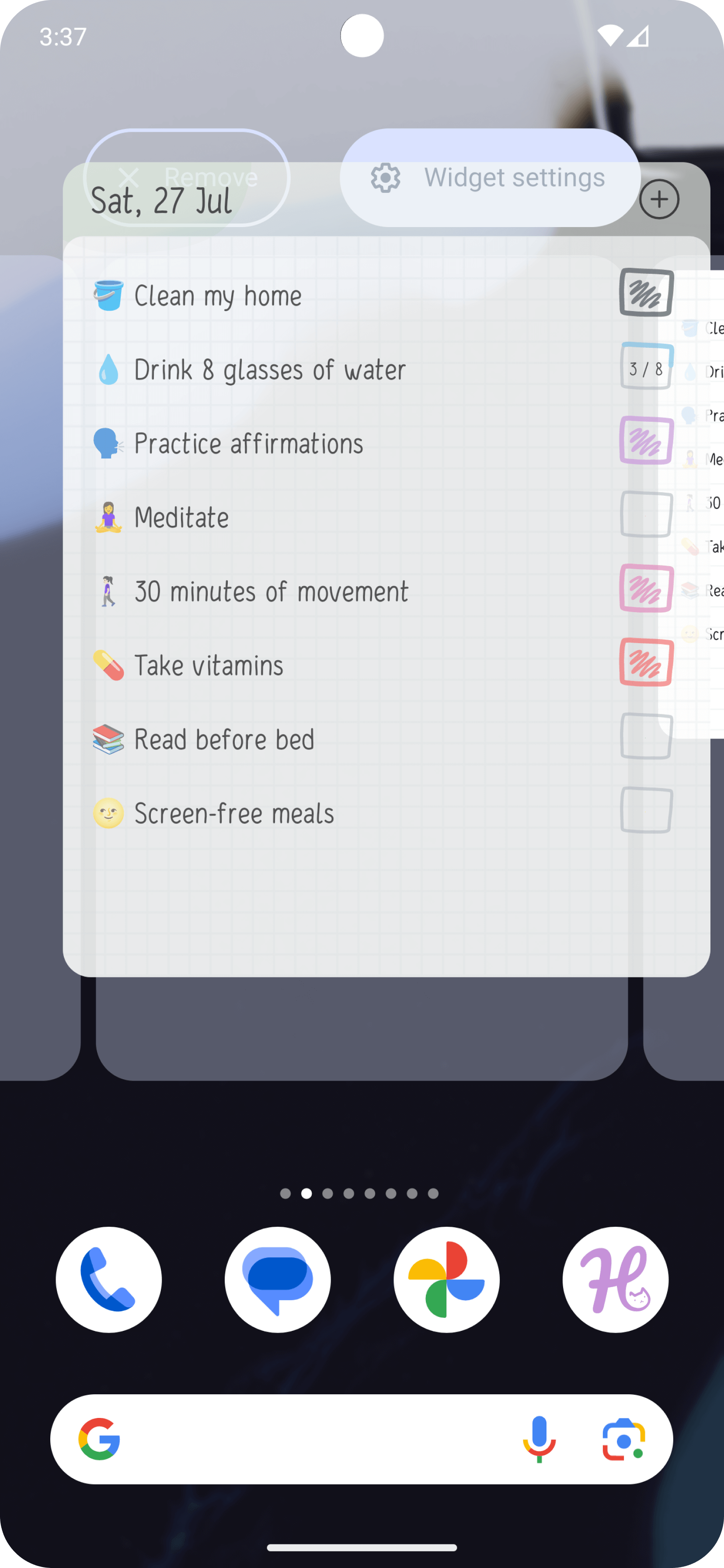
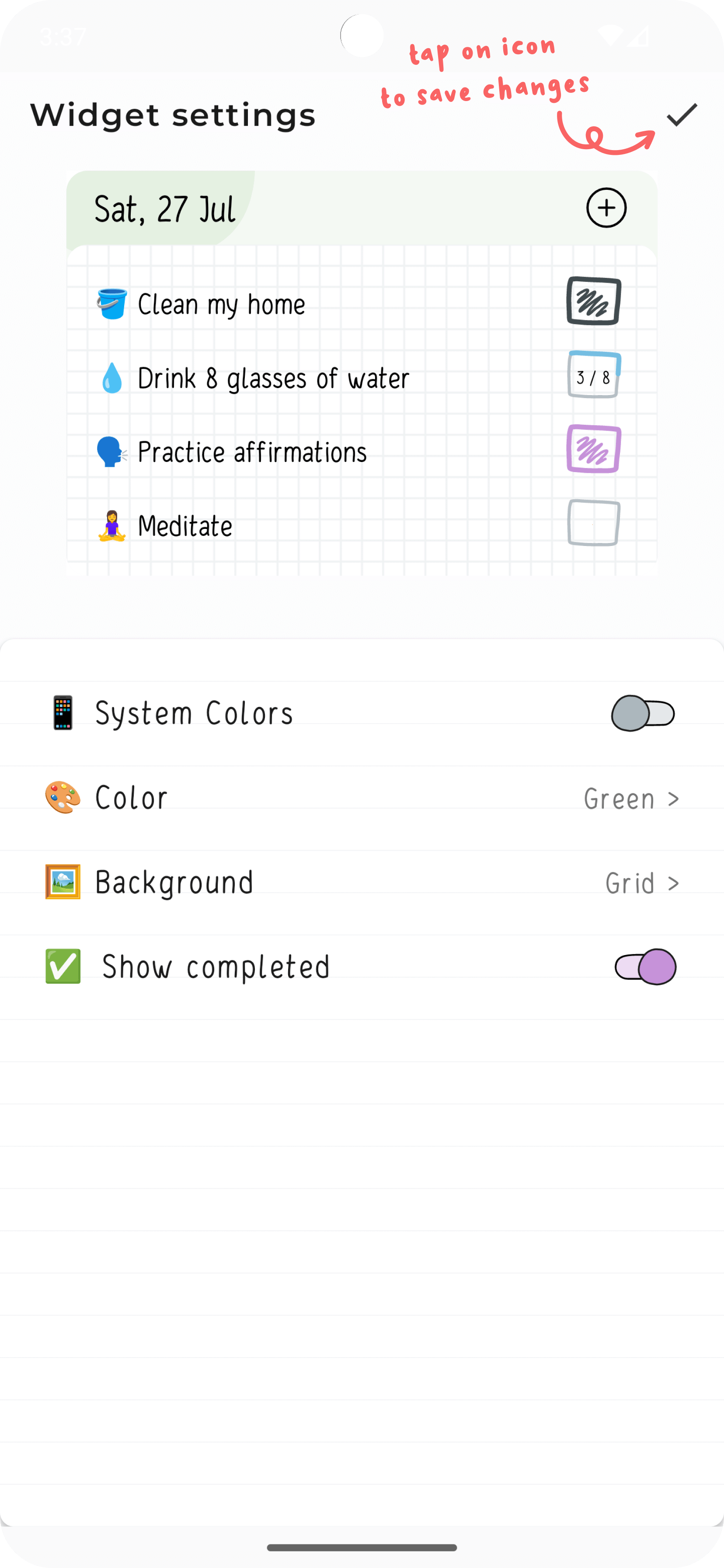
- ウィジェットを長押しして、「鉛筆」アイコンをタップします。
- または、ウィジェットを長押しして、「ウィジェット設定」ボタンへドラッグします。
- 色の調整、文字サイズの変更、別の表示の選択など、必要な変更を行います。
- 「✔️」アイコンをタップして変更を保存します。
より良い習慣を作るための必要なものがすべて
今すぐダウンロードして、習慣、タスク、進捗をシンプルで集中できるアプリで一括管理しましょう。