위젯
설정 가이드
Hizo는 휴대폰의 미감을 살려 주는 것은 물론 생산성 향상에도 도움이 되는 귀엽고 유용한 위젯들을 다양하게 제공합니다.
1. 카운터
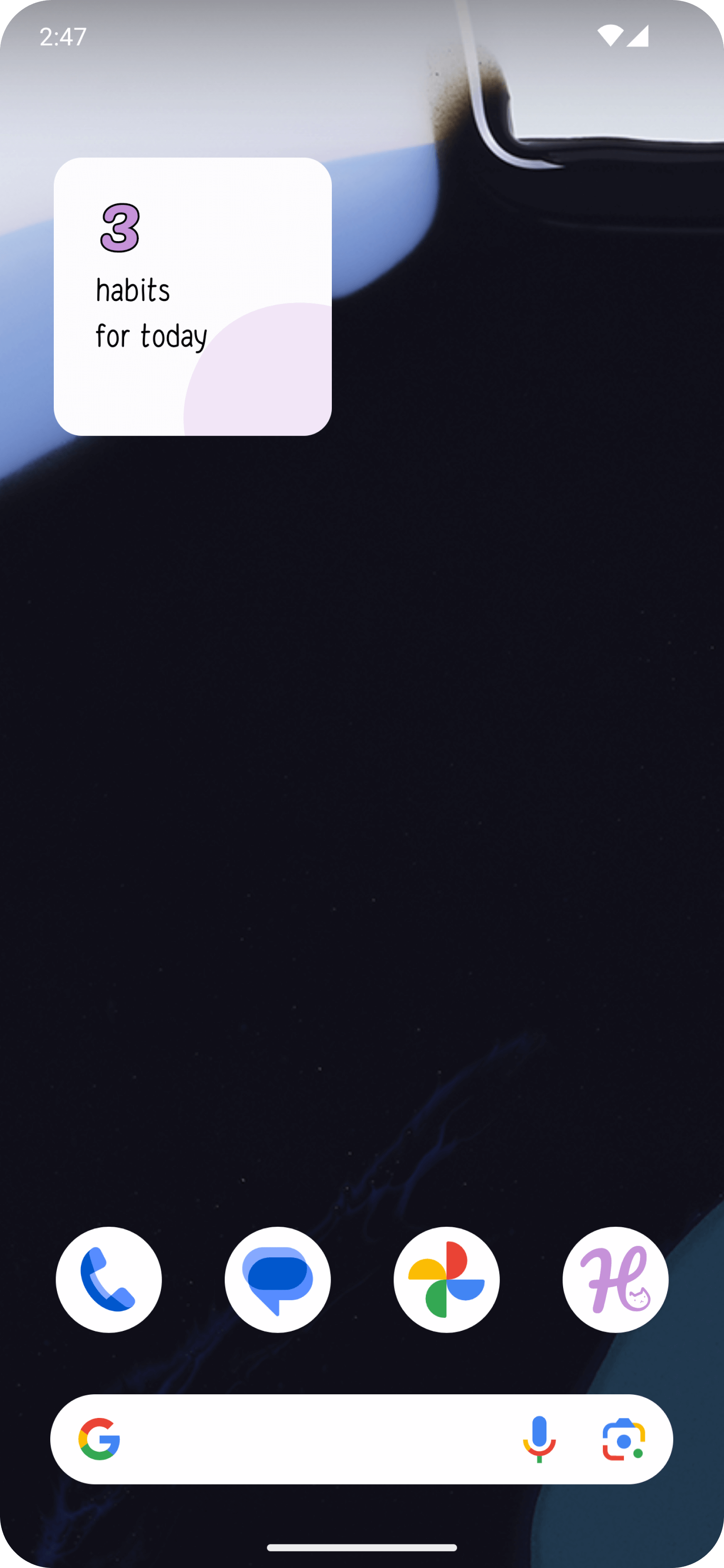
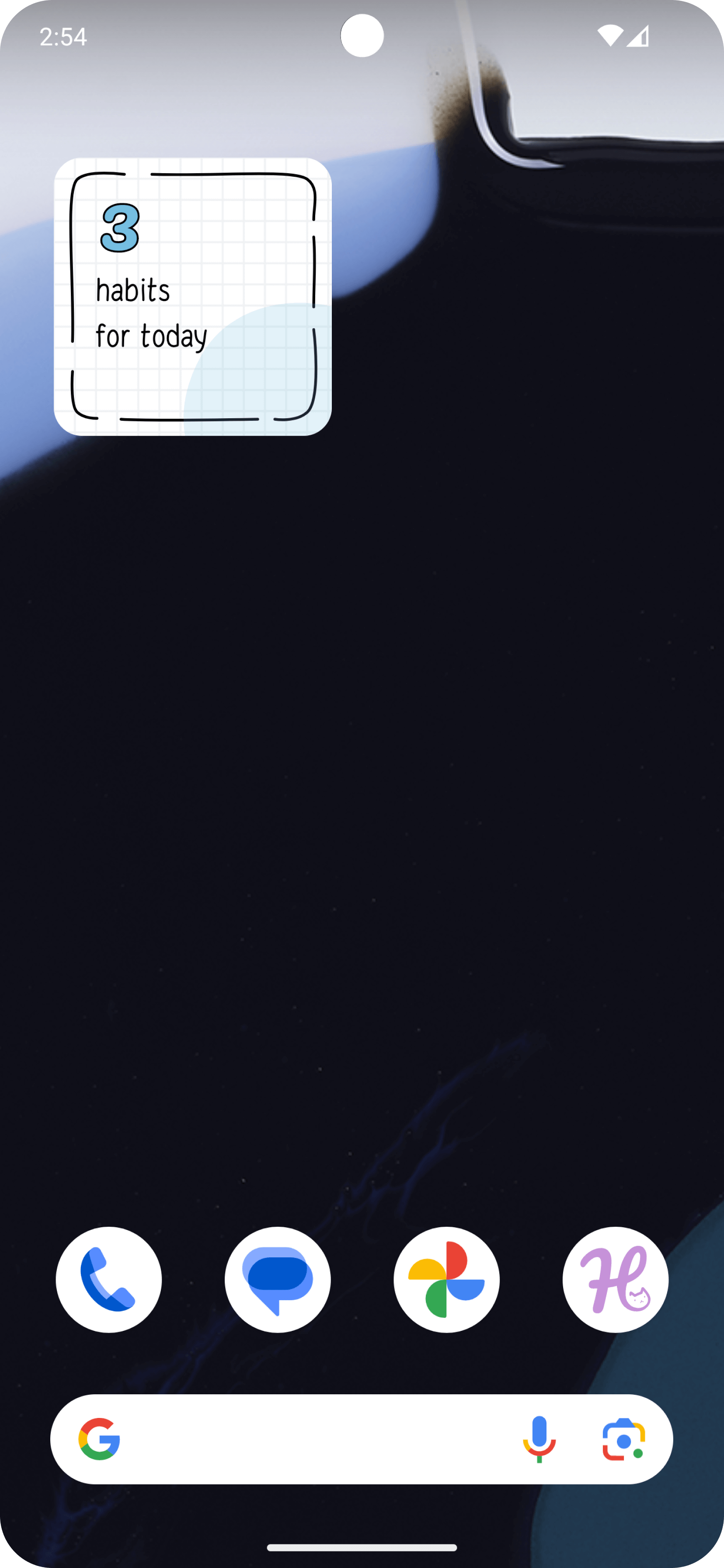
"카운터" 위젯은 오늘 하루 동안 완료한 습관의 개수를 확인할 수 있게 해줍니다. 잠금 화면과 홈 화면에서 오늘의 목표를 한눈에 볼 수 있어, 꾸준히 유지하는 데 도움이 됩니다.
2. 오늘의 습관
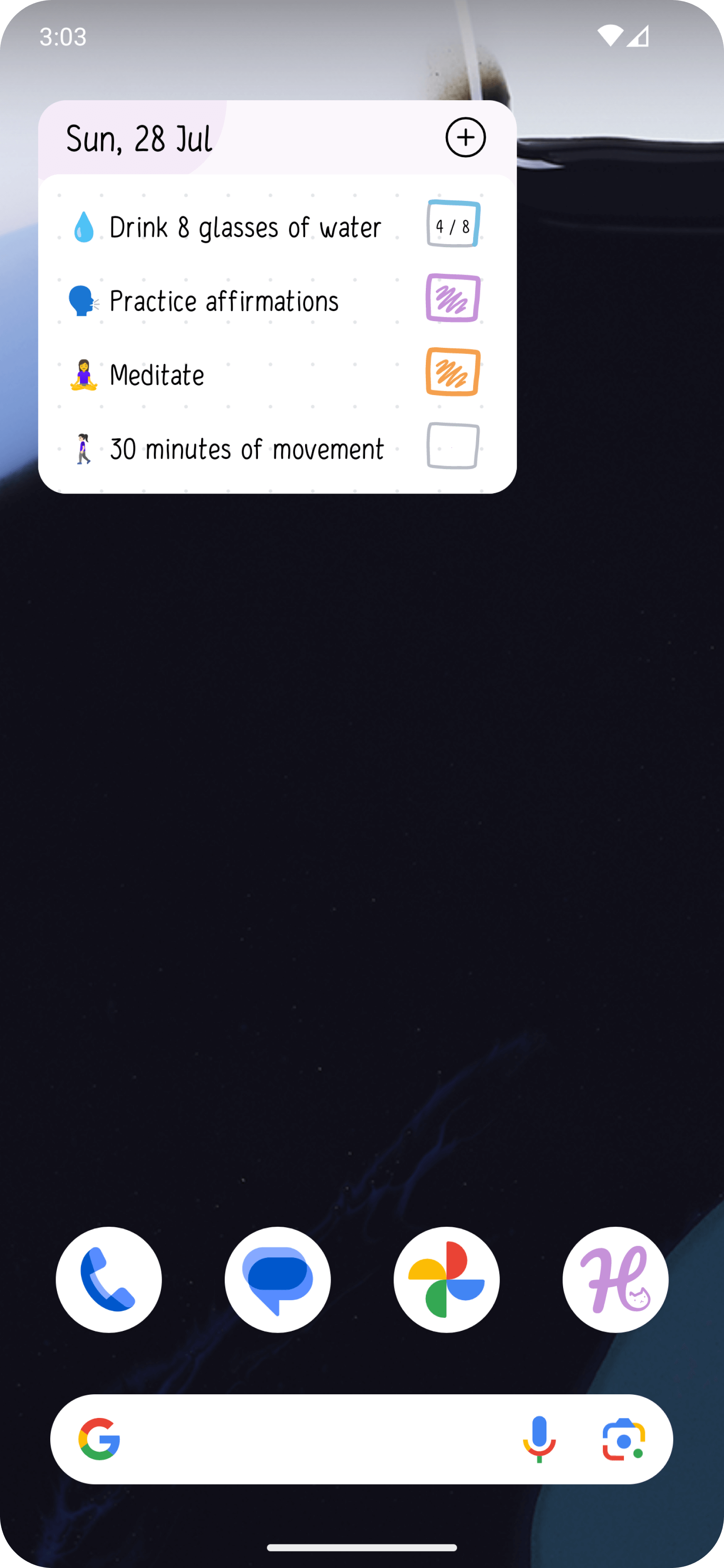
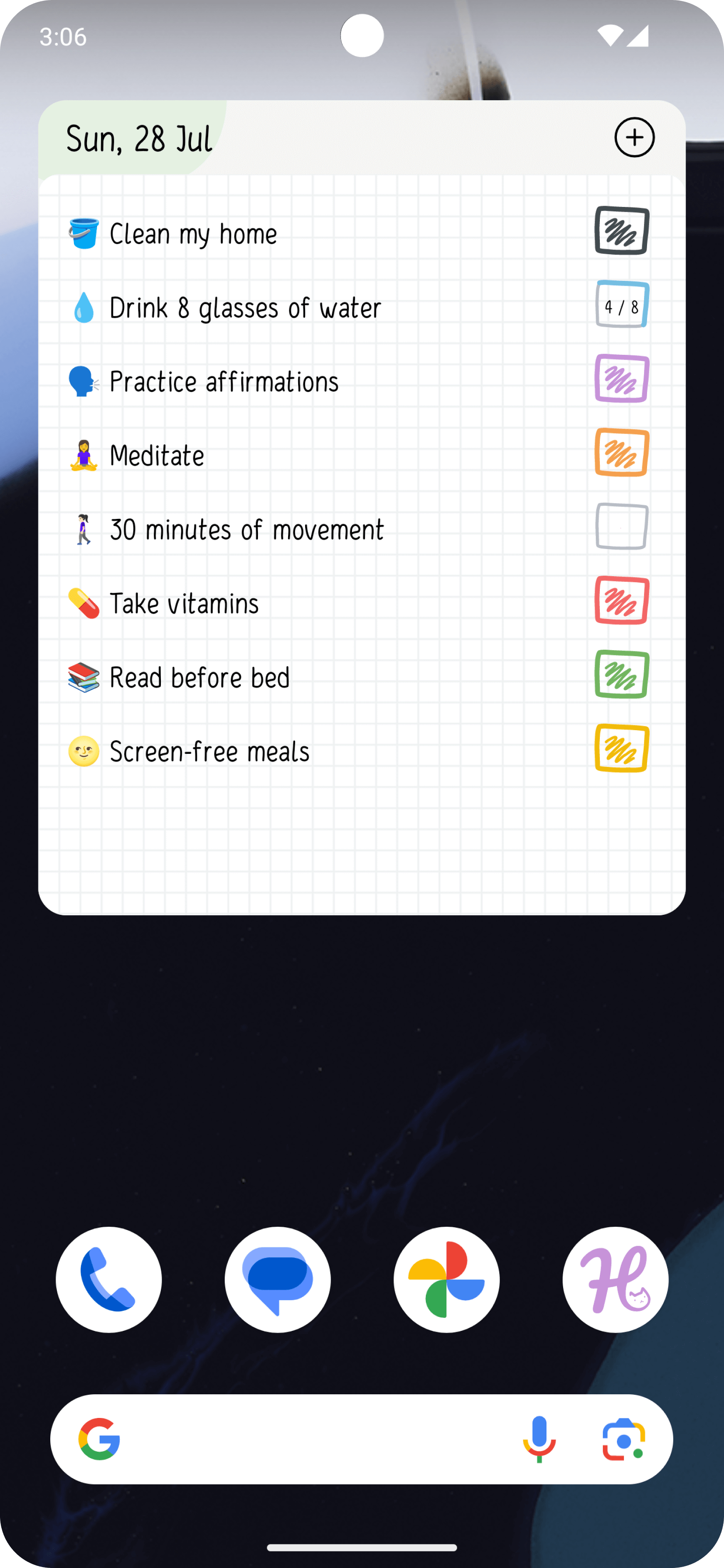
"오늘의 습관" 위젯으로 매일의 습관을 확인하고 체크해보세요. 이 편리한 위젯을 사용하면 진행 상황을 쉽게 확인하고, 홈 화면에서 바로 습관을 완료 처리할 수 있습니다.
3. 주간 습관
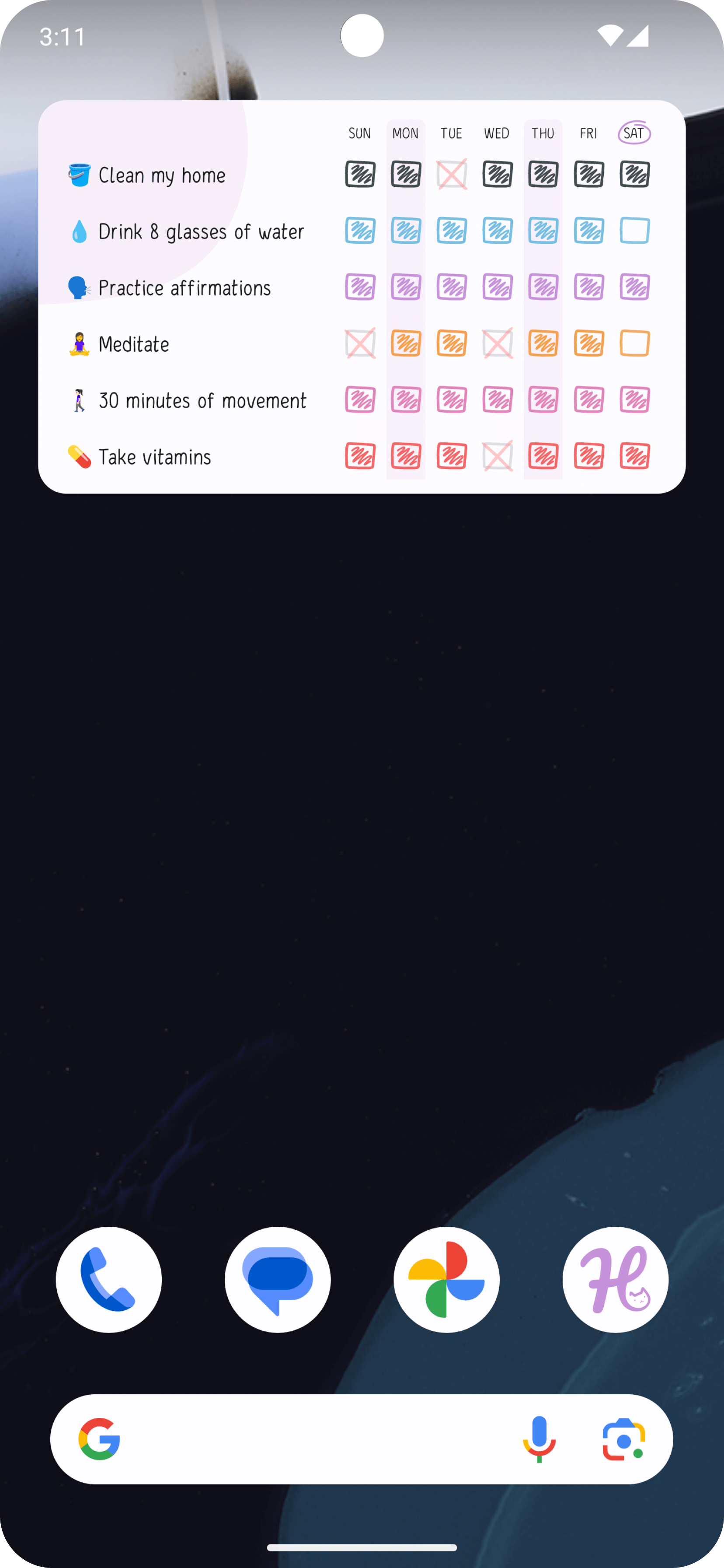
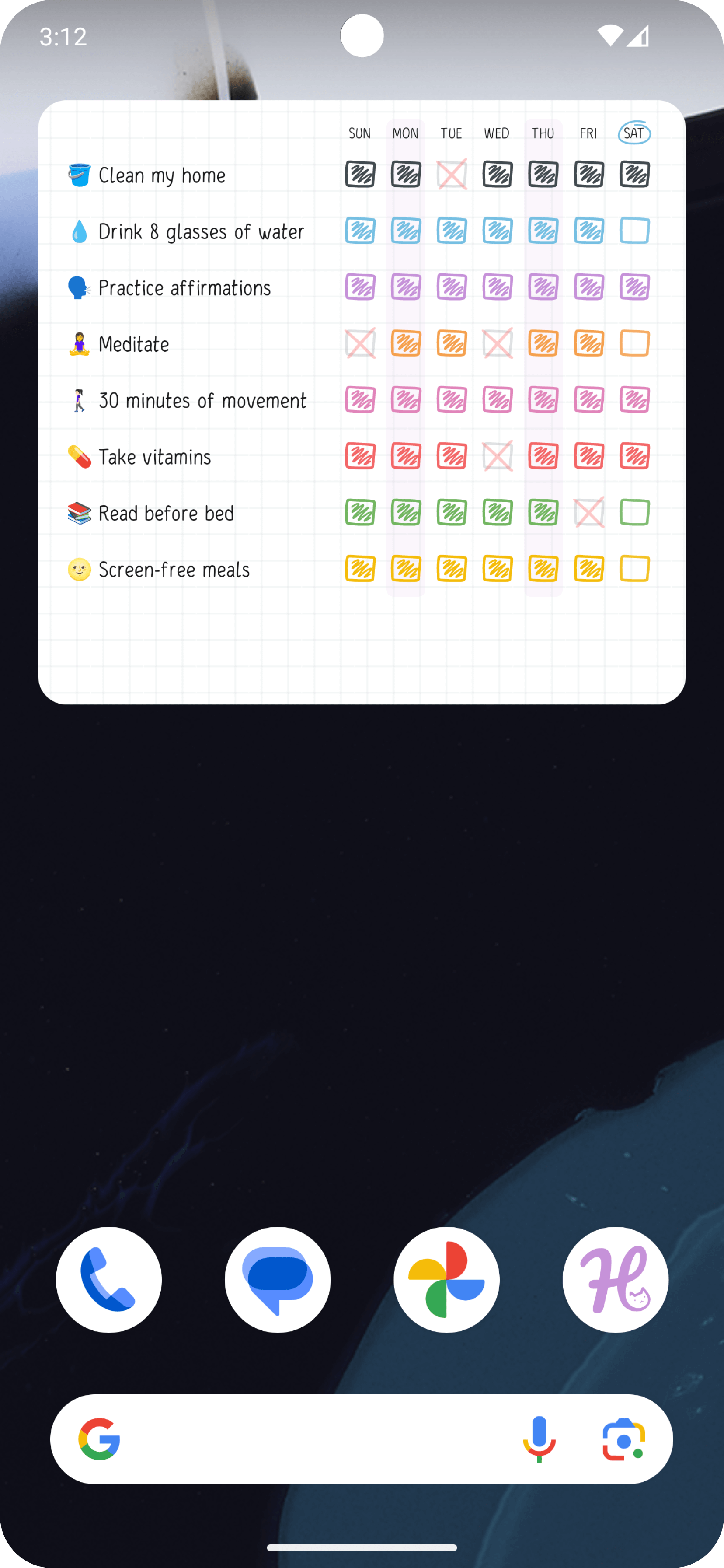
"주간 습관" 위젯으로 한 주 동안의 진행 상황을 효과적으로 확인할 수 있습니다. 주간 습관을 한눈에 보여줘 목표를 놓치지 않고 꾸준함을 유지하는 데 도움이 됩니다.
4. 습관 주간 추적
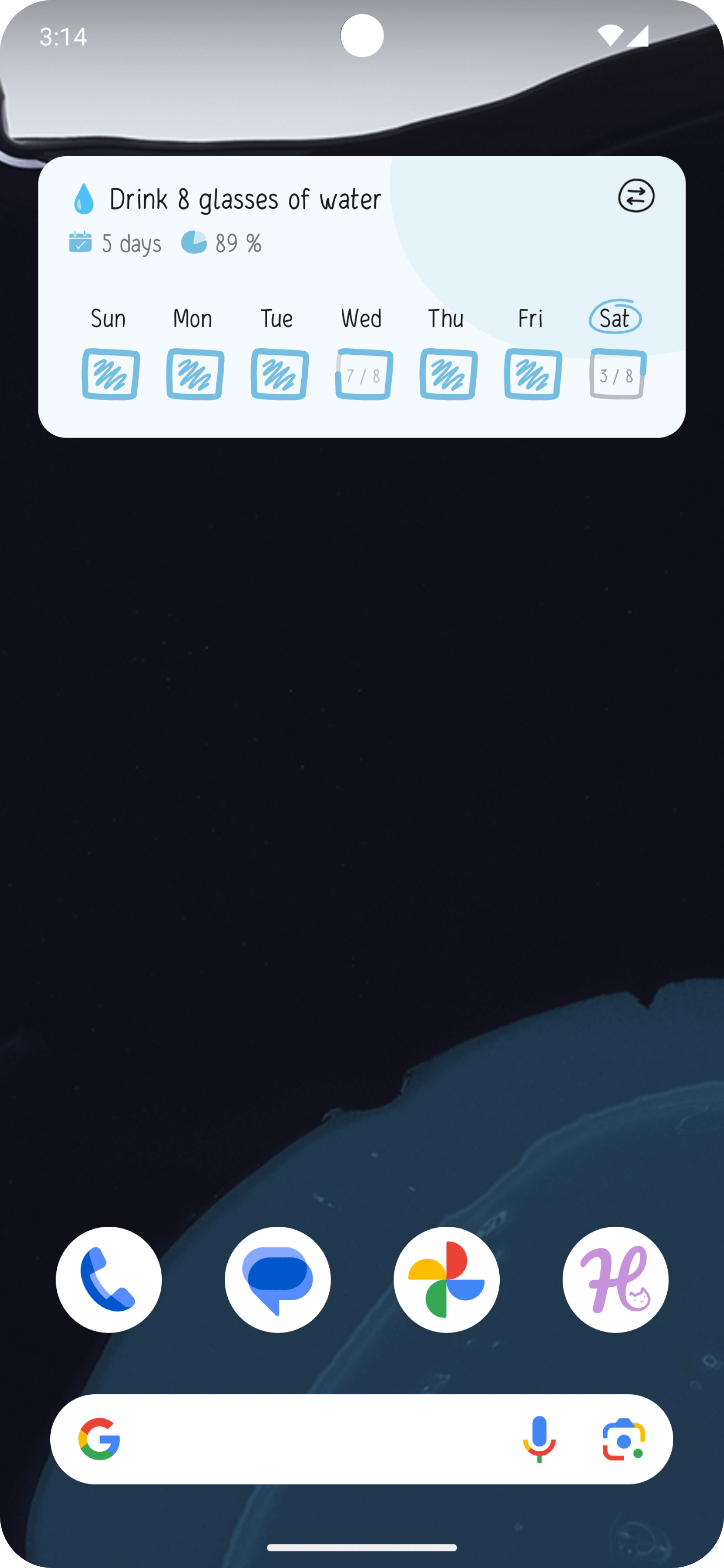
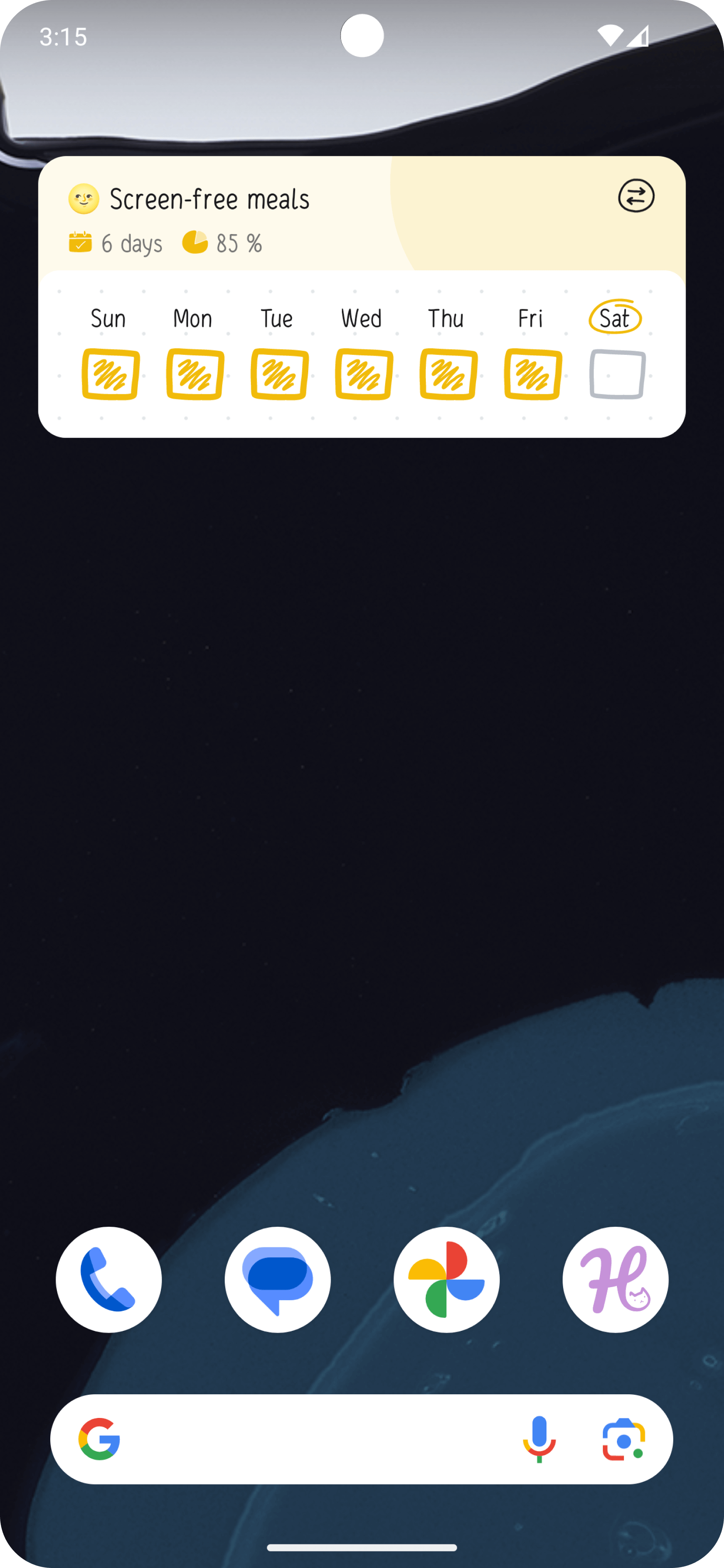
주간 목표를 달성해 나가면서 "습관 주간 추적" 위젯으로 선택한 습관을 완료로 표시할 수 있습니다. 한 주의 진행 상황을 쉽고 만족스럽게 기록할 수 있습니다.
5. 습관 월간 추적
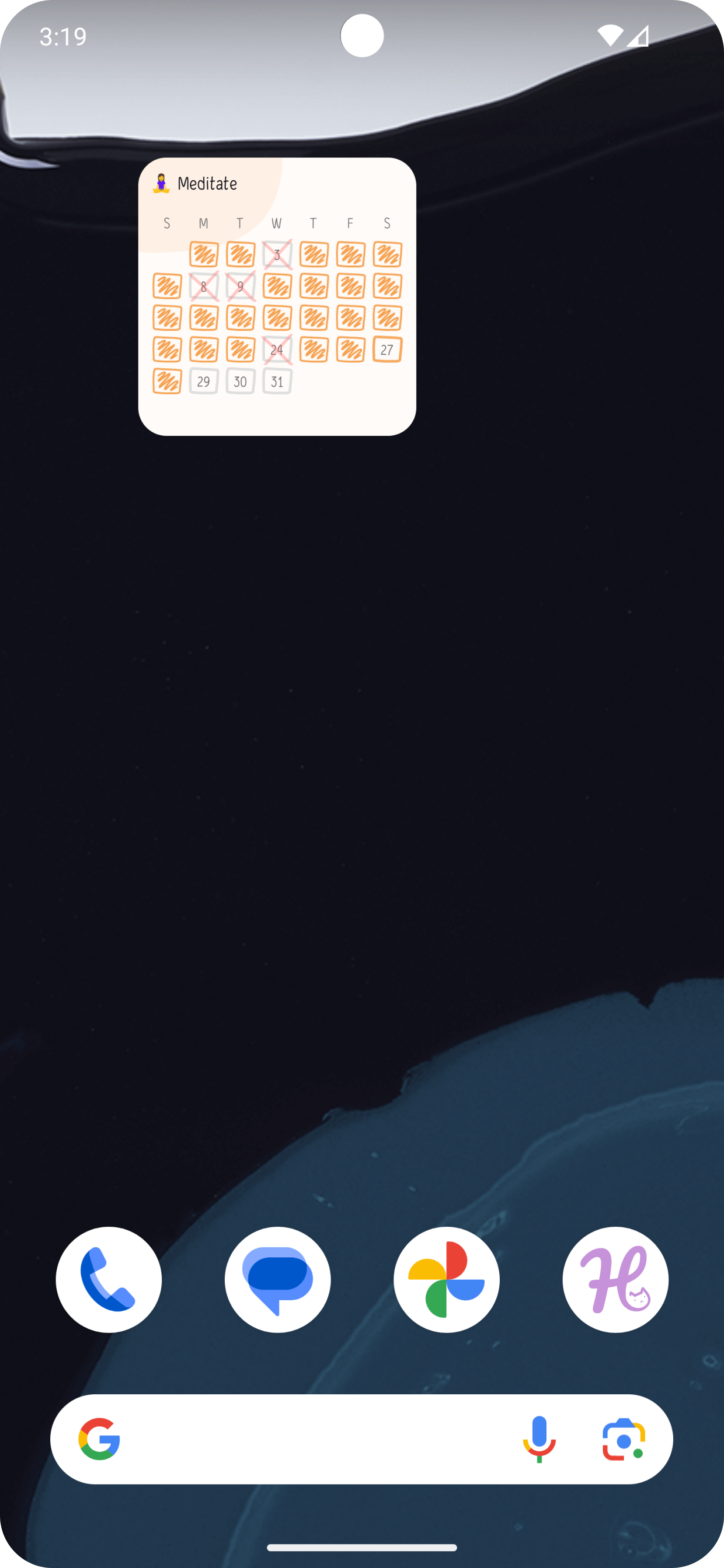
"습관 월간 추적" 위젯으로 한 달 동안 습관이 어떻게 쌓이는지 확인해보세요. 습관을 하나 선택하면 월간 기간의 진행 상황을 볼 수 있어, 그 습관 목표를 유지하는 데 도움이 됩니다.
6. 월간 진행 상황
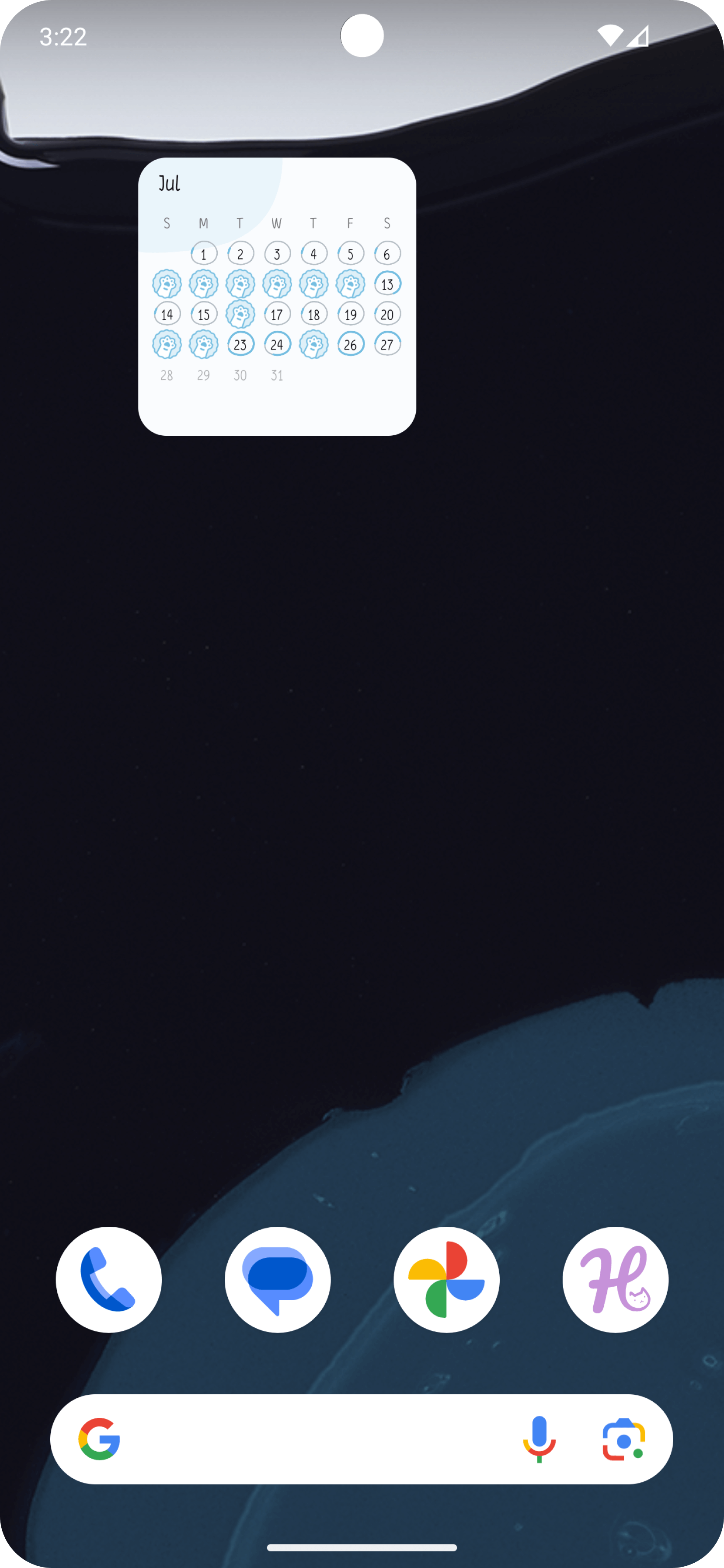
"월간 진행 상황" 위젯으로 한 달 전체 활동을 종합적으로 확인할 수 있습니다. 성과와 진행 상황을 명확히 보여주어, 지난 한 달 동안 목표를 얼마나 잘 달성했는지 쉽게 리뷰할 수 있습니다.
7. 할 일
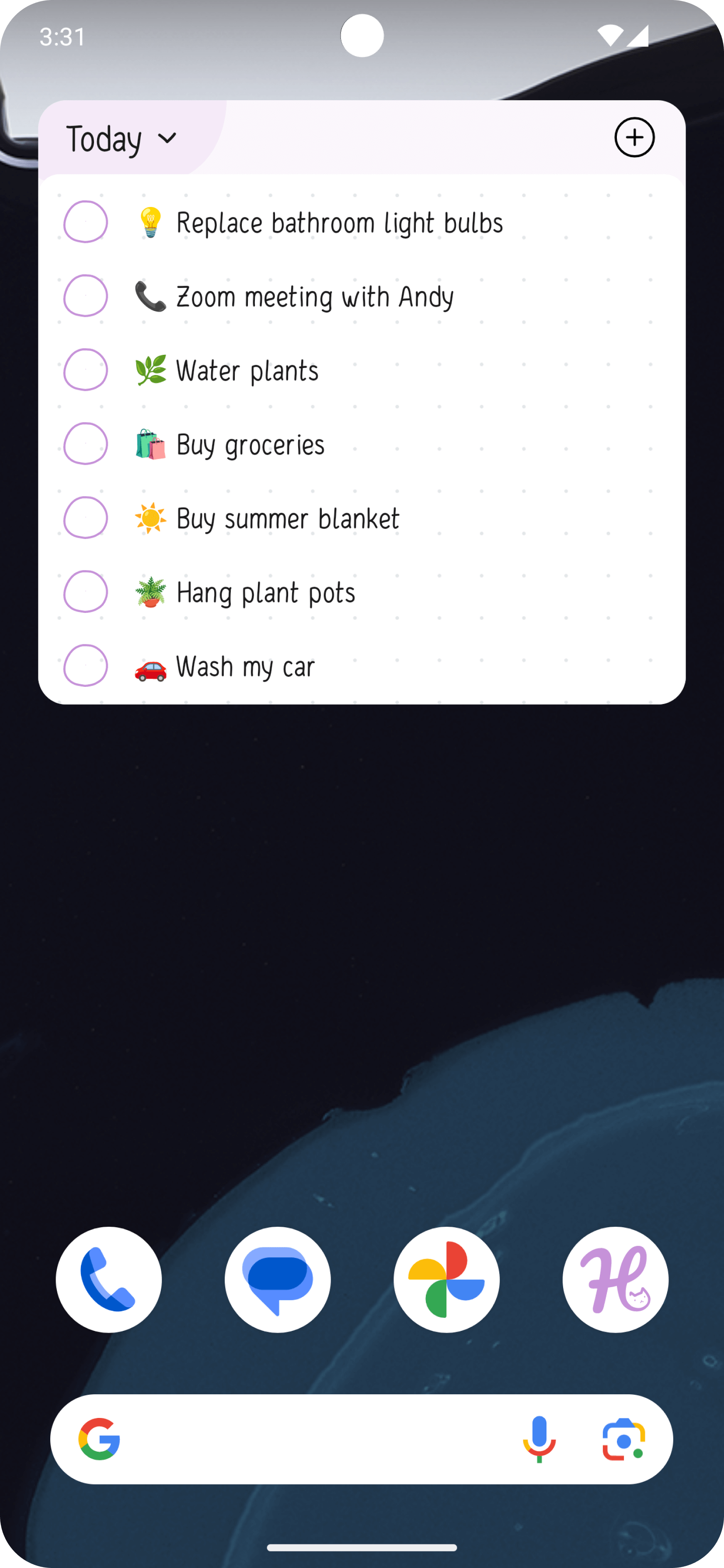
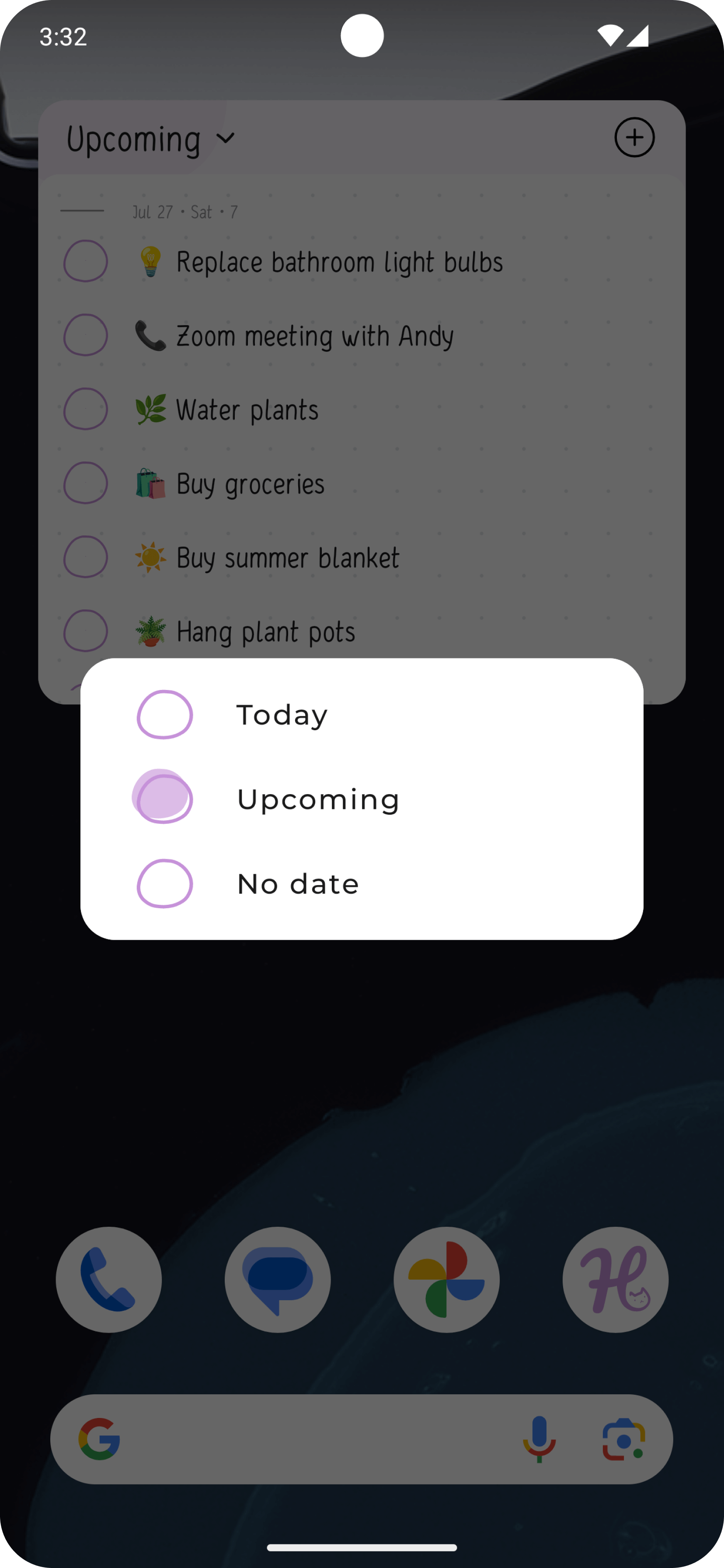
"할 일" 위젯으로 투두 리스트를 확인하고 체크해보세요. 이 작고 유용한 위젯은 예정된 할 일, 오늘 할 일, 날짜 없는 할 일을 홈 화면에서 바로 관리할 수 있게 해줍니다. 손쉽게 확인하고 완료 처리하면서, 빠뜨리는 일 없이 깔끔하게 정리할 수 있습니다.
위젯을 추가하는 방법
Android 휴대폰은 브랜드마다 위젯을 추가하는 방법이 조금씩 다릅니다. 아래에서는 популяр 모델인 Google Pixel과 Samsung에서 추가하는 예시를 소개합니다.
Google Pixel
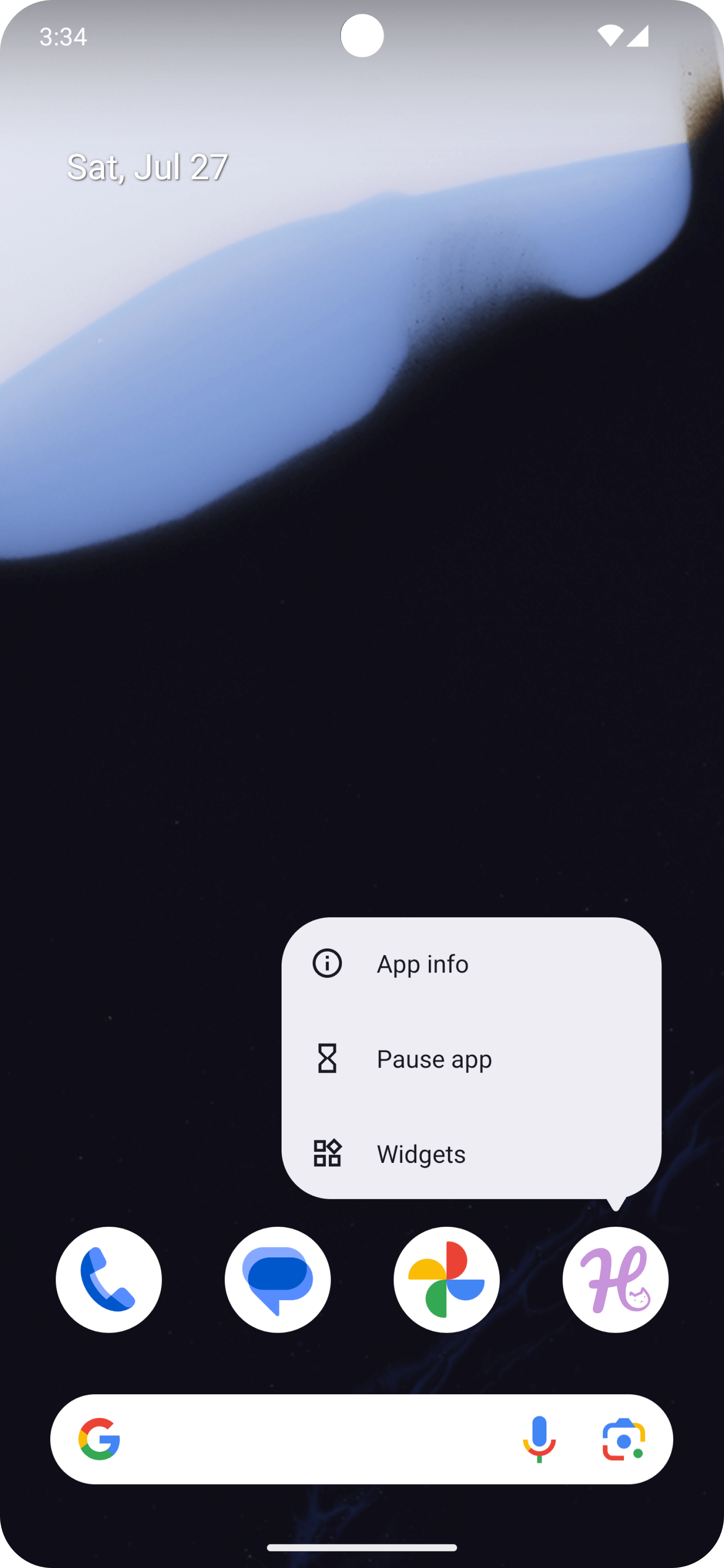
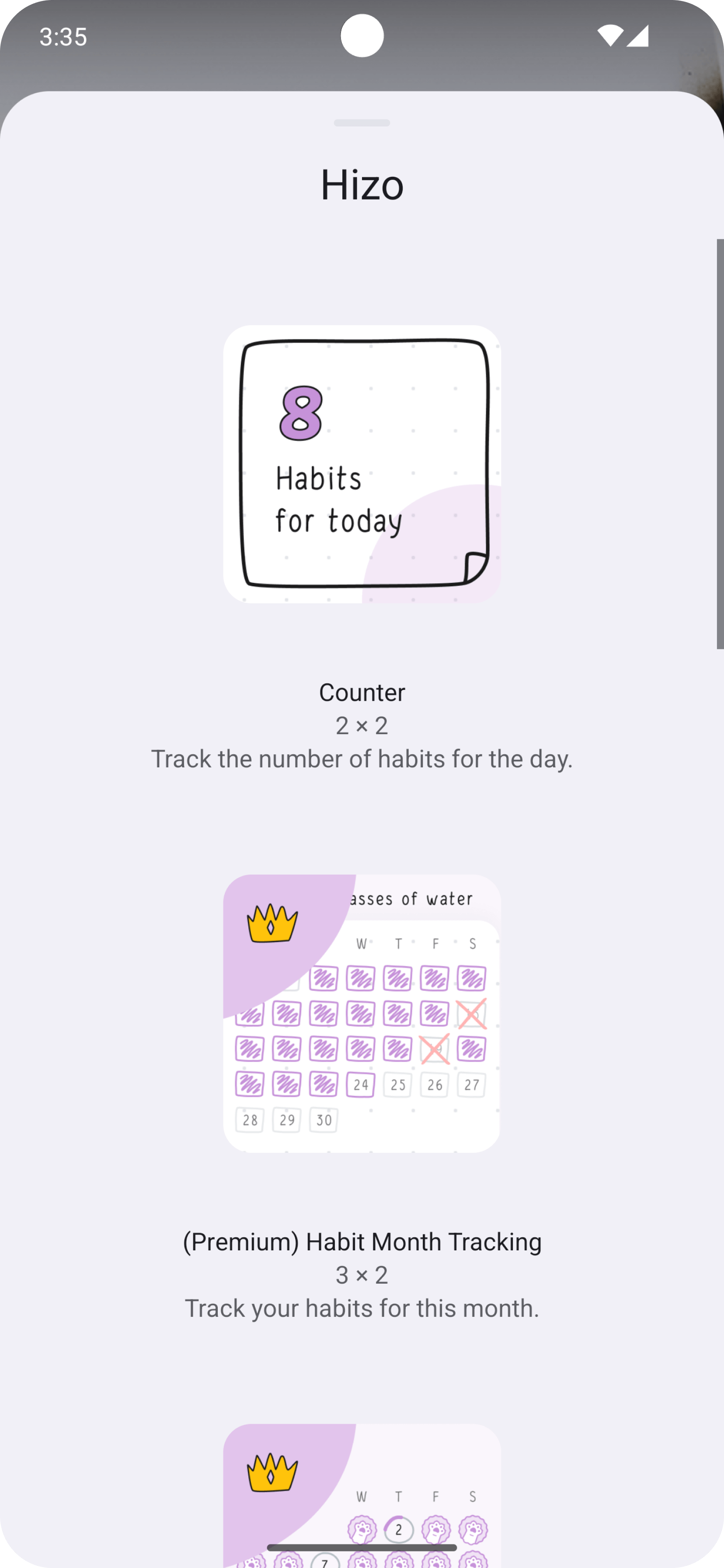
- Hizo 앱 아이콘 또는 홈 화면의 빈 공간을 길게 누른 뒤 Widget을 탭합니다.
- Hizo를 찾아 원하는 위젯을 선택합니다.
- 탭하거나 드래그해서 추가합니다.
Samsung
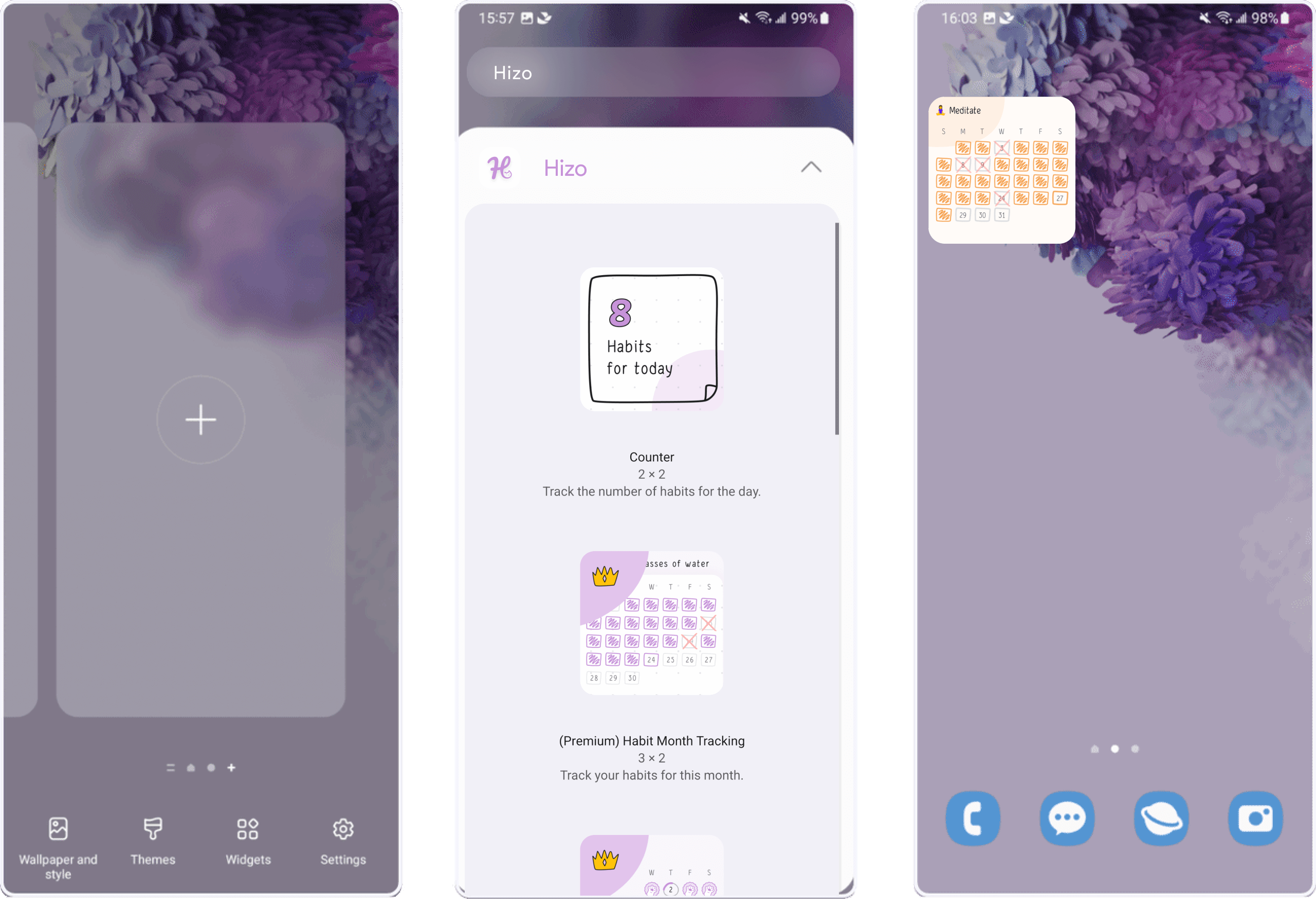
- 화면의 빈 공간을 길게 누르거나 두 손가락으로 화면을 오므려 홈 화면 편집 모드로 들어간 뒤, 아래쪽의 Widget을 탭합니다.
- Hizo를 검색하고 원하는 위젯을 선택합니다.
- "추가"를 눌러 위젯을 추가합니다.
위젯 커스터마이즈
색상부터 표시되는 데이터까지, 위젯을 취향에 맞게 쉽게 커스터마이즈할 수도 있습니다. 아래 단계를 따라 해보세요.
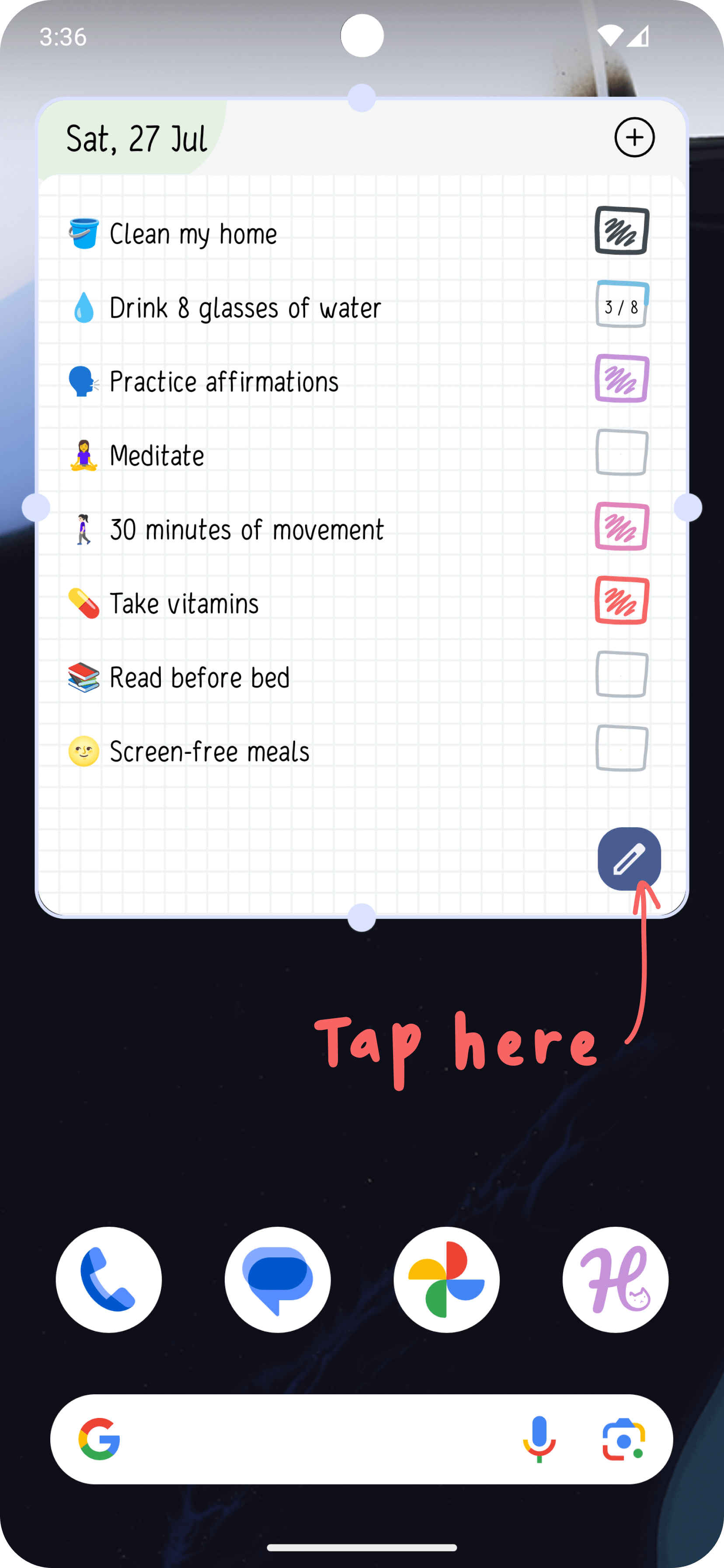
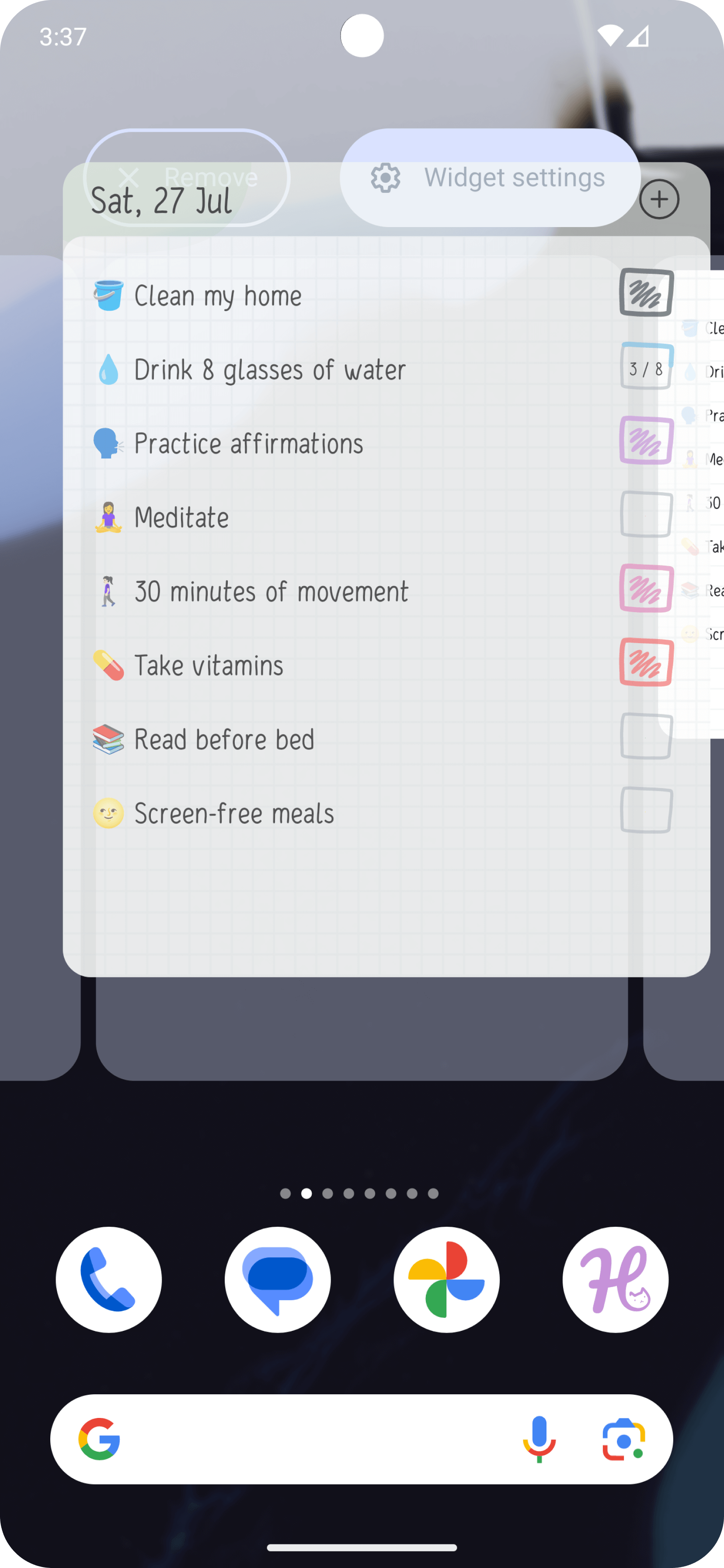
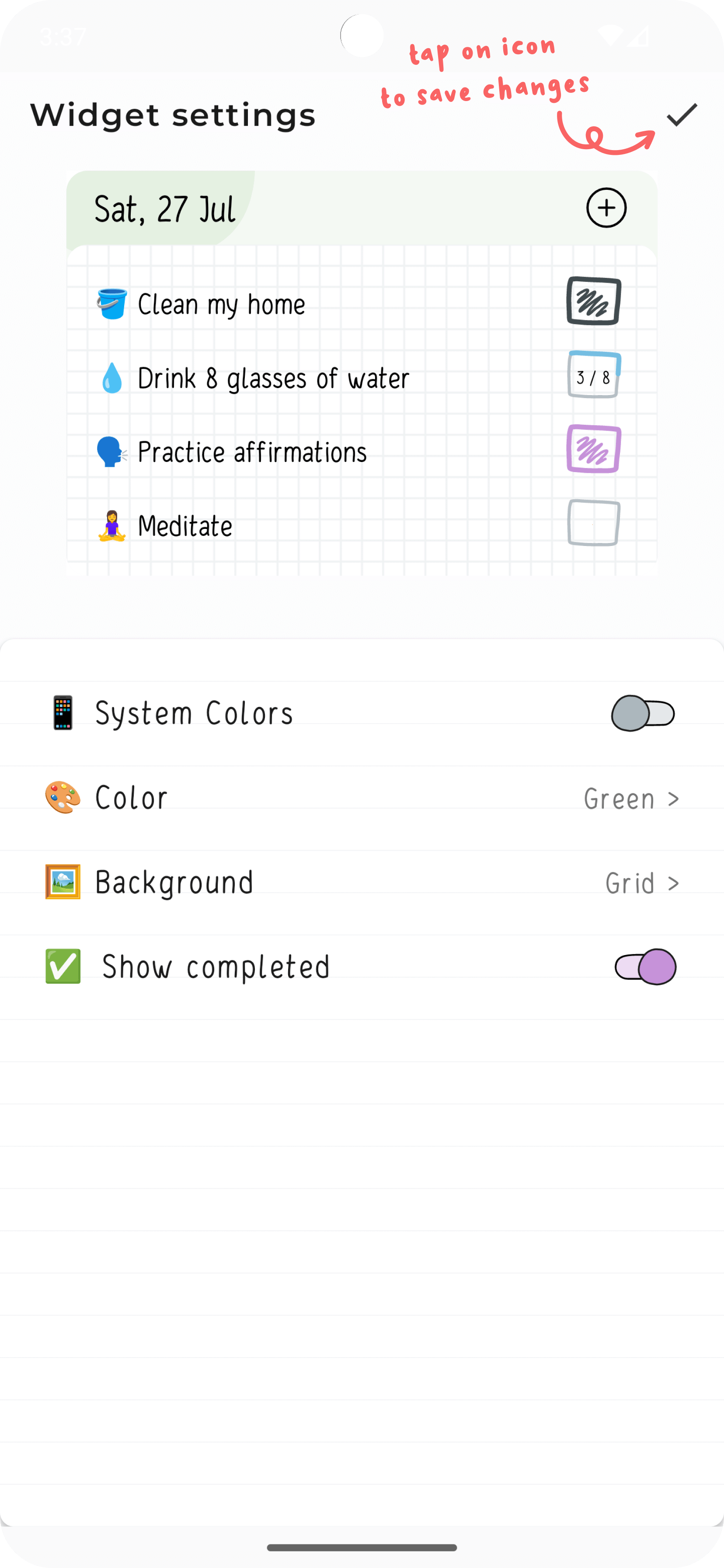
- 위젯을 길게 누른 뒤 "연필" 아이콘을 탭합니다.
- 또는 위젯을 길게 누른 뒤 "위젯 설정" 버튼으로 드래그합니다.
- 색상, 글자 크기 조절, 다른 보기 선택 등 원하는 설정을 변경합니다.
- "✔️" 아이콘을 탭해 변경 사항을 저장합니다.
더 나은 습관을 만들기 위한 모든 것
지금 다운로드하고 습관, 할 일, 진행 상황을 하나의 간단하고 집중된 앱에서 함께 관리하세요.