Widgets
Guia de configuração
Hizo desenvolveu uma variedade de widgets fofos e úteis que não só deixam seu telefone mais bonito, como também ajudam a aumentar sua produtividade!
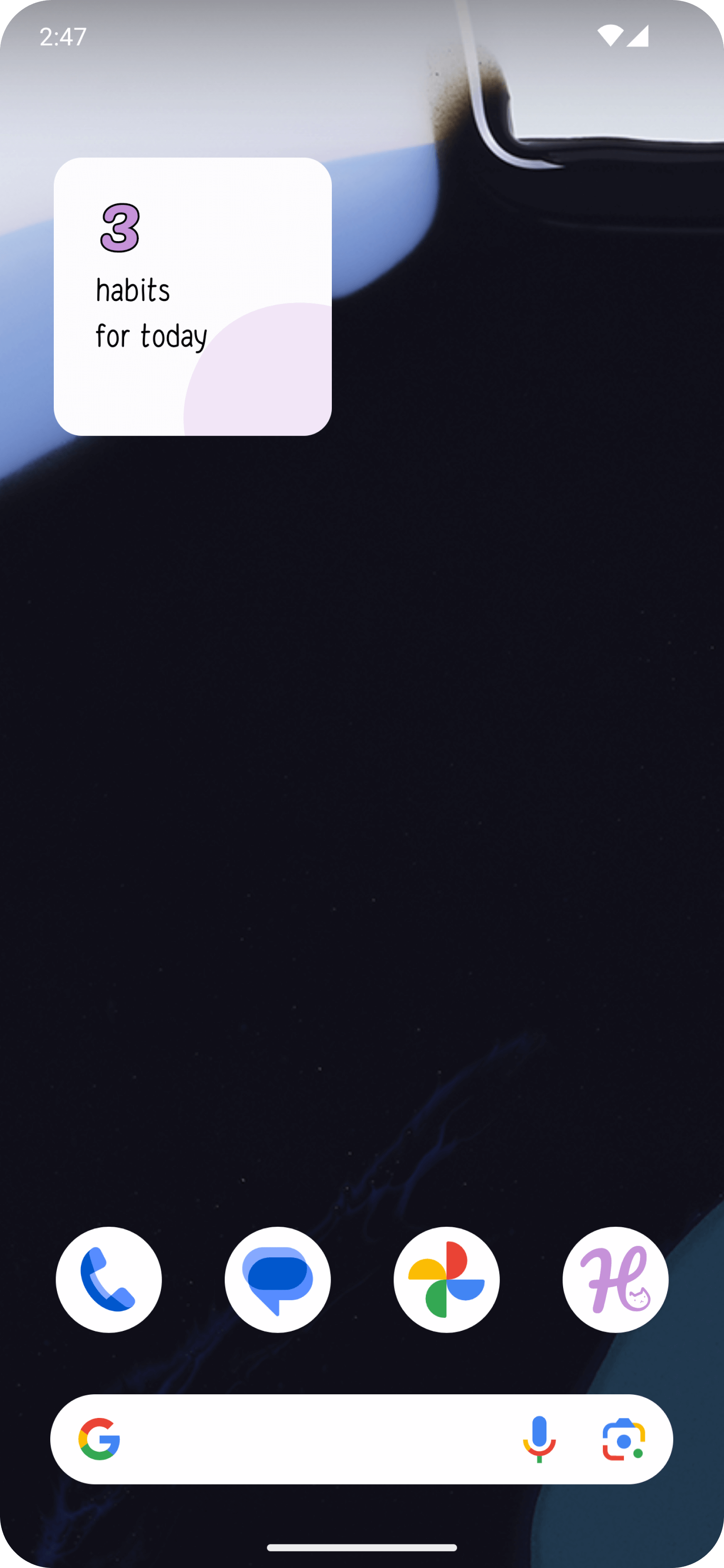
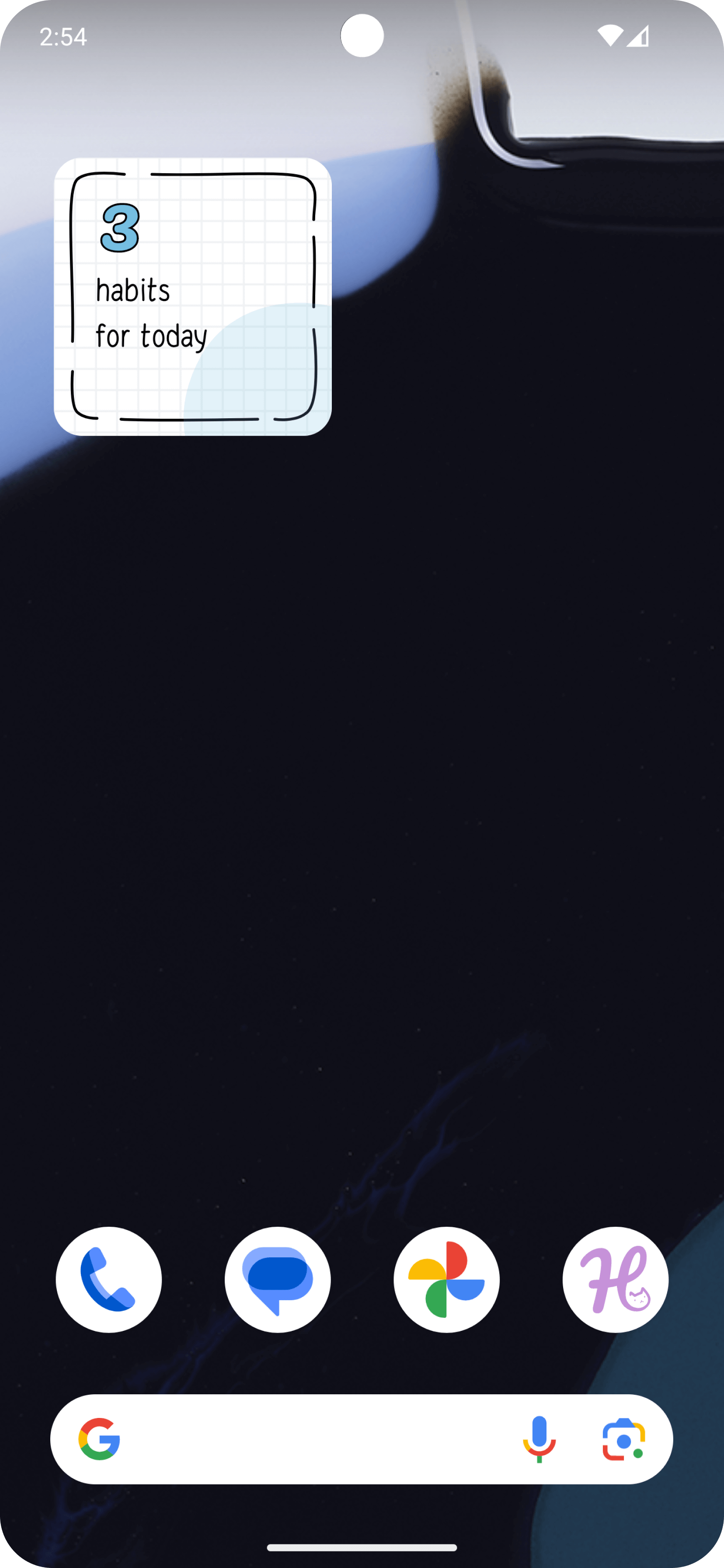
1. Contador
O widget "Contador" permite acompanhar o número de hábitos que você concluiu até agora no dia. Este widget ajuda você a manter o ritmo, oferecendo uma visão clara das suas metas diárias diretamente na tela de bloqueio e na tela inicial.
2. Hábitos de hoje
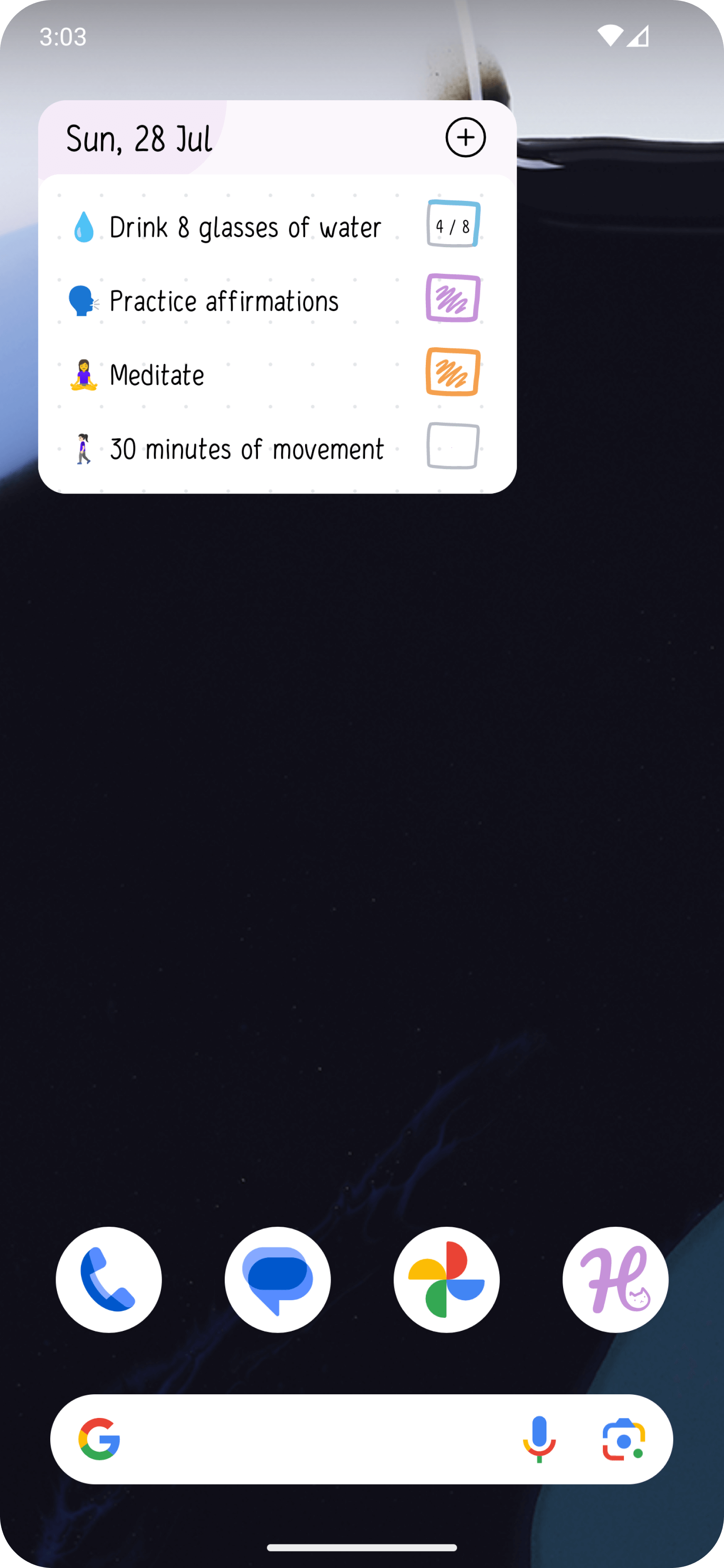
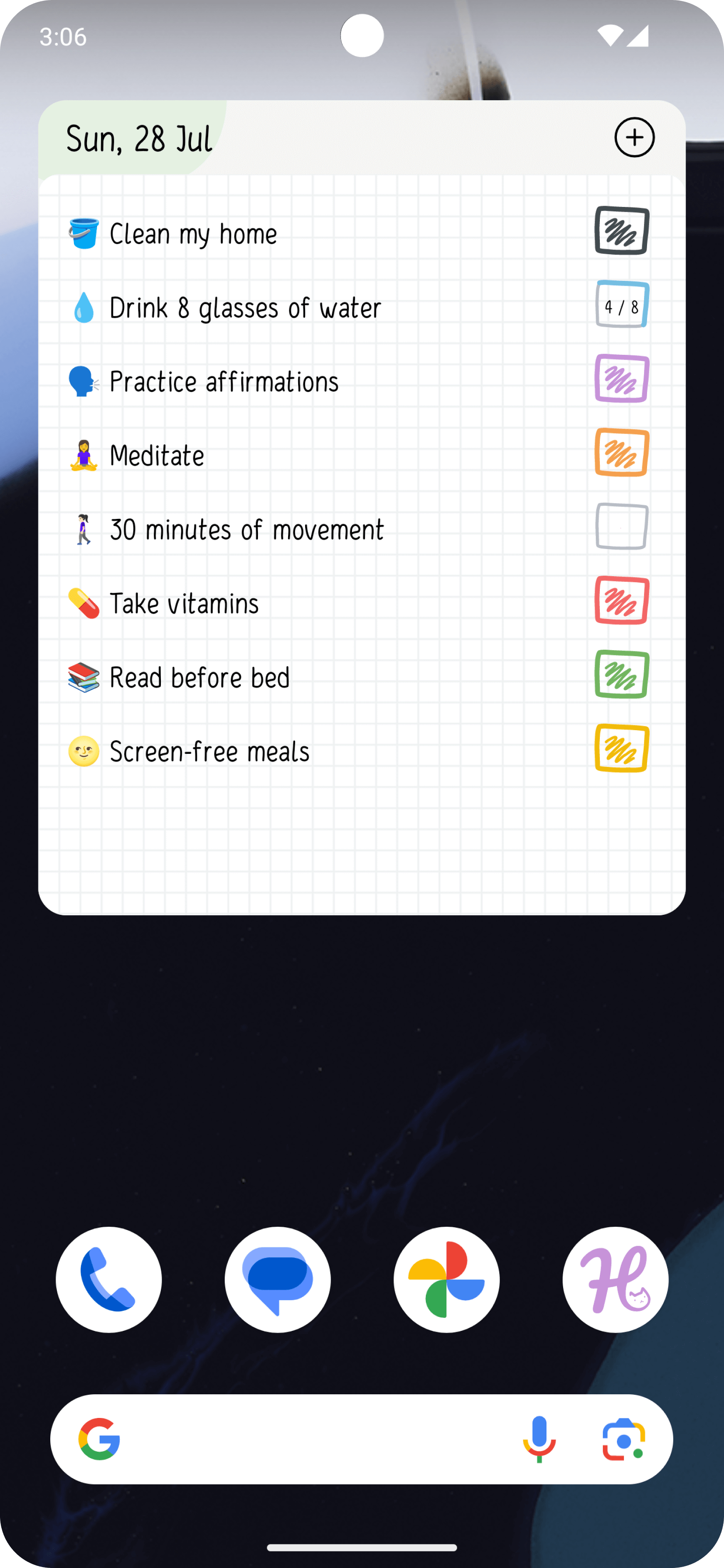
Acompanhe e marque seus hábitos diários com o widget "Hábitos de hoje". Este widget prático permite monitorar seu progresso com facilidade e marcar hábitos como concluídos diretamente na sua tela inicial.
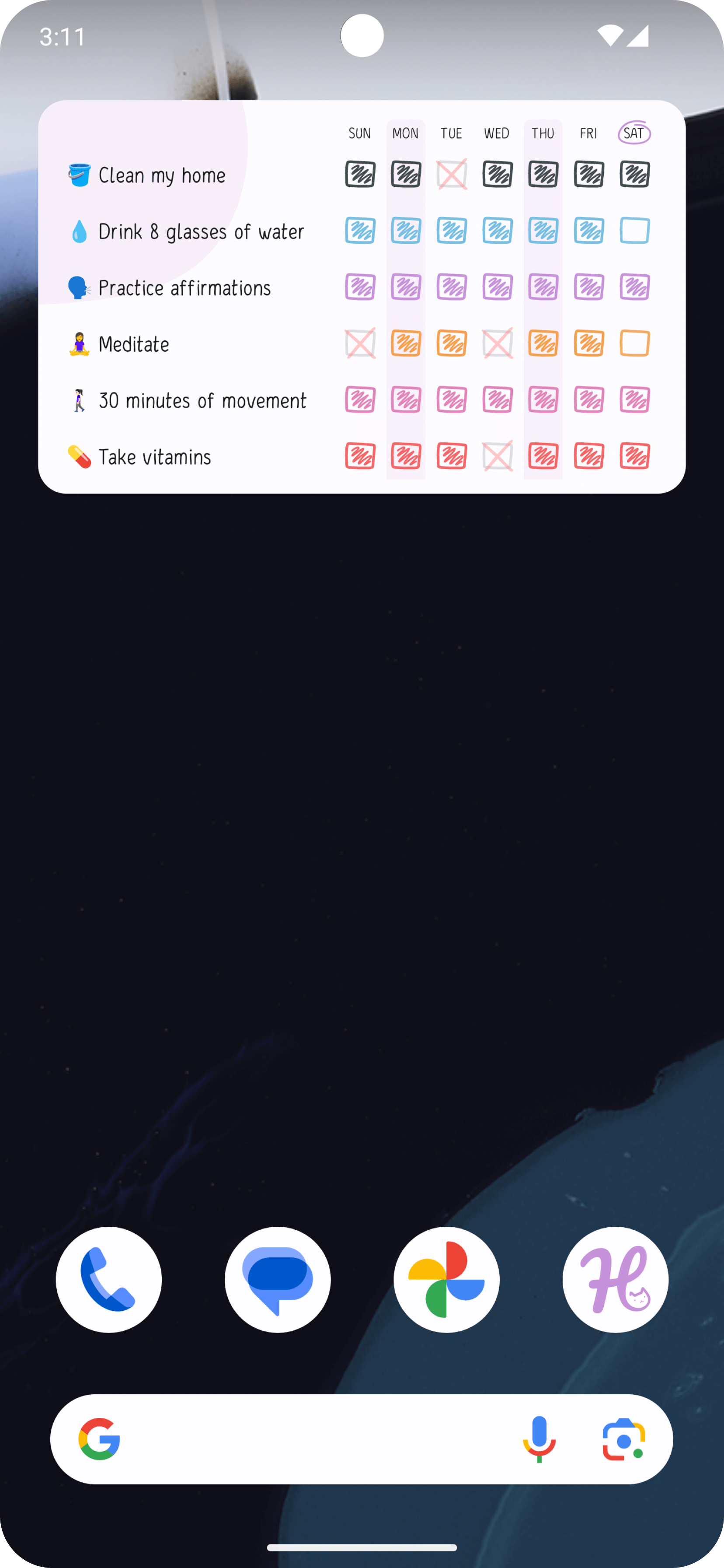
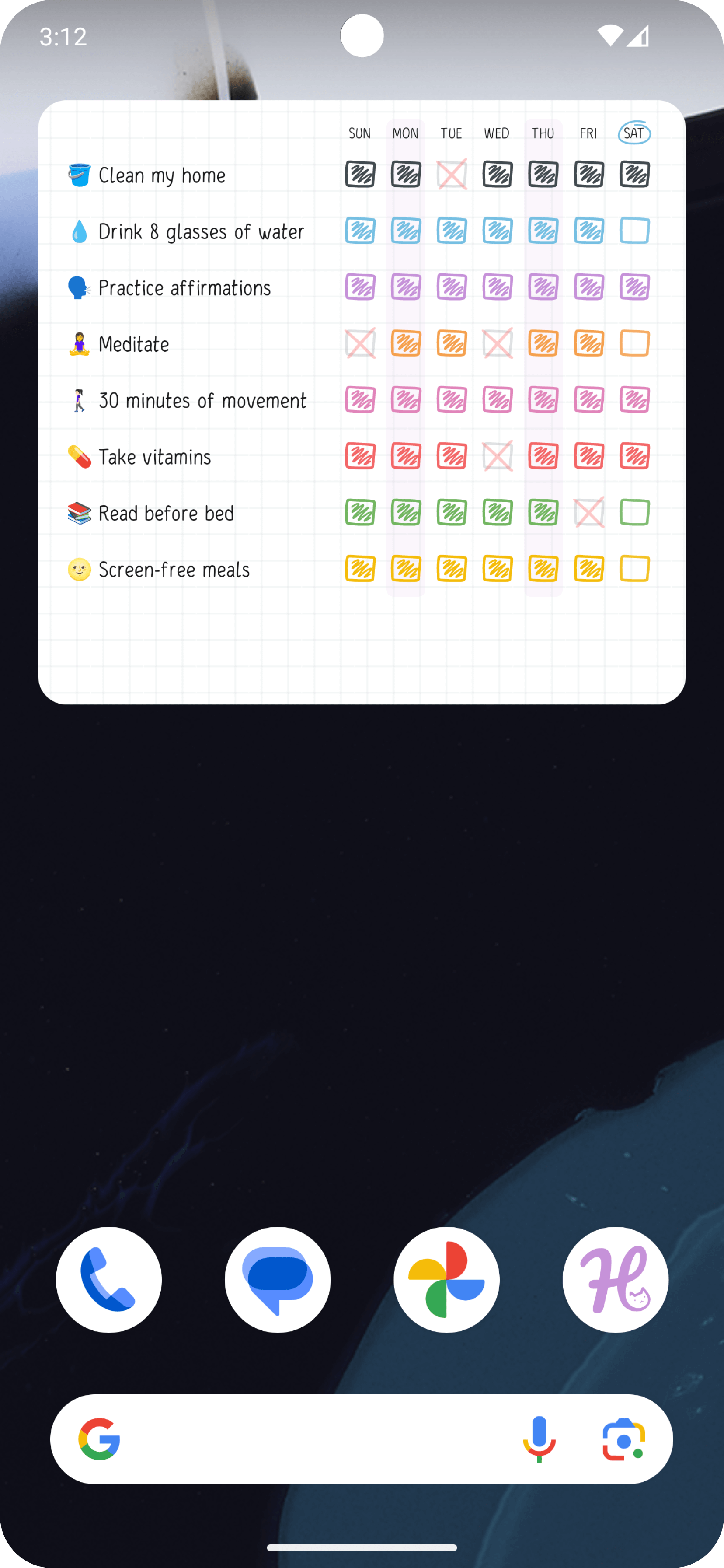
3. Hábitos semanais
Monitore seu progresso ao longo da semana com eficiência usando o widget "Hábitos semanais". Este widget oferece uma visão clara dos seus hábitos semanais, ajudando você a manter suas metas em dia e a manter a consistência.
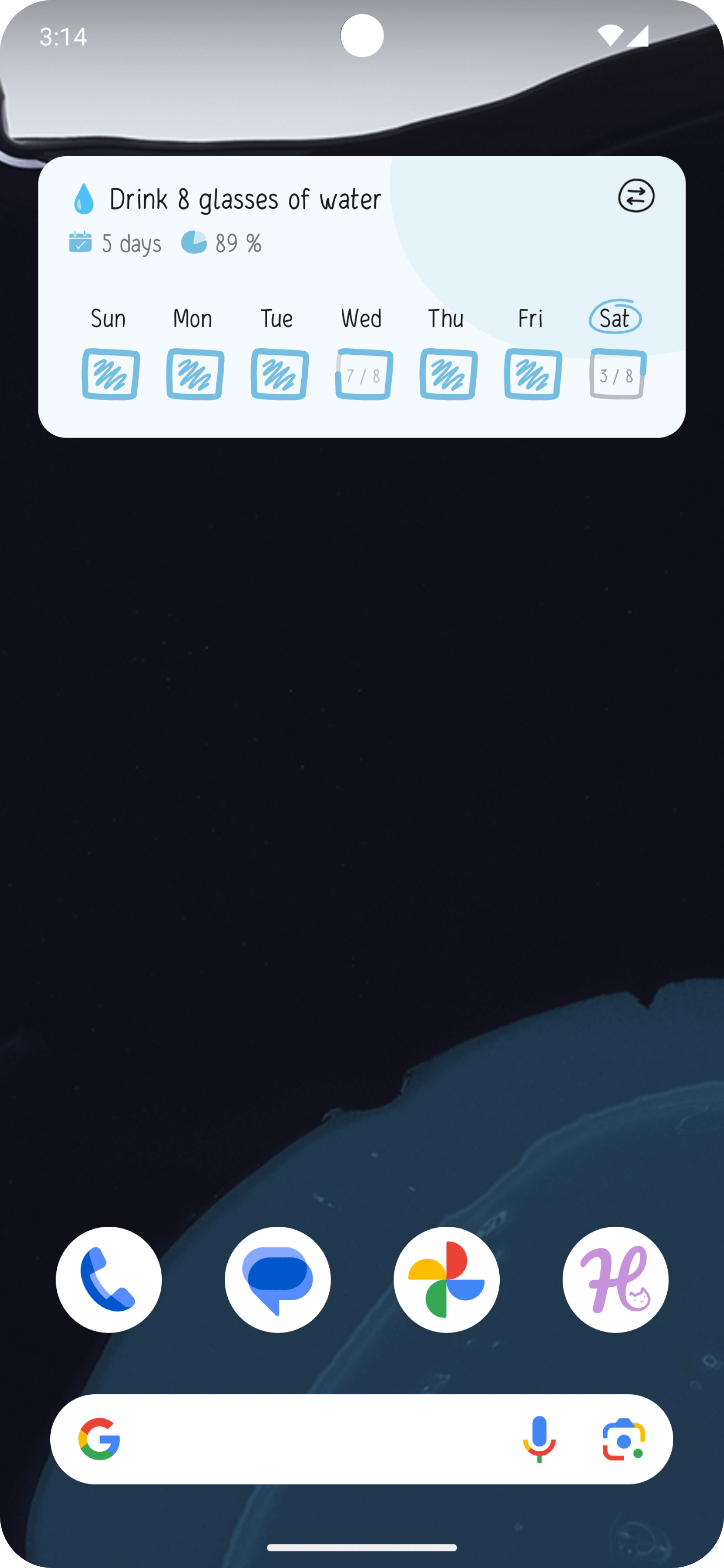
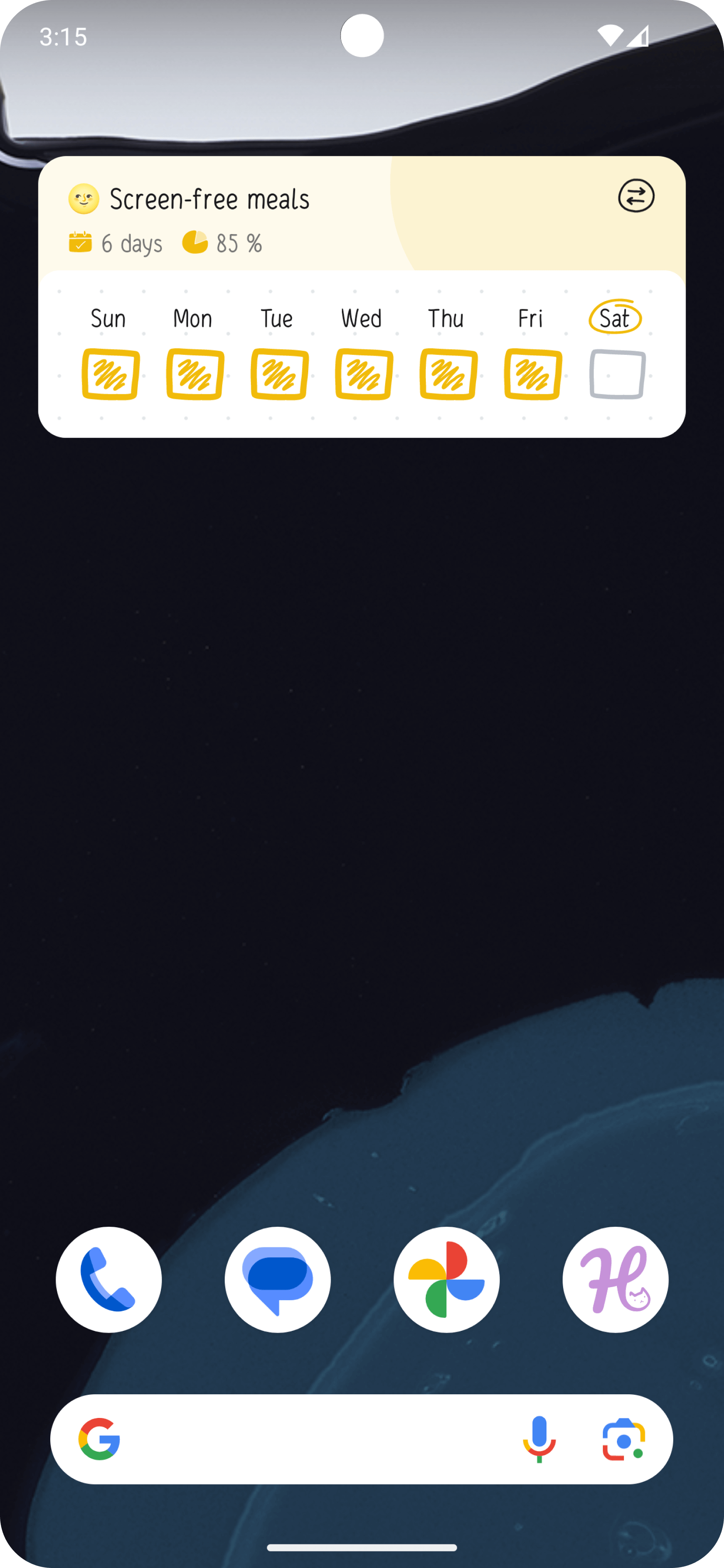
4. Acompanhamento semanal do hábito
À medida que você atinge seus objetivos semanais, é possível marcar o hábito selecionado como concluído com o widget "Acompanhamento semanal do hábito". Este widget torna fácil e satisfatório acompanhar seu progresso durante a semana.
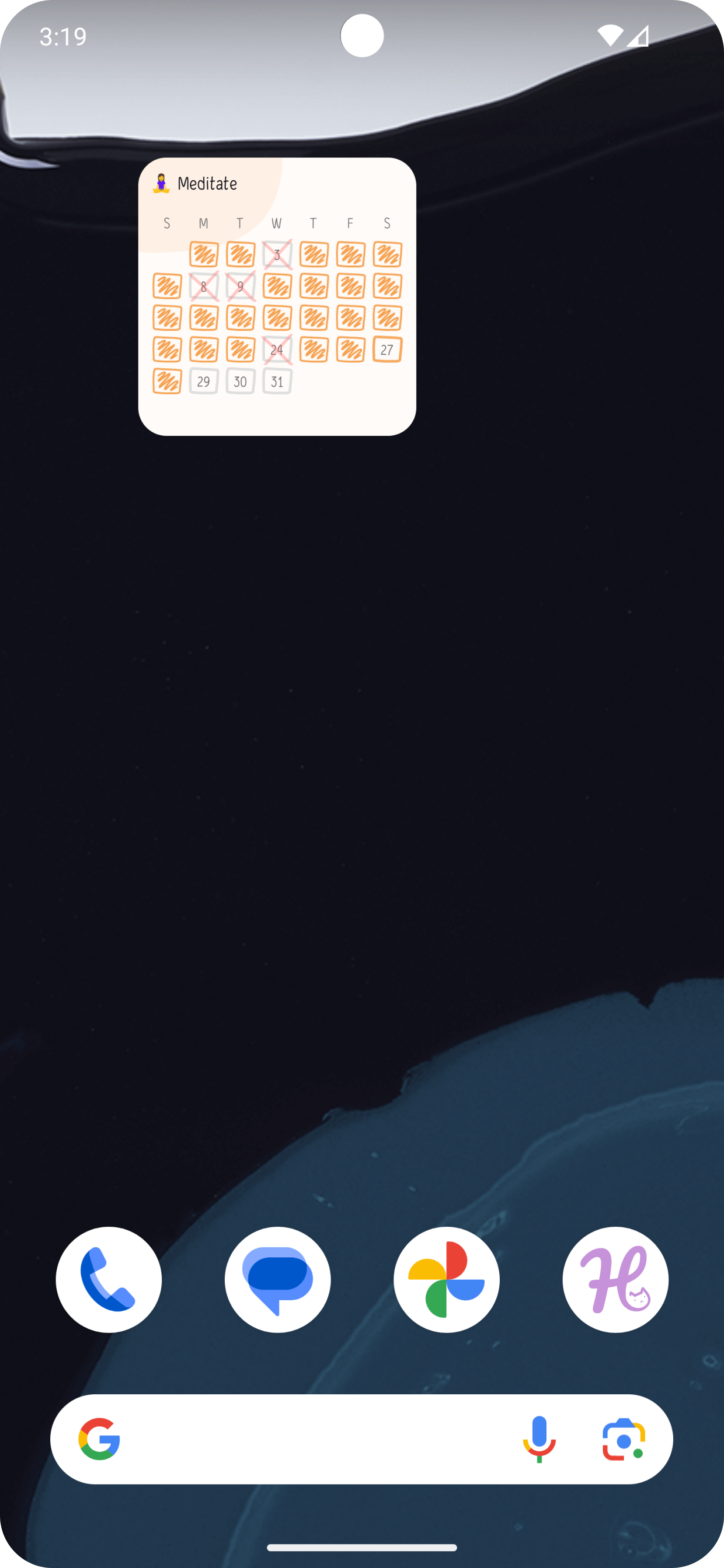
5. Acompanhamento mensal do hábito
Acompanhe o crescimento dos seus hábitos ao longo do mês com o widget "Acompanhamento mensal do hábito". Este widget permite selecionar um hábito e ver seu progresso ao longo de um período mensal, o que pode ajudar você a manter seus objetivos com esse hábito.
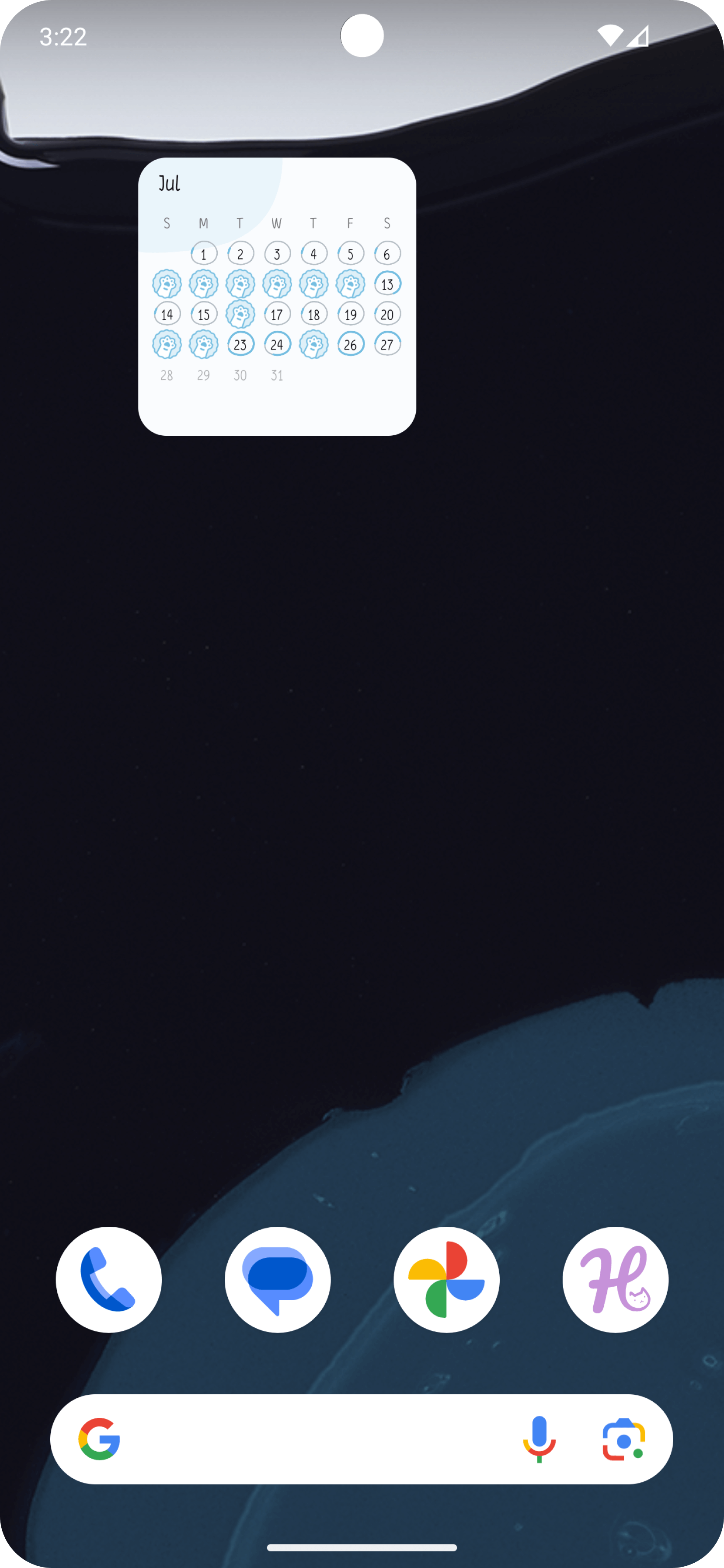
6. Progresso mensal
Acesse um resumo completo de todas as suas atividades do mês com o widget "Progresso mensal". Este widget oferece uma visão clara das suas conquistas e do seu progresso, permitindo revisar facilmente o quanto você atingiu suas metas no último mês.
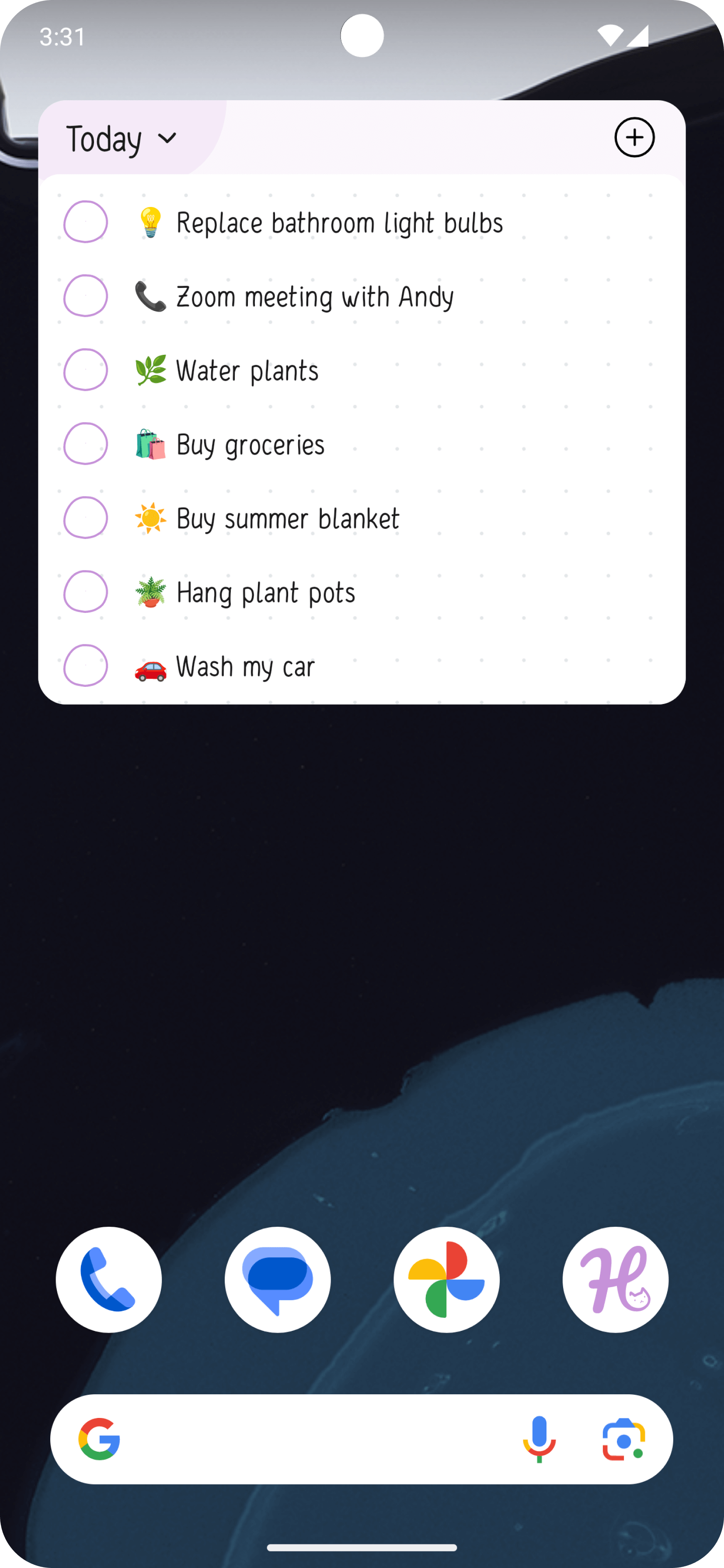
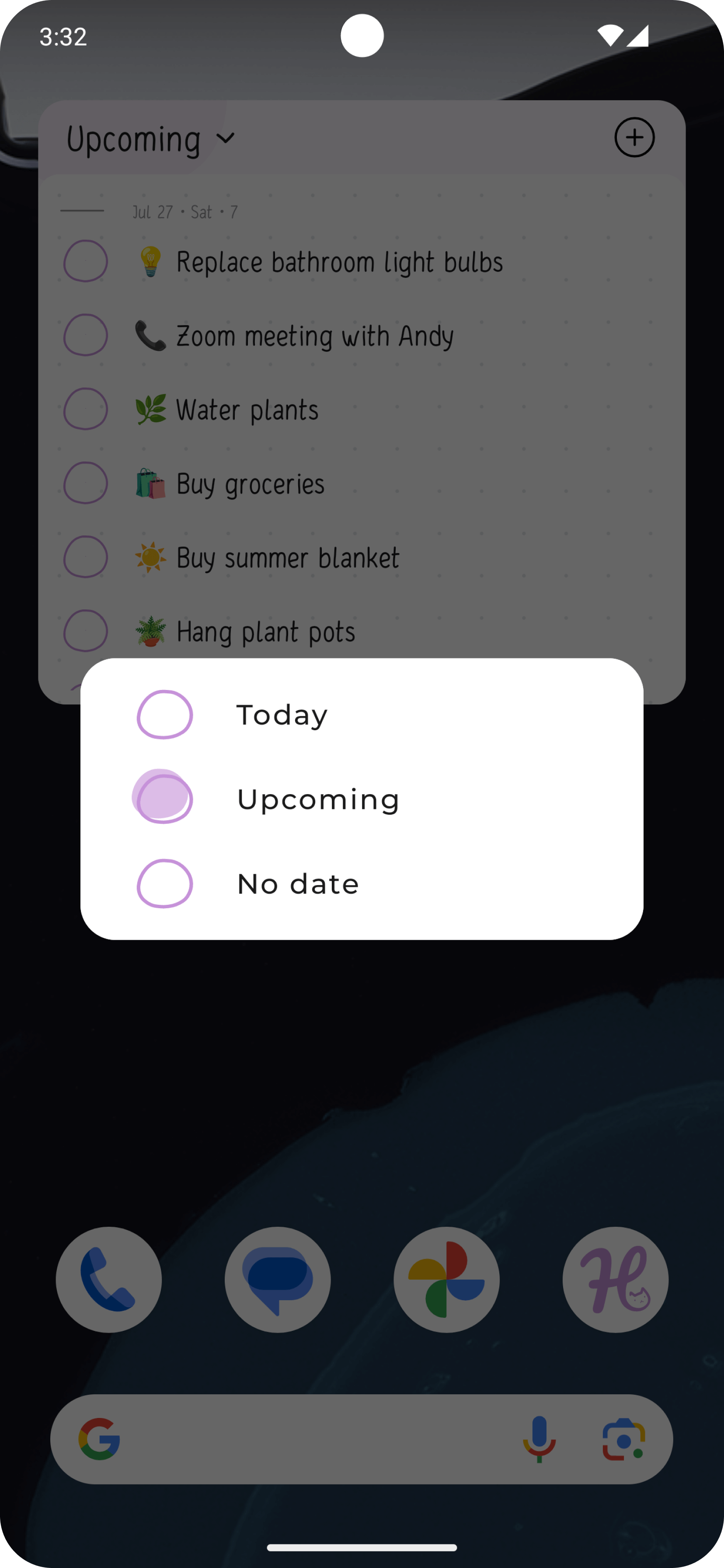
7. Tarefas
Acompanhe e marque sua lista de afazeres com o widget "Tarefas". Este pequeno e prático widget permite gerenciar suas tarefas próximas, diárias e sem data diretamente na sua tela inicial. Mantenha-se organizado e garanta que nada seja esquecido, monitorando e concluindo suas tarefas com facilidade.
Como adicionar widgets?
Como cada marca de telefone Android tem seu próprio jeito de adicionar widgets, abaixo daremos exemplos de como adicionar em dois modelos populares: Google Pixel e Samsung.
Google Pixel
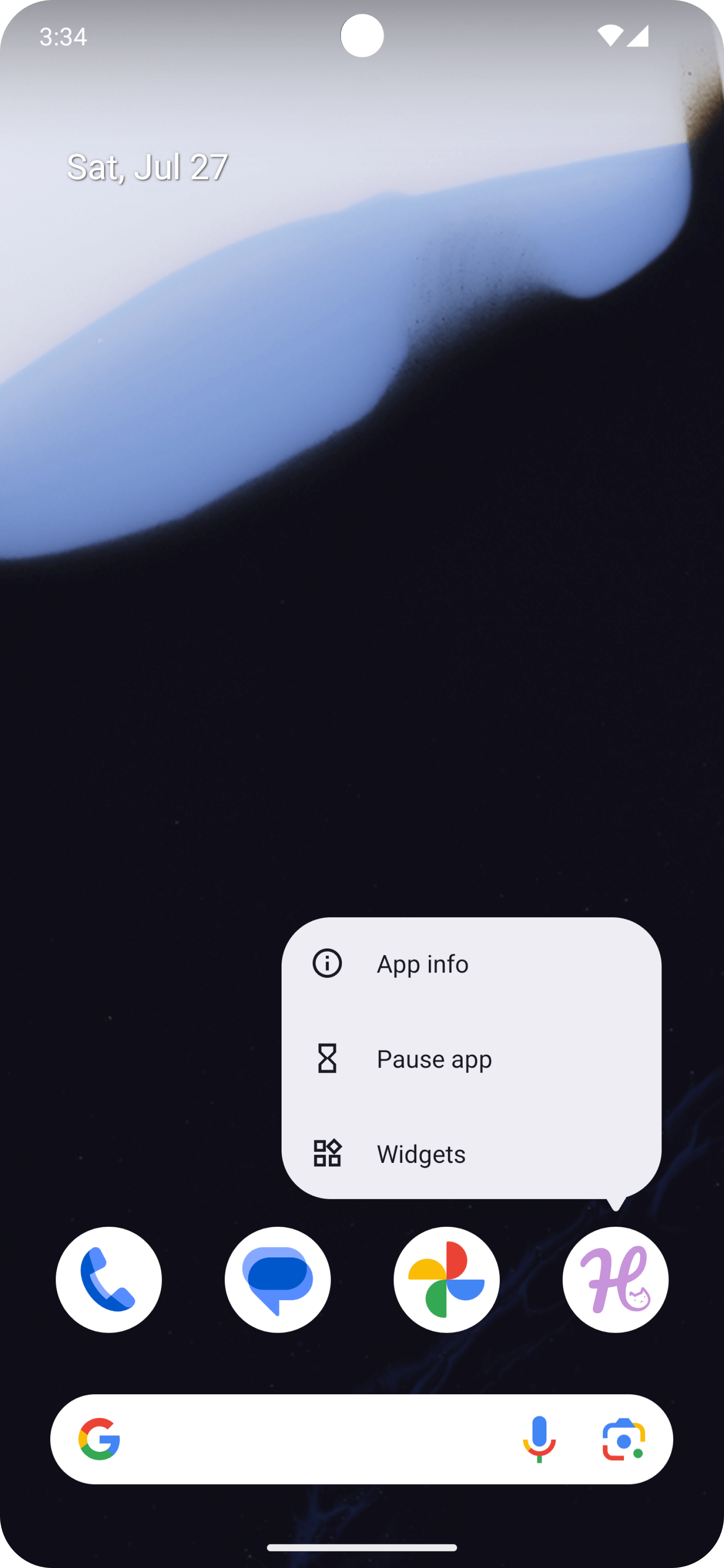
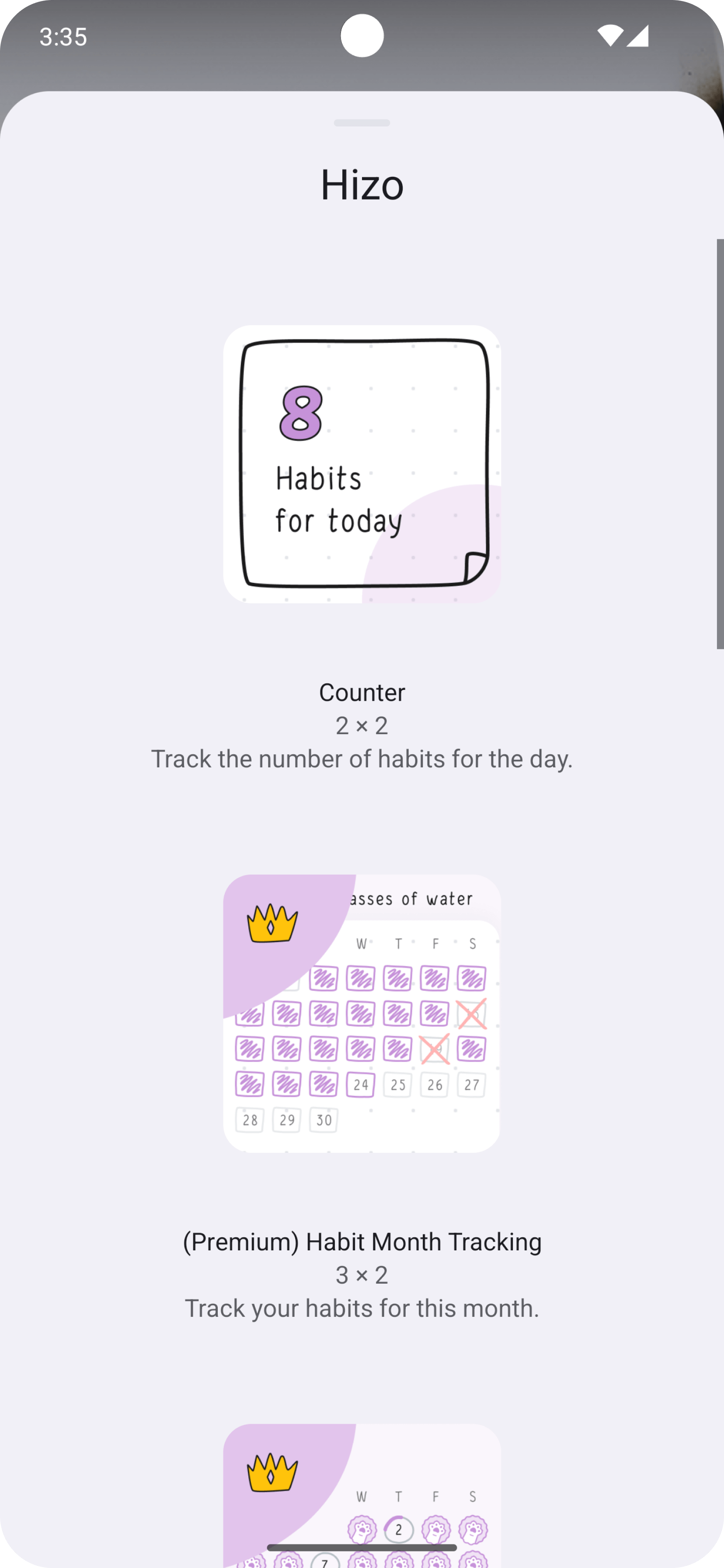
- Pressione e segure o ícone do app Hizo ou um espaço vazio na tela inicial e toque em Widget.
- Encontre Hizo e selecione o widget desejado.
- Toque ou arraste para adicionar o widget.
Samsung
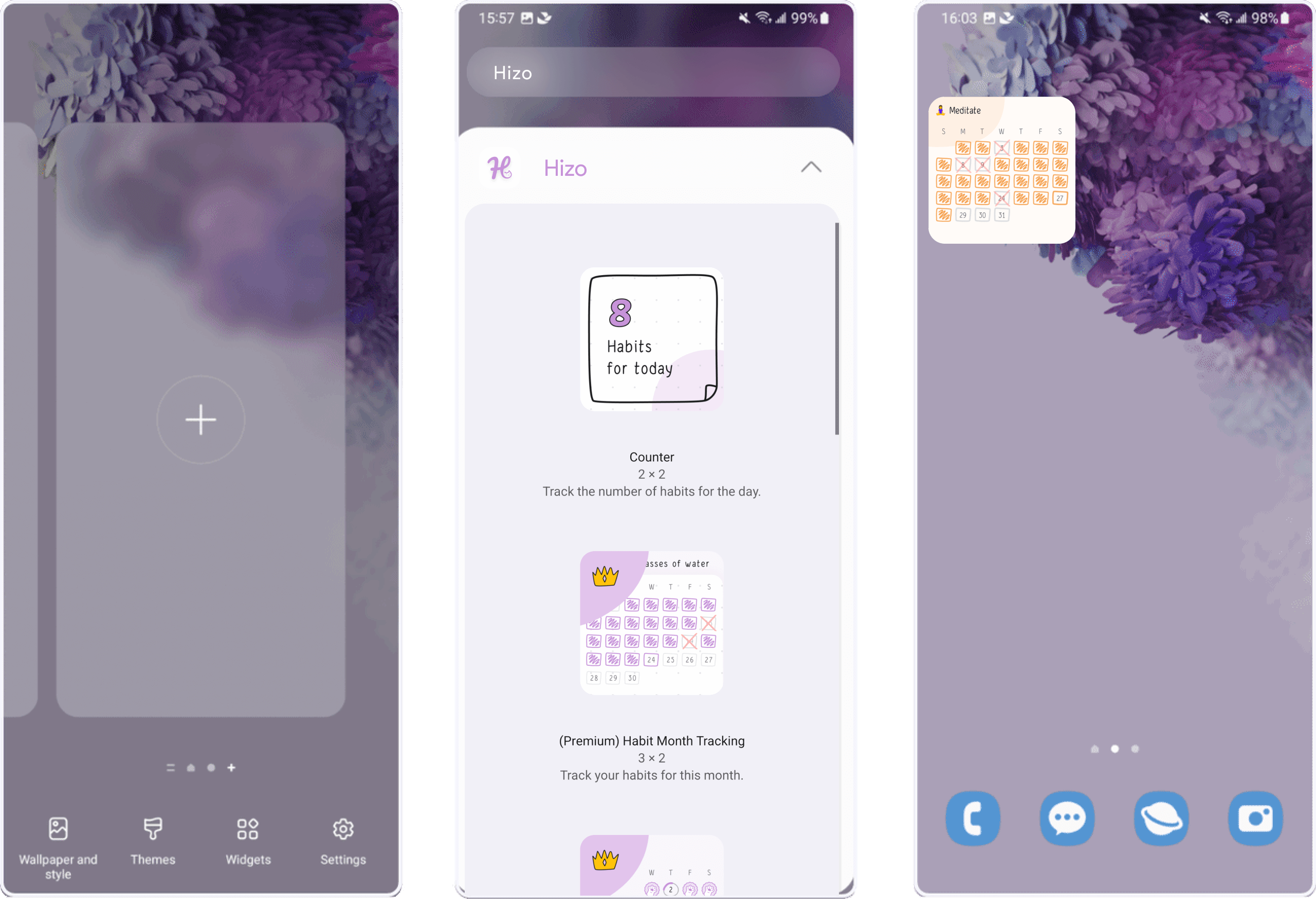
- Pressione e segure um espaço vazio na tela ou faça o gesto de pinçar a tela com dois dedos para entrar no modo de edição da tela inicial, depois toque em Widget na parte de baixo.
- Procure por Hizo e selecione o widget desejado.
- Toque em "Adicionar" para adicioná-lo.
Personalizar widgets
Você também pode personalizar facilmente estes widgets de acordo com suas preferências, desde cores até os dados exibidos. Basta seguir estes passos:
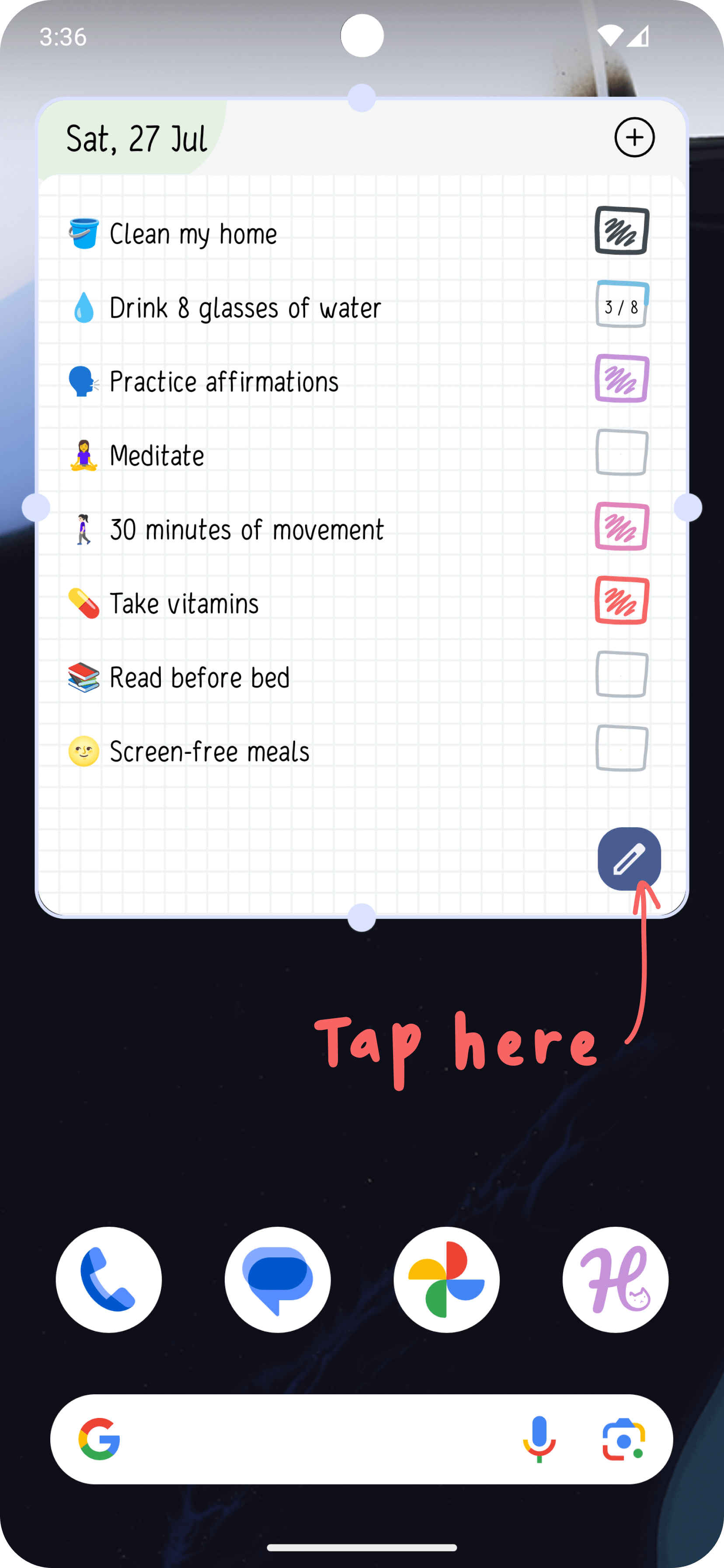
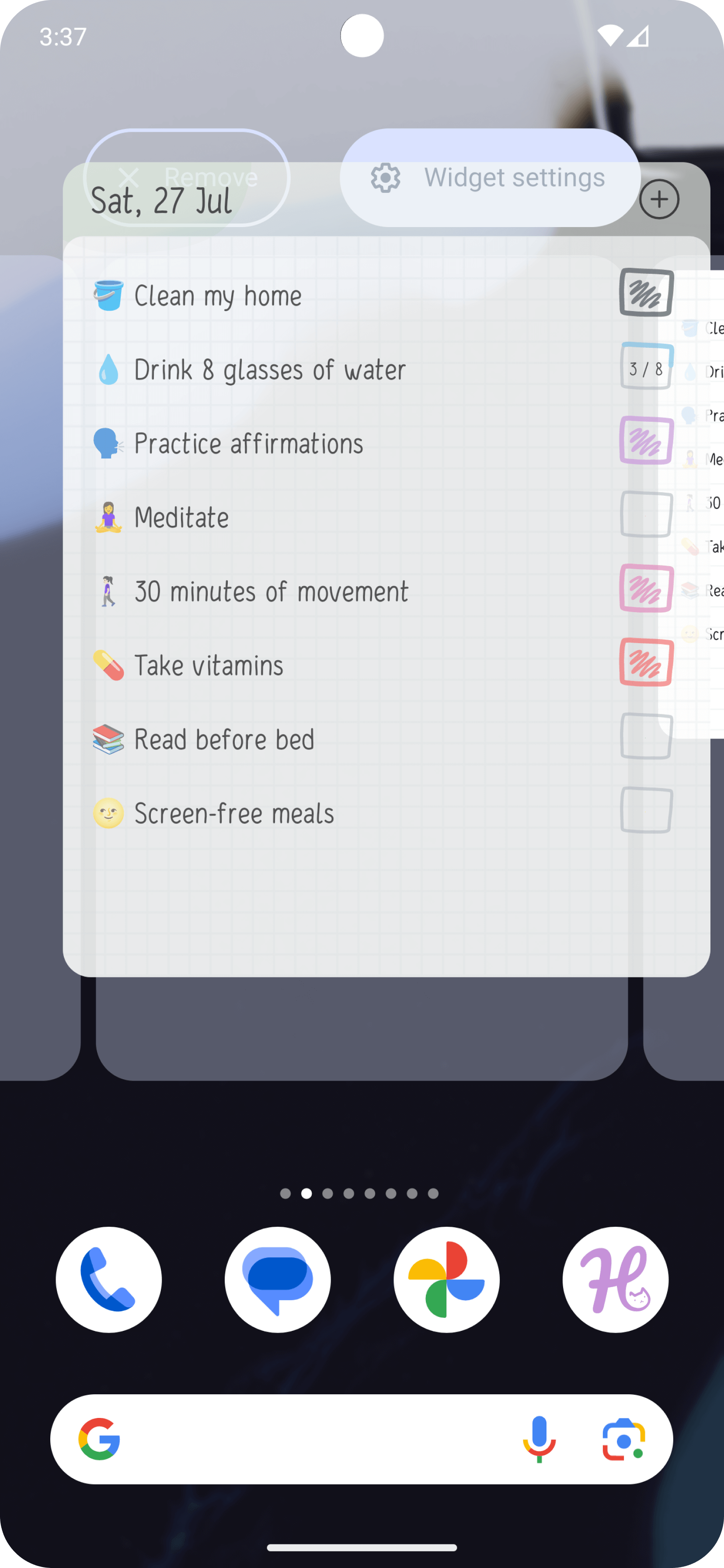
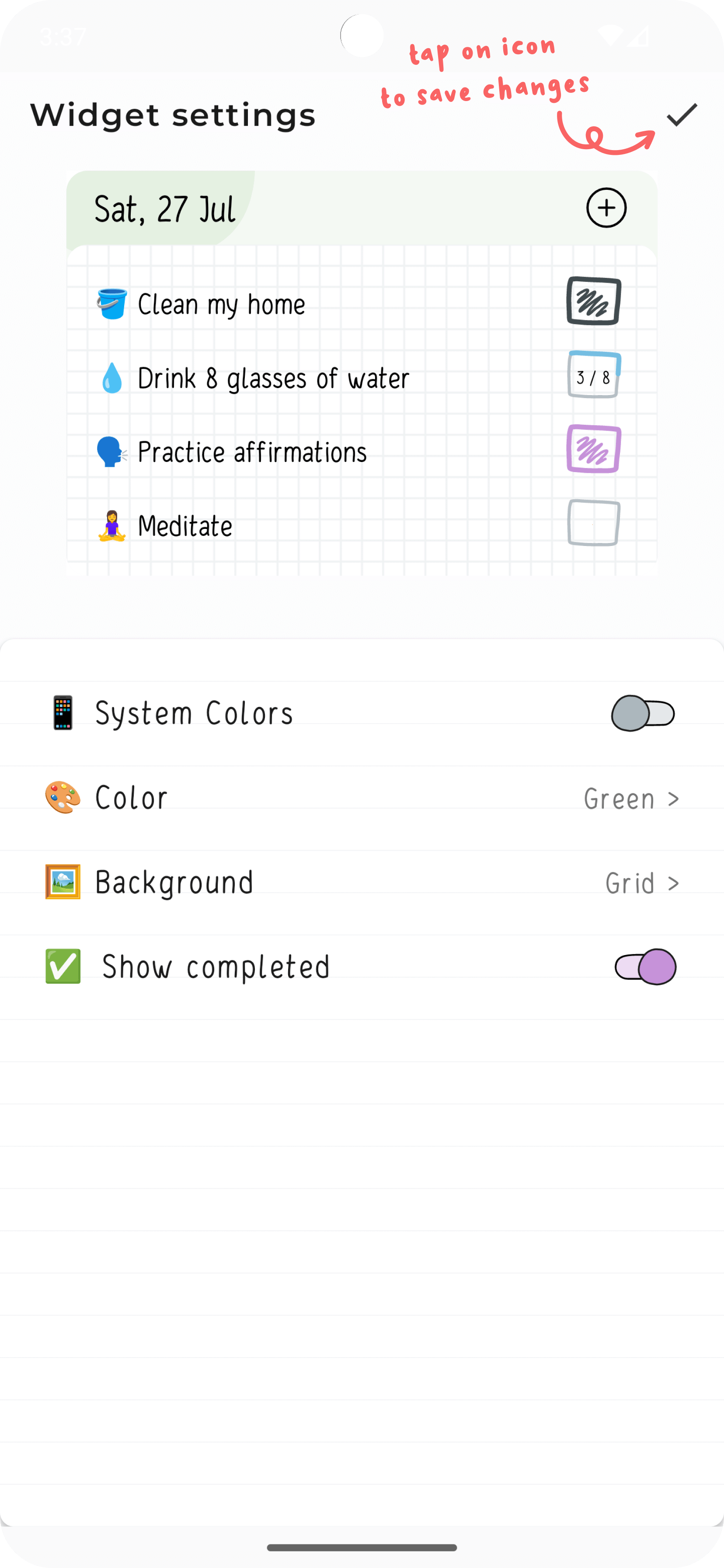
- Pressione e segure o widget e toque no ícone de "Lápis".
- Ou pressione e segure o widget e arraste-o para o botão "Configurações do widget".
- Faça as alterações desejadas, como ajustar cores, tamanho da fonte ou escolher uma visualização diferente.
- Toque no ícone "✔️" para salvar suas alterações.
Tudo o que você precisa para criar hábitos melhores
Baixe agora e mantenha seus hábitos, tarefas e progresso juntos em um app simples e focado.