Widgetler
Kurulum Kılavuzu
Hizo, telefonunuzun görünümünü güzelleştiren ve aynı zamanda üretkenliğinizi artırmanıza yardımcı olan sevimli ve faydalı widgetler geliştirdi!
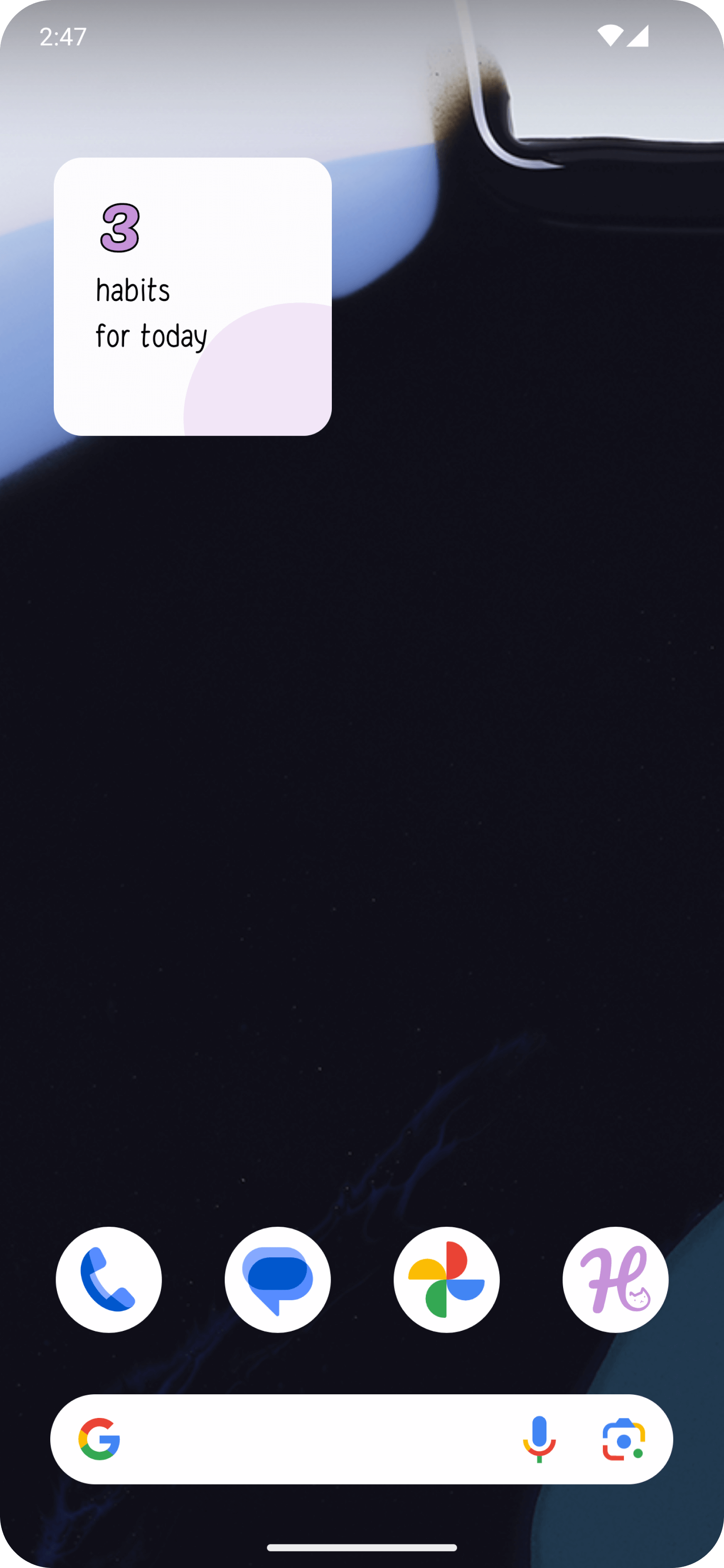
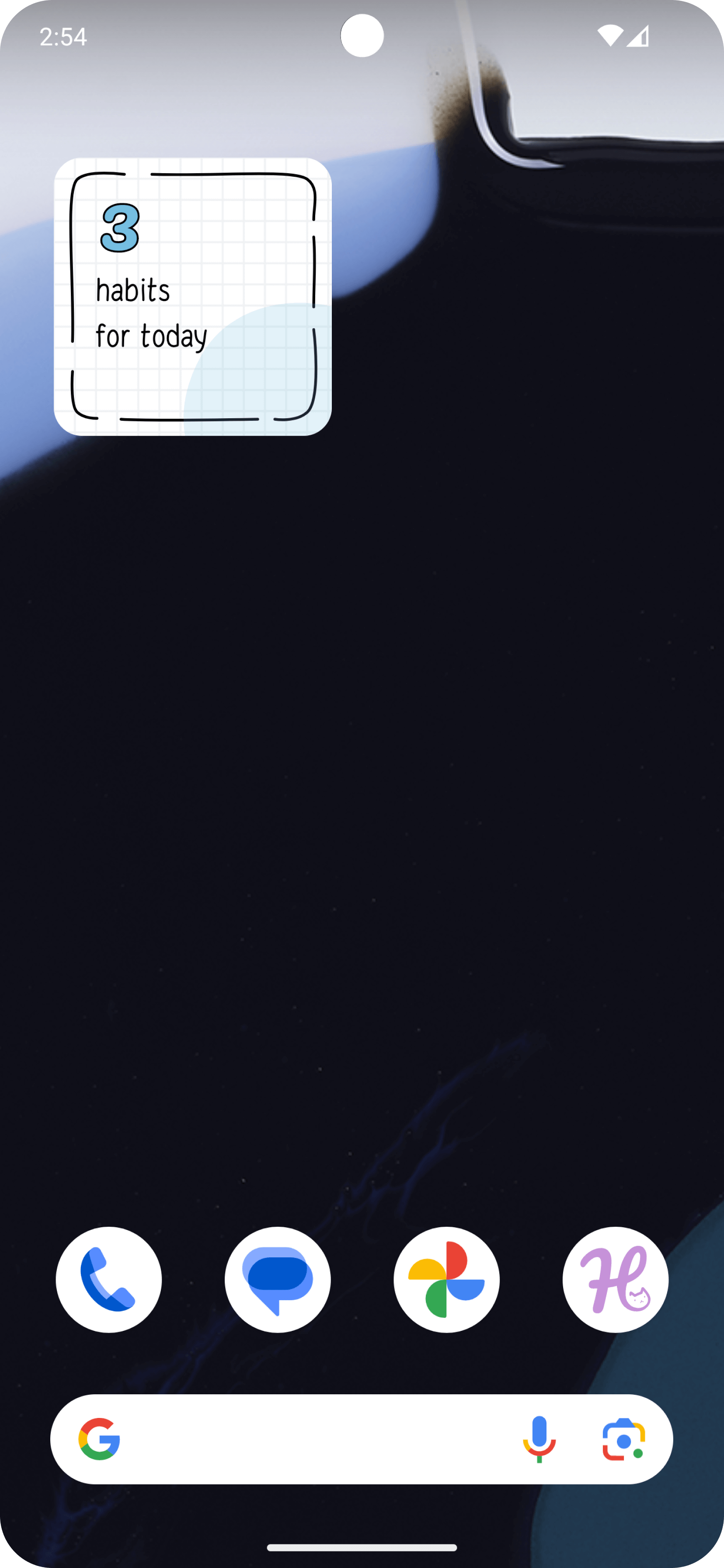
1. Sayaç
"Sayaç" widget’ı, gün içinde şu ana kadar tamamladığınız alışkanlık sayısını takip etmenizi sağlar. Bu widget, günlük hedeflerinize dair net bir genel bakışı doğrudan kilit ekranınızda ve ana ekranınızda sunarak sizi doğru yolda tutmaya yardımcı olur.
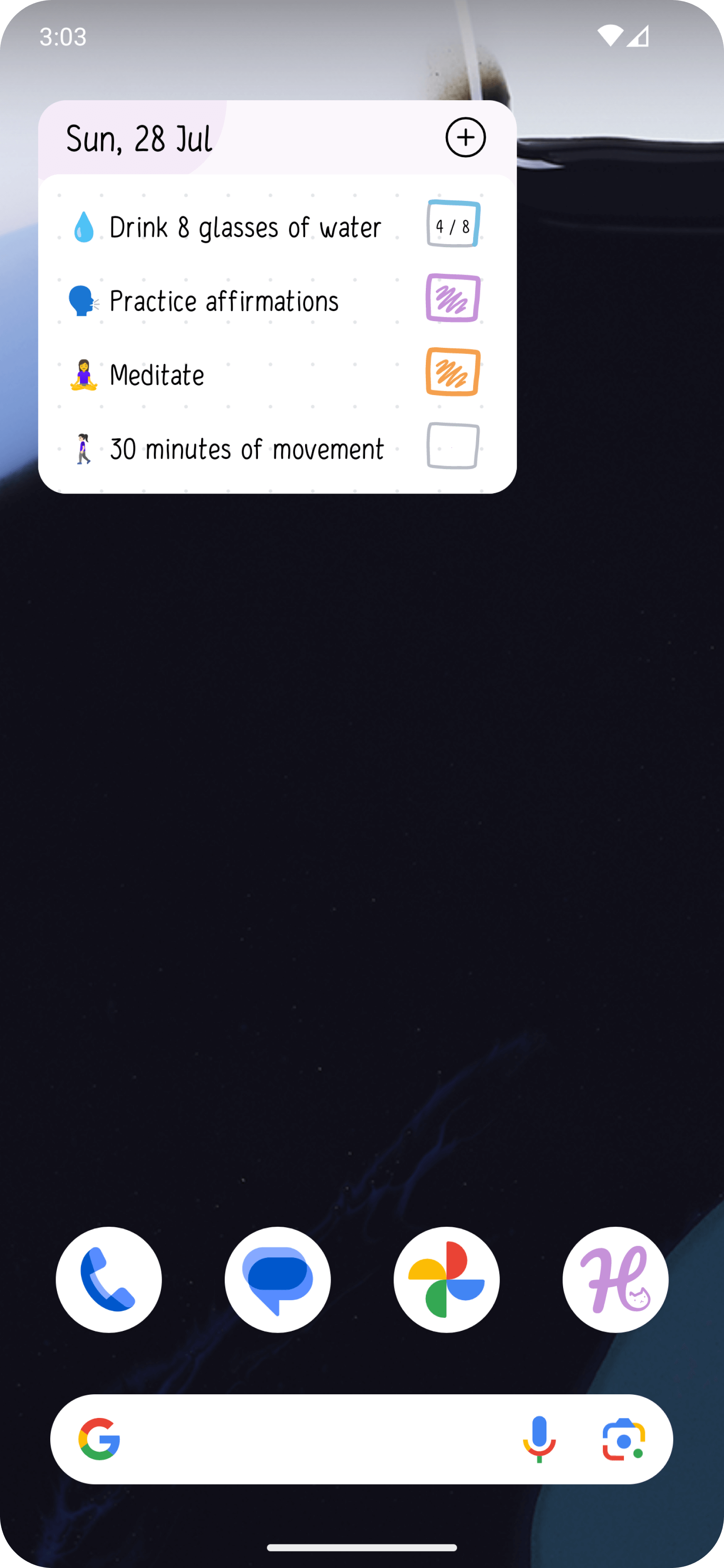
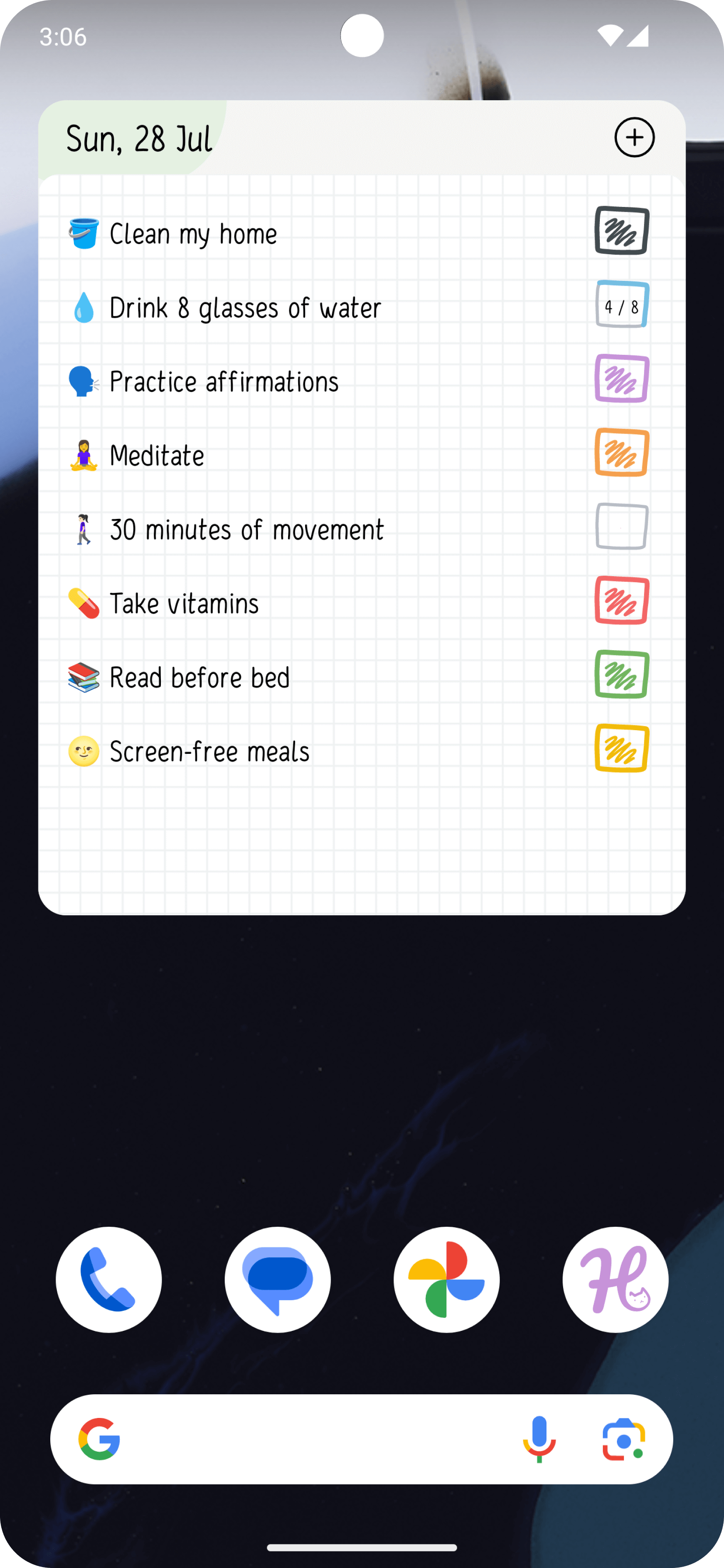
2. Bugünün alışkanlıkları
"Bugünün alışkanlıkları" widget’ı ile günlük alışkanlıklarınızı takip edin ve işaretleyin. Bu kullanışlı widget, ilerlemenizi kolayca izlemenizi ve alışkanlıkları doğrudan ana ekranınızdan tamamlandı olarak işaretlemenizi sağlar.
3. Haftalık alışkanlıklar
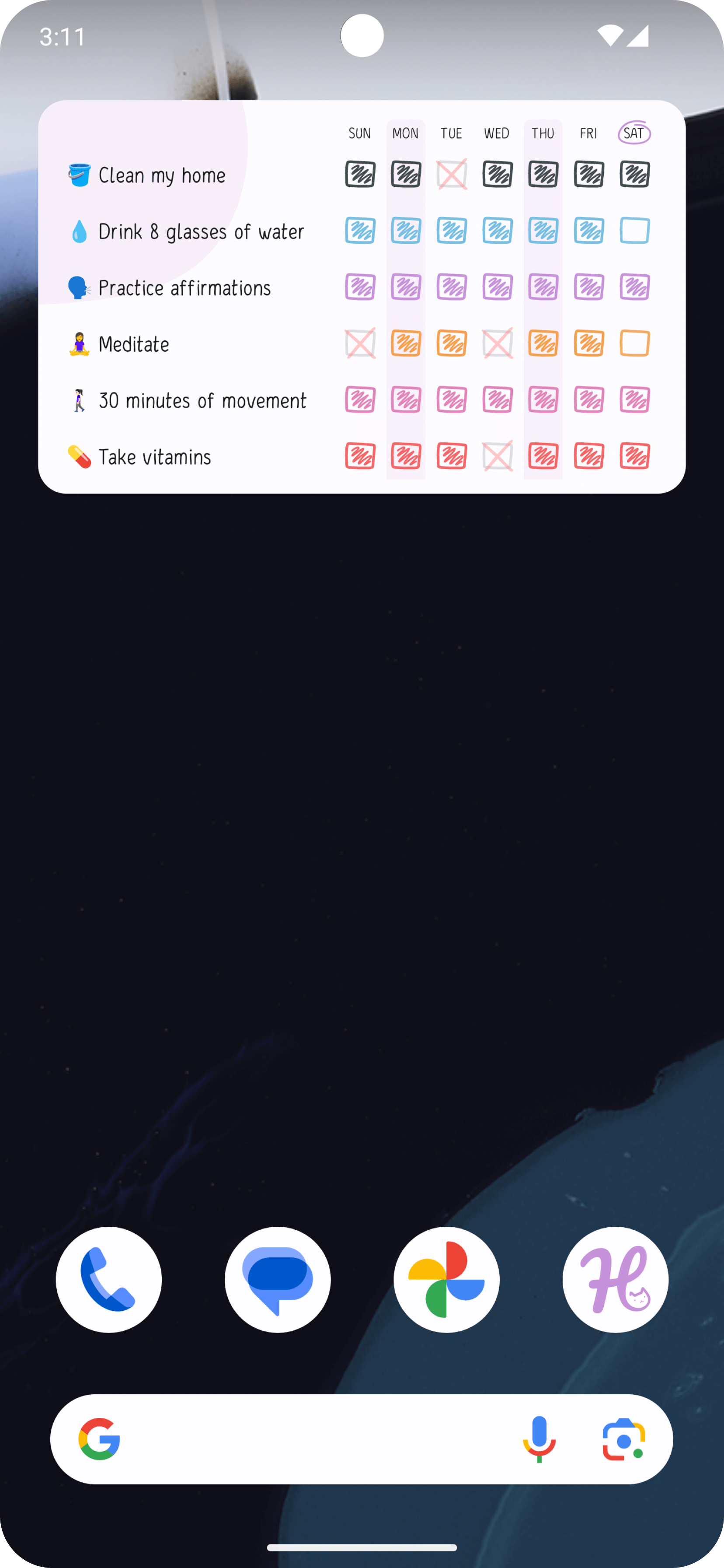
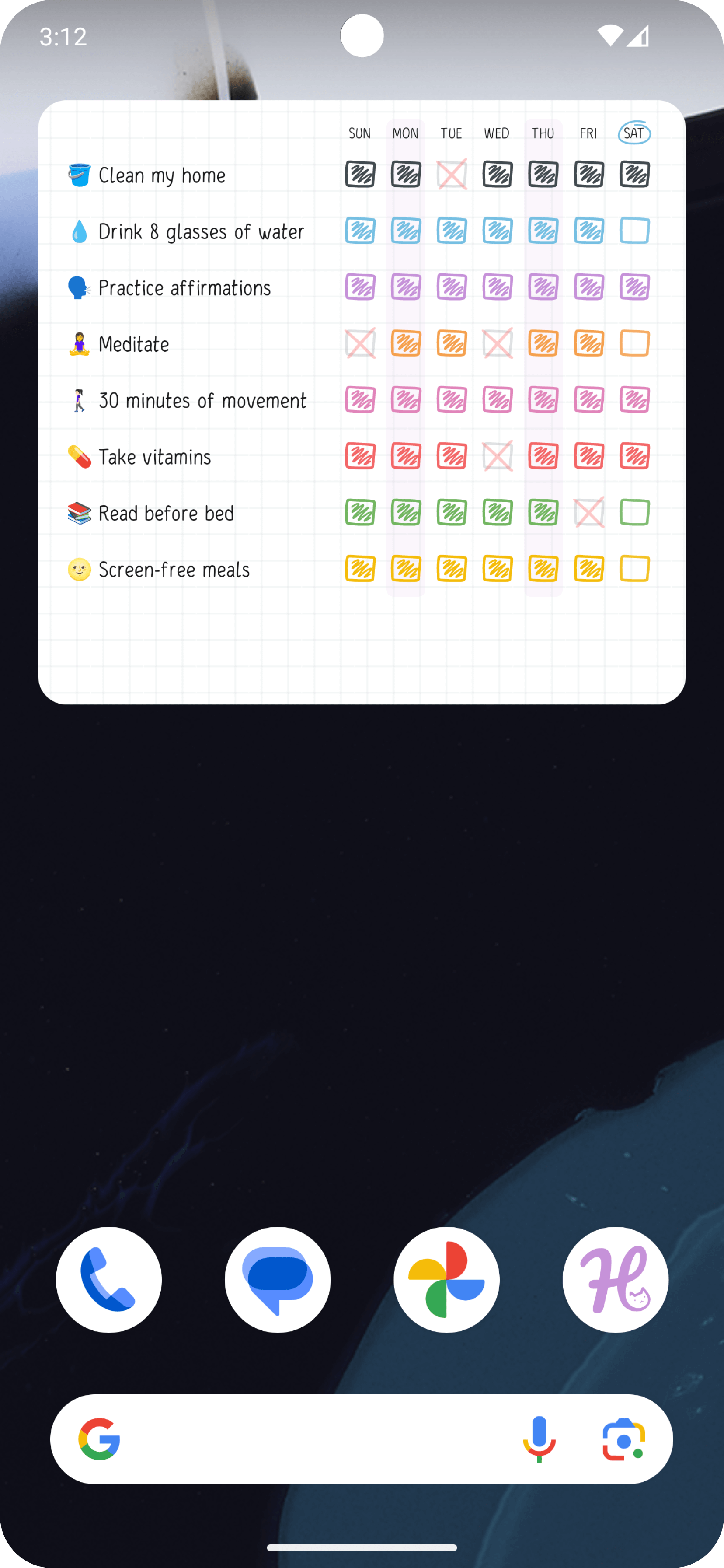
"Haftalık alışkanlıklar" widget’ı ile hafta boyunca ilerlemenizi etkili şekilde takip edin. Bu widget, haftalık alışkanlıklarınıza dair net bir genel bakış sunarak hedeflerinizi takip etmenize ve tutarlılığı korumanıza yardımcı olur.
4. Alışkanlık Haftalık Takibi
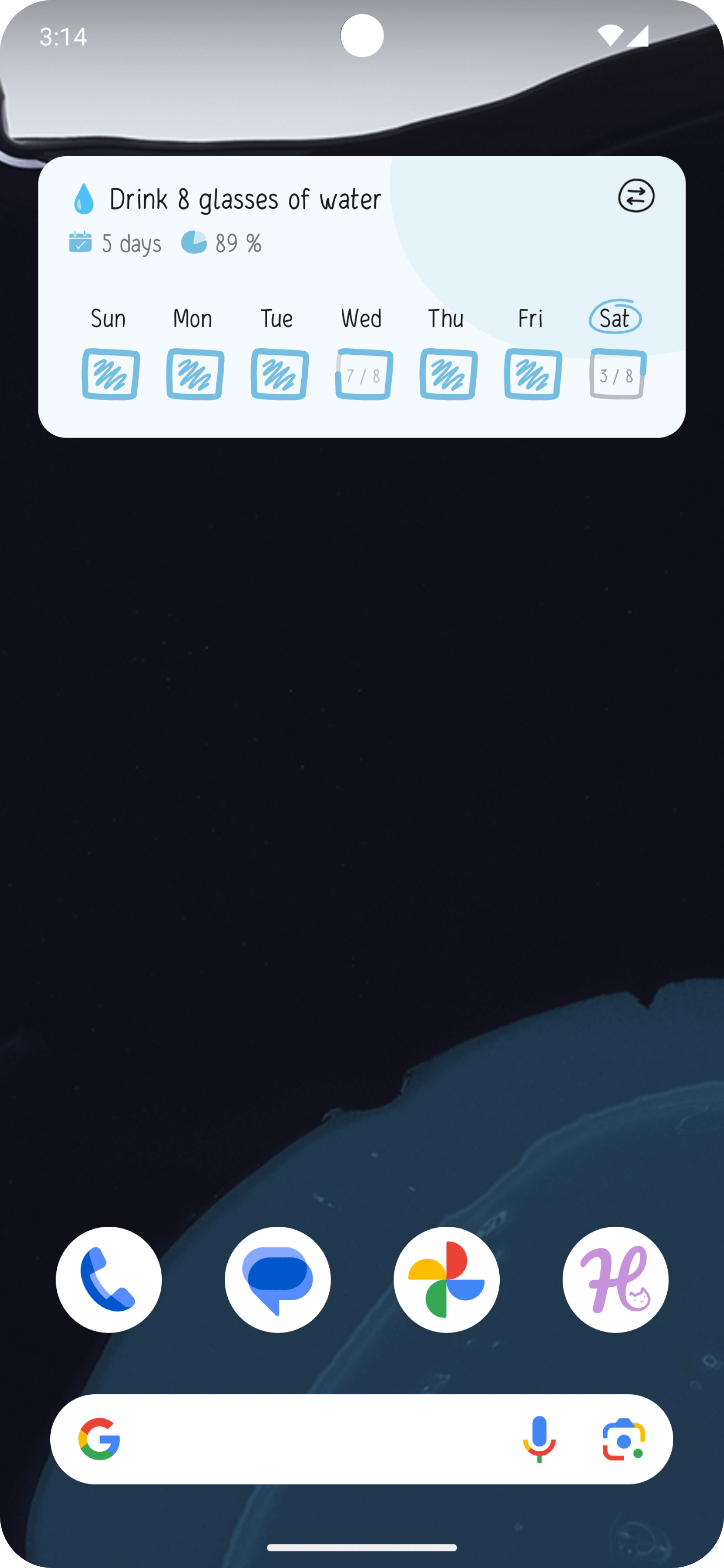
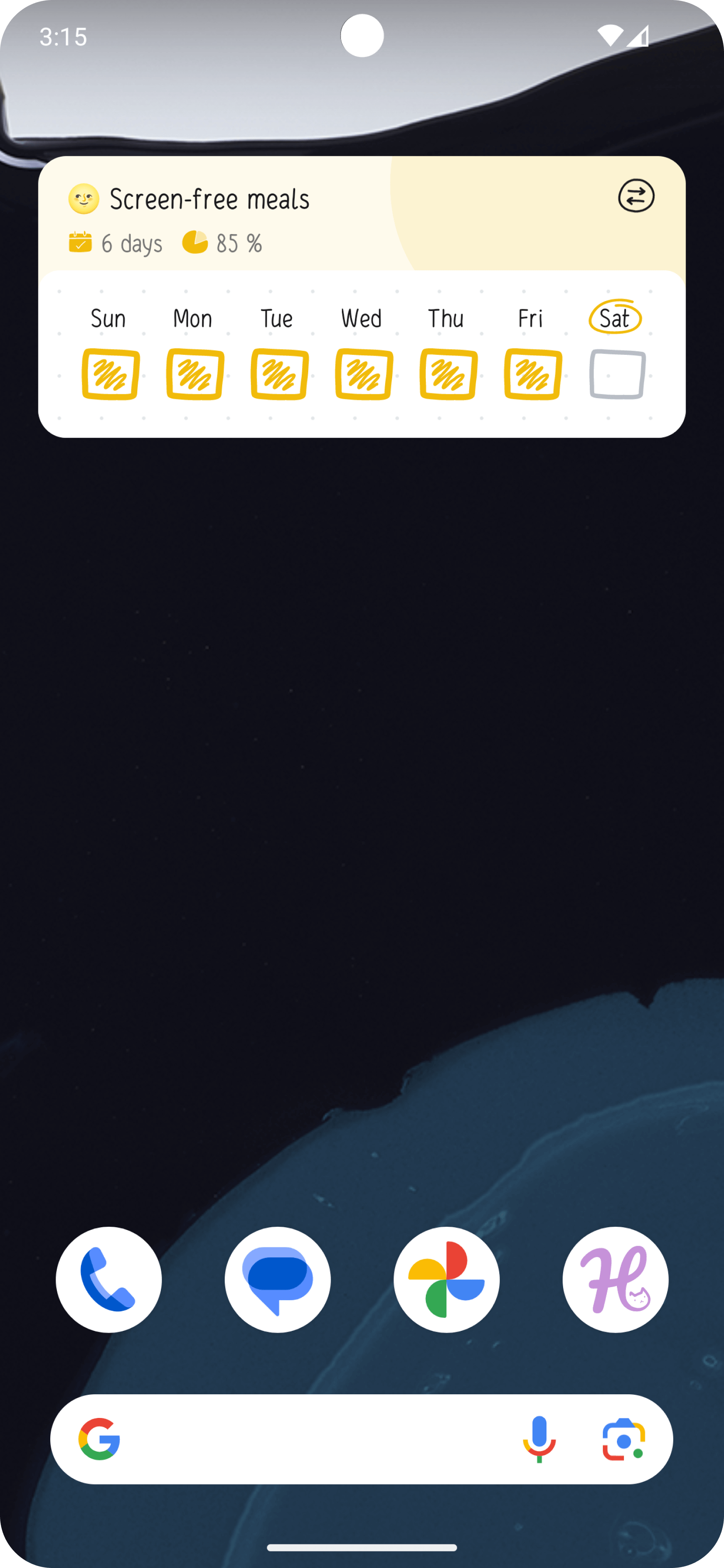
Haftalık hedeflerinize ulaştıkça, "Alışkanlık Haftalık Takibi" widget’ı ile seçtiğiniz alışkanlığı tamamlandı olarak işaretleyebilirsiniz. Bu widget, hafta boyunca ilerlemenizi takip etmeyi kolay ve tatmin edici hale getirir.
5. Alışkanlık Aylık Takibi
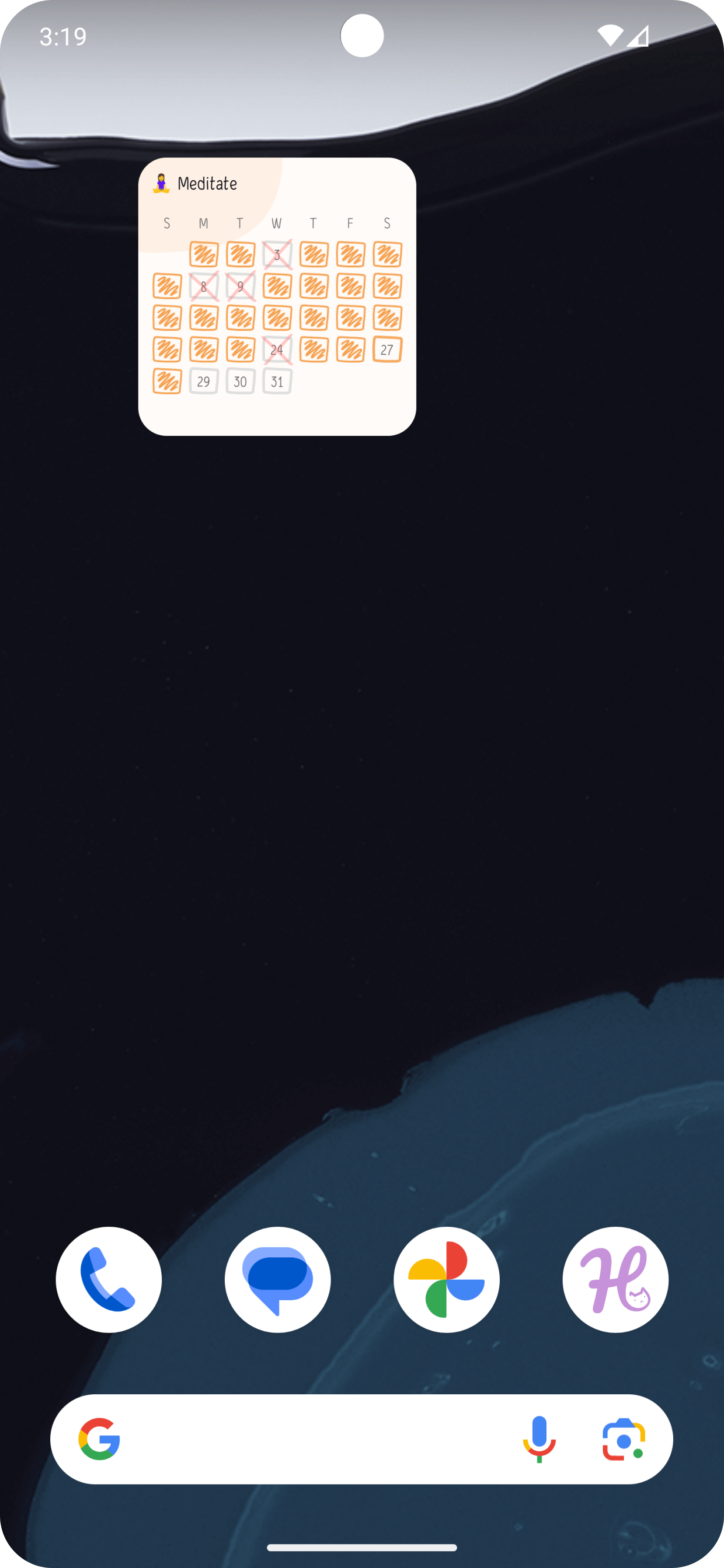
"Alışkanlık Aylık Takibi" widget’ı ile alışkanlıklarınızın ay boyunca nasıl geliştiğini izleyin. Bu widget, bir alışkanlık seçip 1 aylık dönem boyunca ilerlemenizi görmenizi sağlar ve o alışkanlıktaki hedeflerinize bağlı kalmanıza yardımcı olabilir.
6. Aylık ilerleme
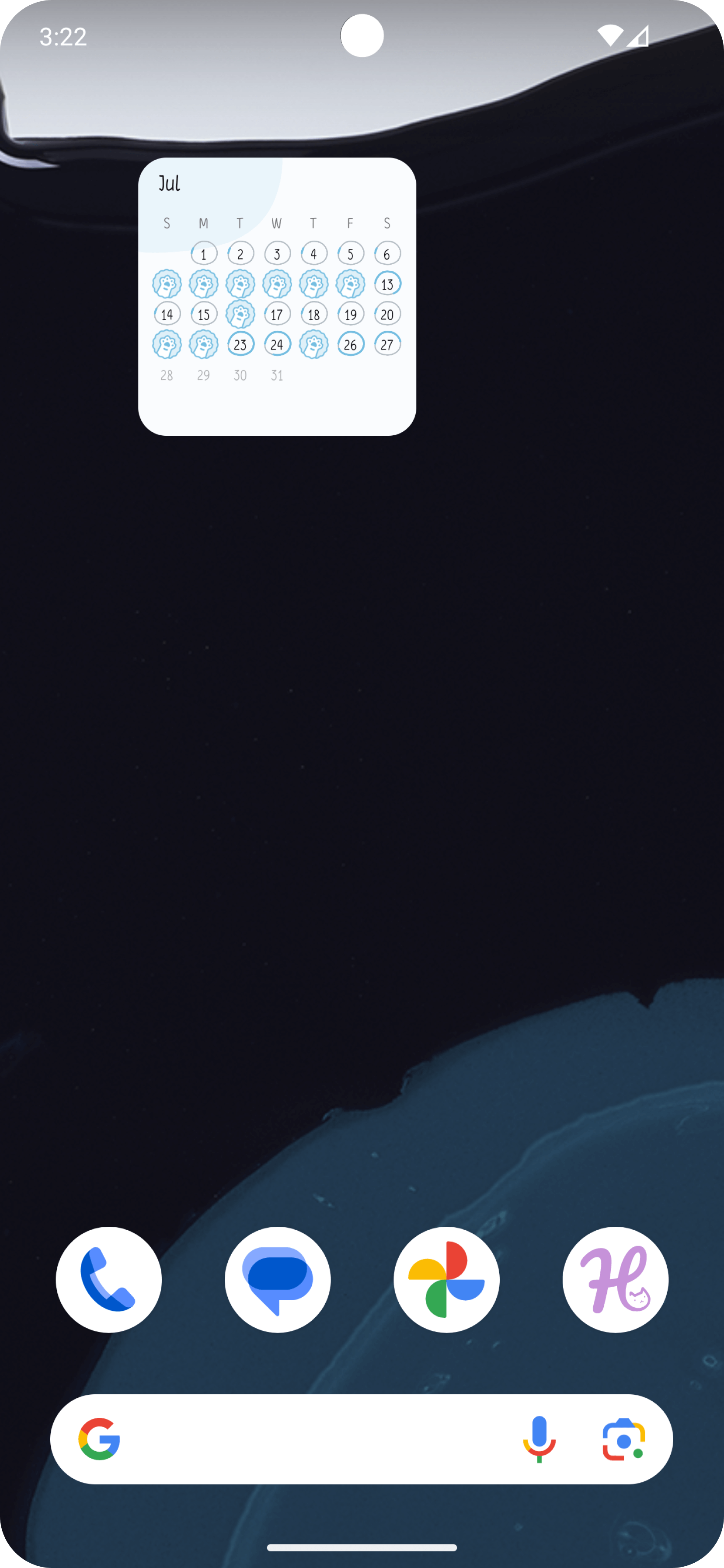
"Aylık ilerleme" widget’ı ile tüm ay boyunca yaptıklarınızın kapsamlı bir özetine erişin. Bu widget, başarılarınıza ve ilerlemenize dair net bir genel bakış sunar ve geçen ay hedeflerinizi ne kadar iyi karşıladığınızı kolayca gözden geçirmenizi sağlar.
7. Görevler
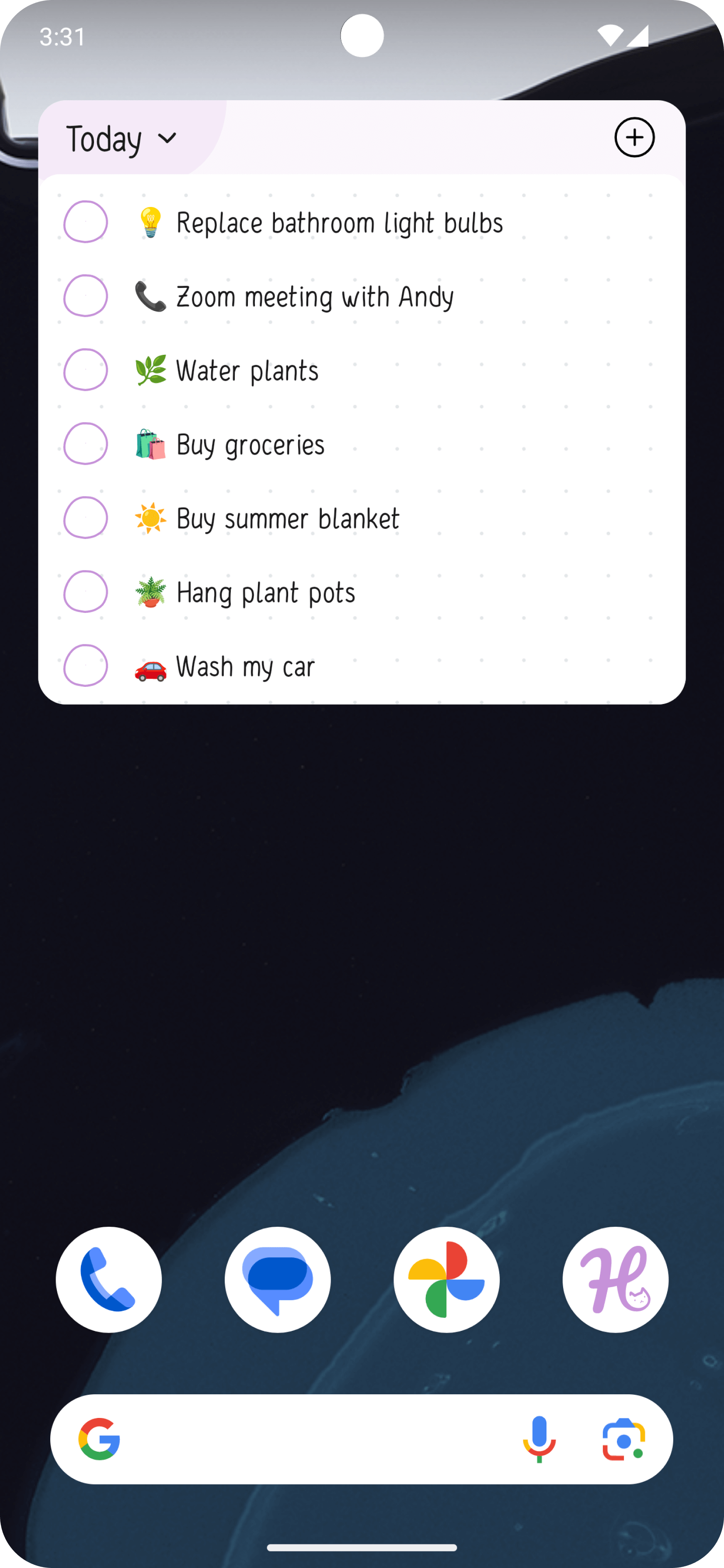
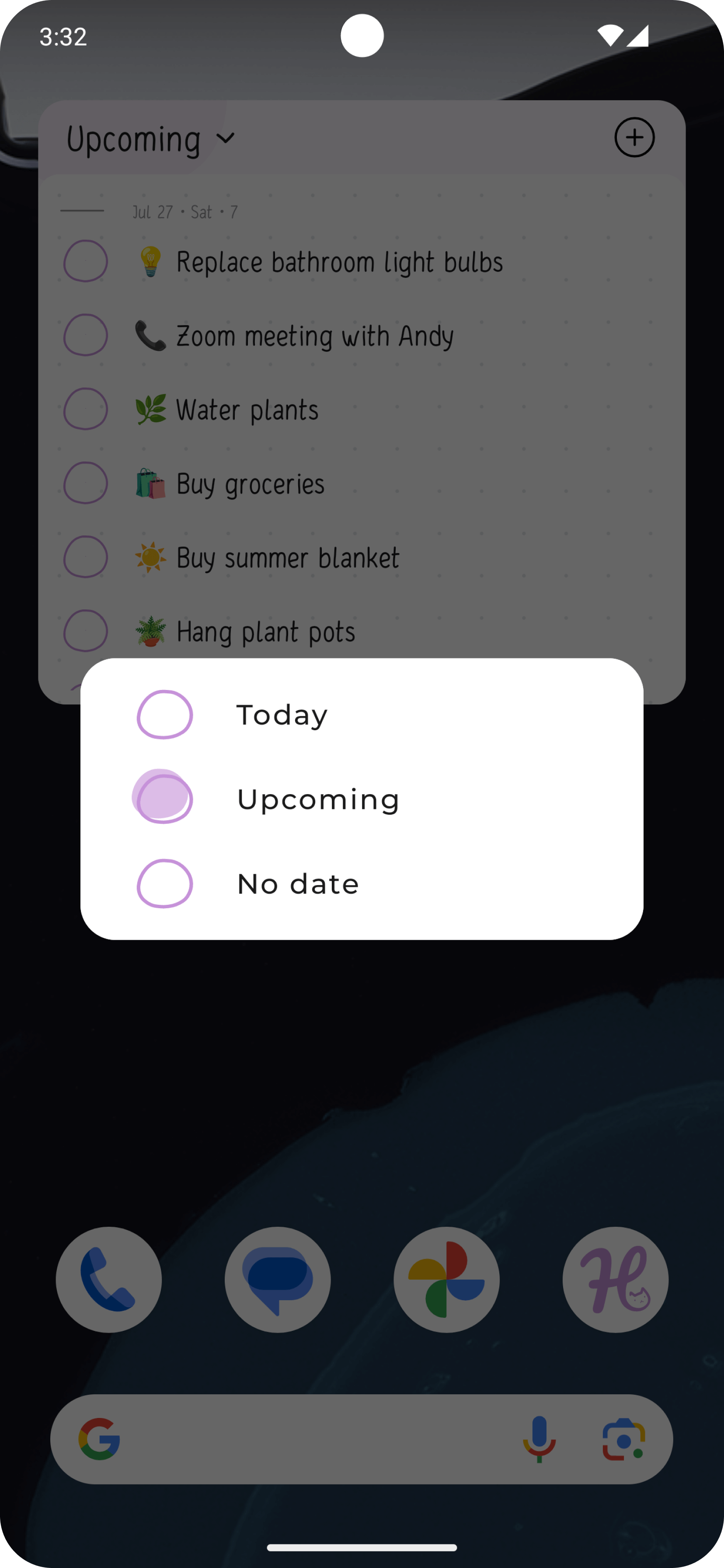
"Görevler" widget’ı ile yapılacaklar listenizi takip edin ve işaretleyin. Bu kullanışlı küçük widget, yaklaşan, günlük ve tarihsiz görevlerinizi doğrudan ana ekranınızdan yönetmenizi sağlar. Görevlerinizi kolayca izleyip tamamlayarak düzenli kalın ve hiçbir şeyi atlamayın.
Widget’lar nasıl eklenir?
Android telefon markalarının her birinin widget ekleme yöntemi farklı olduğundan, aşağıda iki popüler model için örnekler vereceğiz: Google Pixel ve Samsung.
Google Pixel
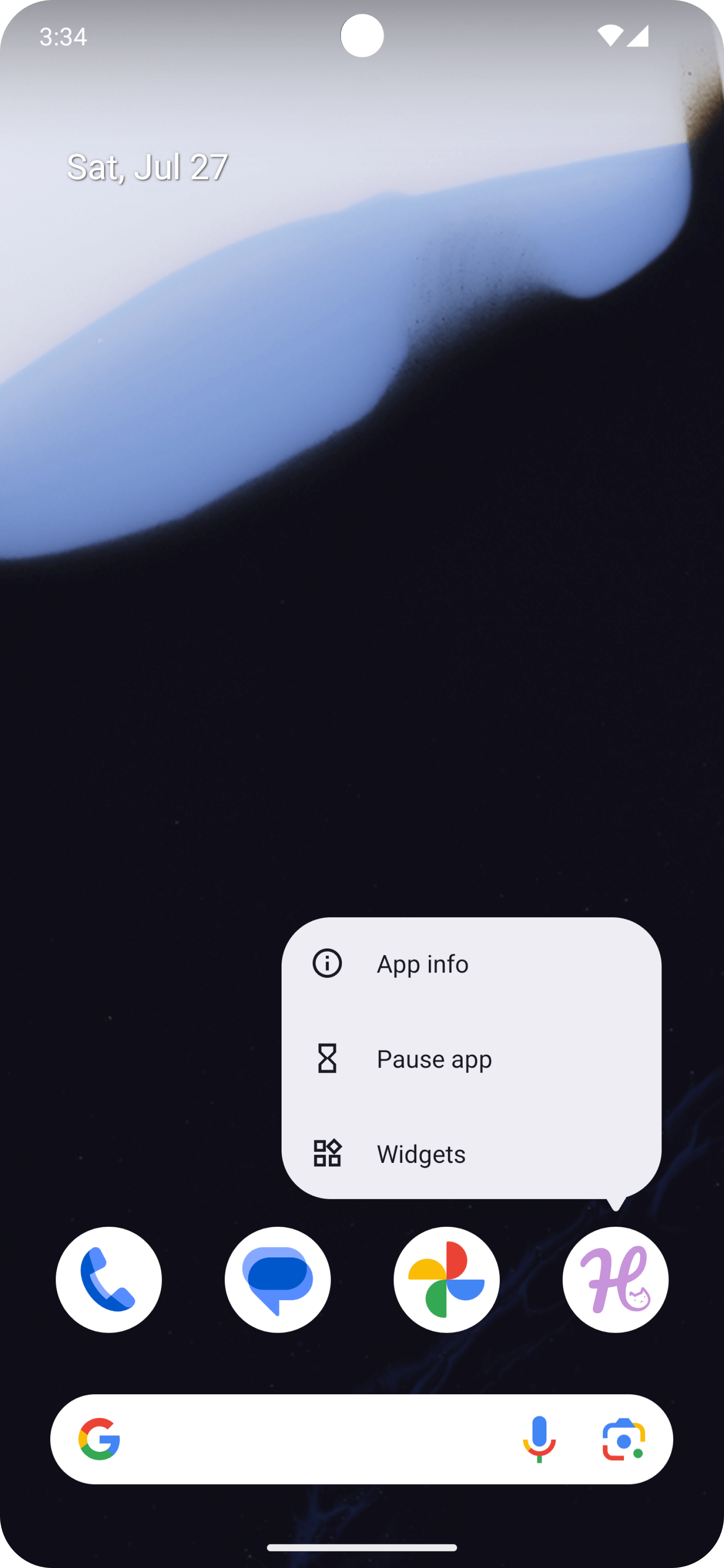
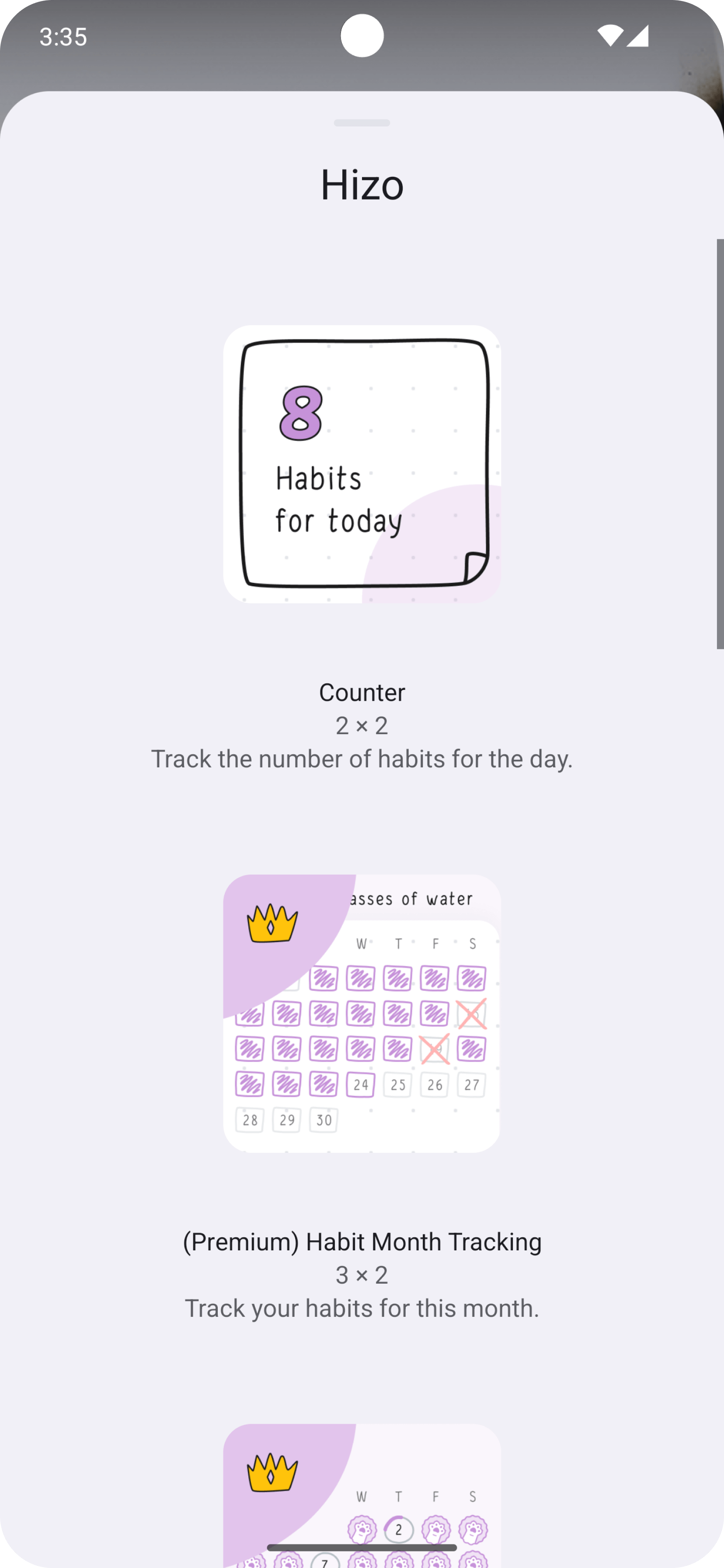
- Hizo uygulama simgesine veya ana ekrandaki boş alana uzun basın ve Widget öğesine dokunun.
- Hizo’yu bulun ve istediğiniz widget’ı seçin.
- Widget’ı eklemek için dokunun veya sürükleyin.
Samsung
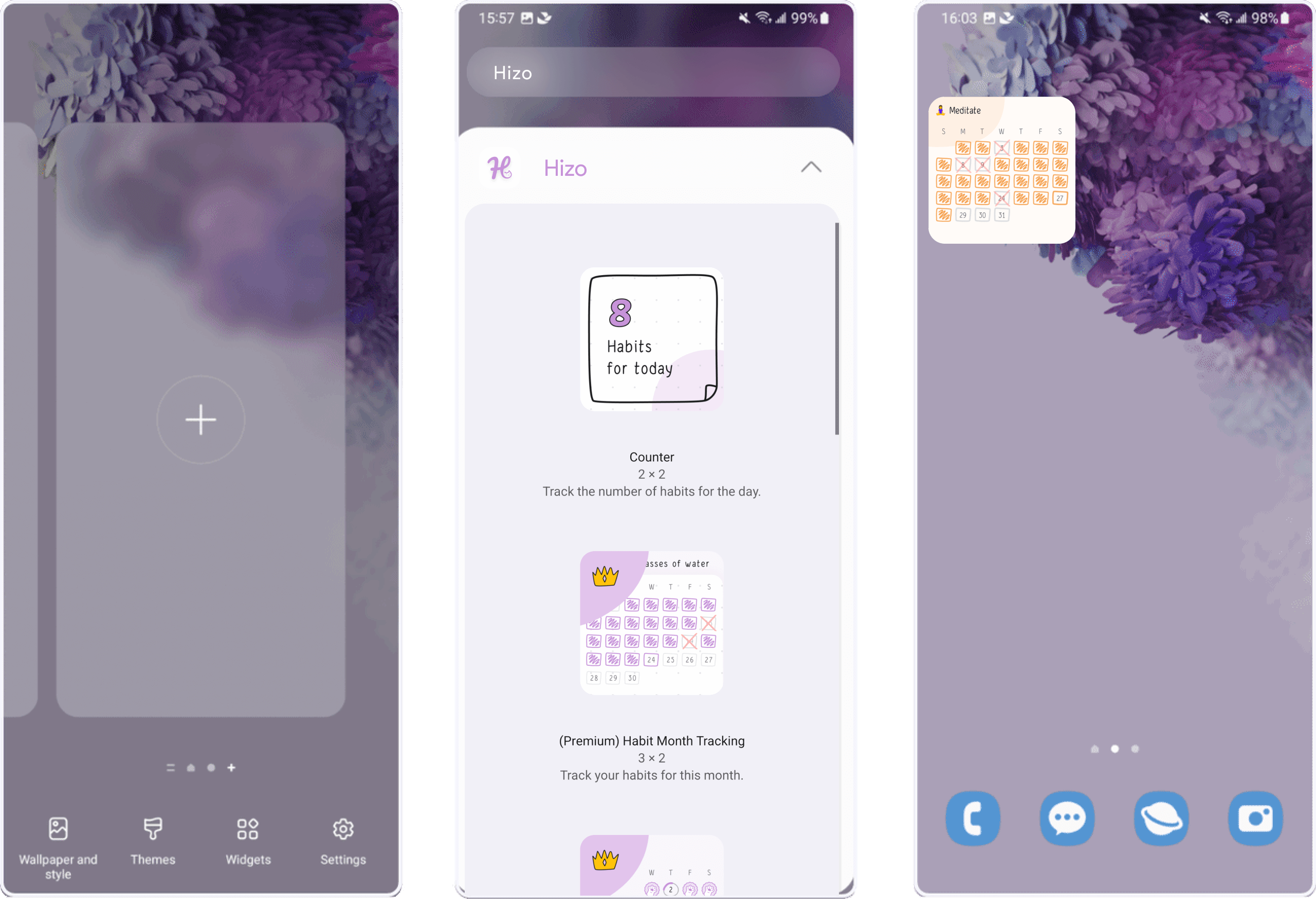
- Ekrandaki boş bir alana uzun basın veya iki parmağınızla ekranı sıkıştırarak ana ekran düzenleme moduna girin, ardından altta Widget öğesine dokunun.
- Hizo’yu arayın ve istediğiniz widget’ı seçin.
- Eklemek için "Ekle" seçeneğine dokunun.
Widget’ları özelleştirin
Bu widget’ları renklerden gösterilen verilere kadar tercihlerinize göre kolayca kişiselleştirebilirsiniz. Aşağıdaki adımları izleyin:
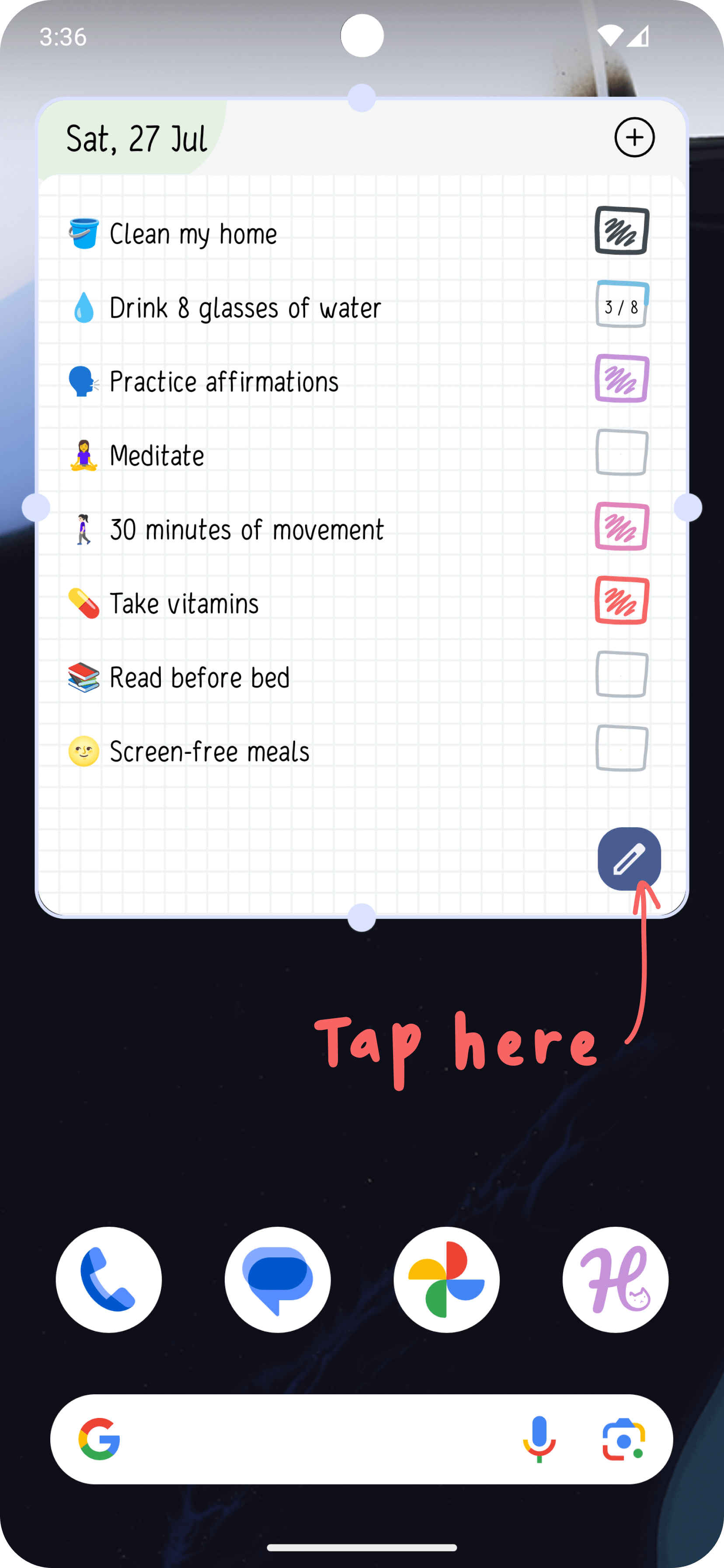
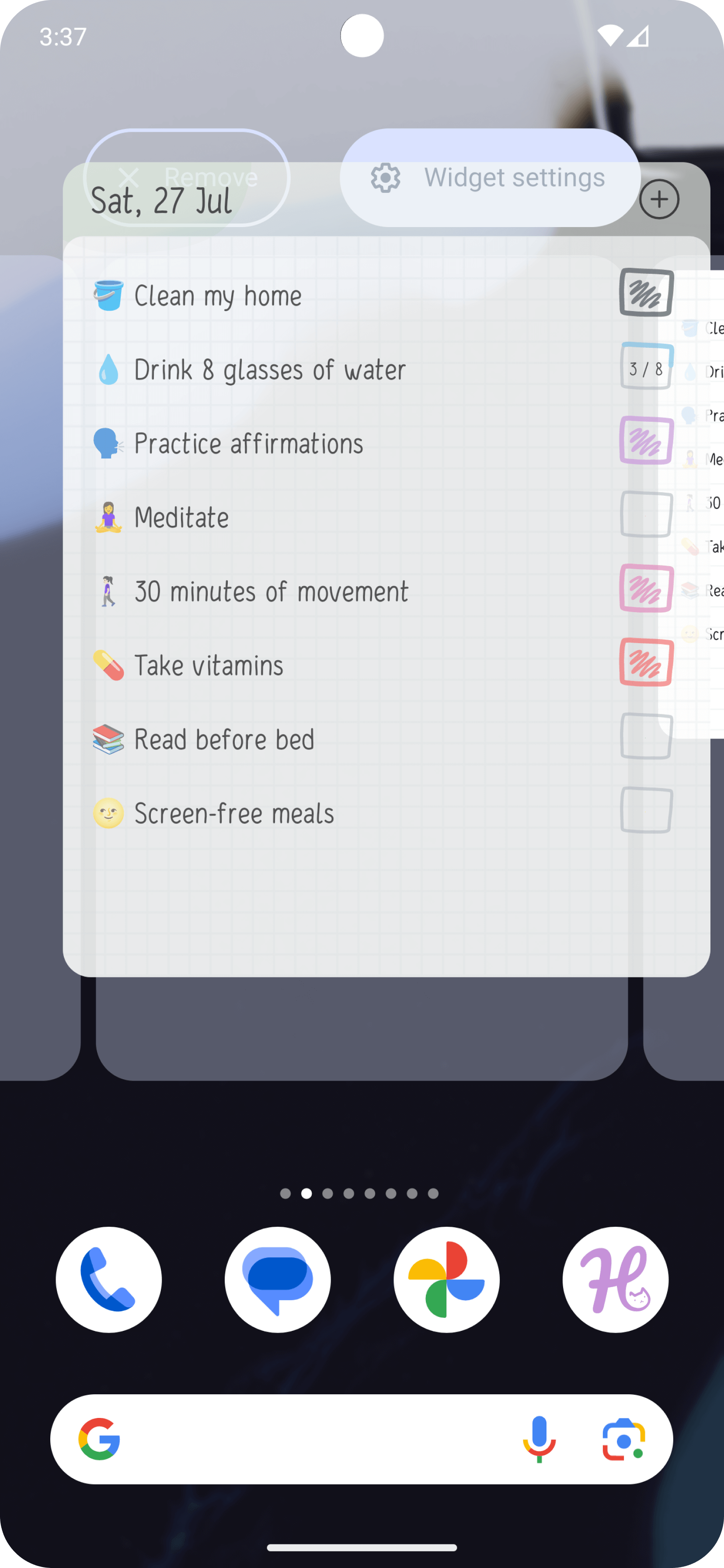
- Widget’a uzun basın ve "Kalem" simgesine dokunun.
- Veya widget’a uzun basın ve "Widget ayarları" düğmesine sürükleyin.
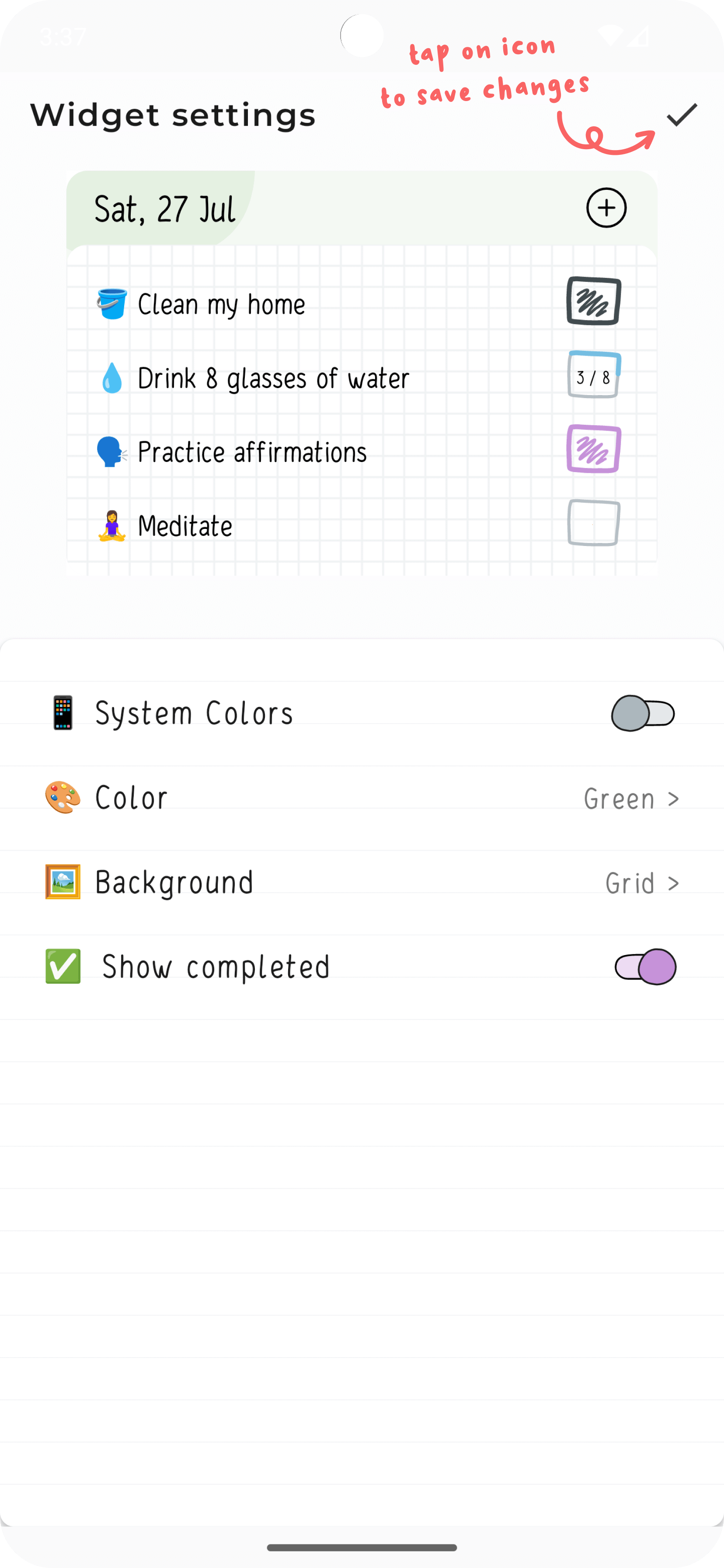
- Renkleri ayarlama, yazı tipi boyutunu değiştirme veya farklı bir görünüm seçme gibi istediğiniz değişiklikleri yapın.
- Değişikliklerinizi kaydetmek için "✔️" simgesine dokunun.
Daha iyi alışkanlıklar oluşturmak için ihtiyacınız olan her şey
Hemen indirin ve alışkanlıklarınızı, görevlerinizi ve ilerlemenizi basit ve odaklı tek bir uygulamada bir arada tutun.