小组件
设置指南
Hizo 开发了一系列可爱又实用的小组件,不仅提升手机的美观度,还能帮助你提高效率!
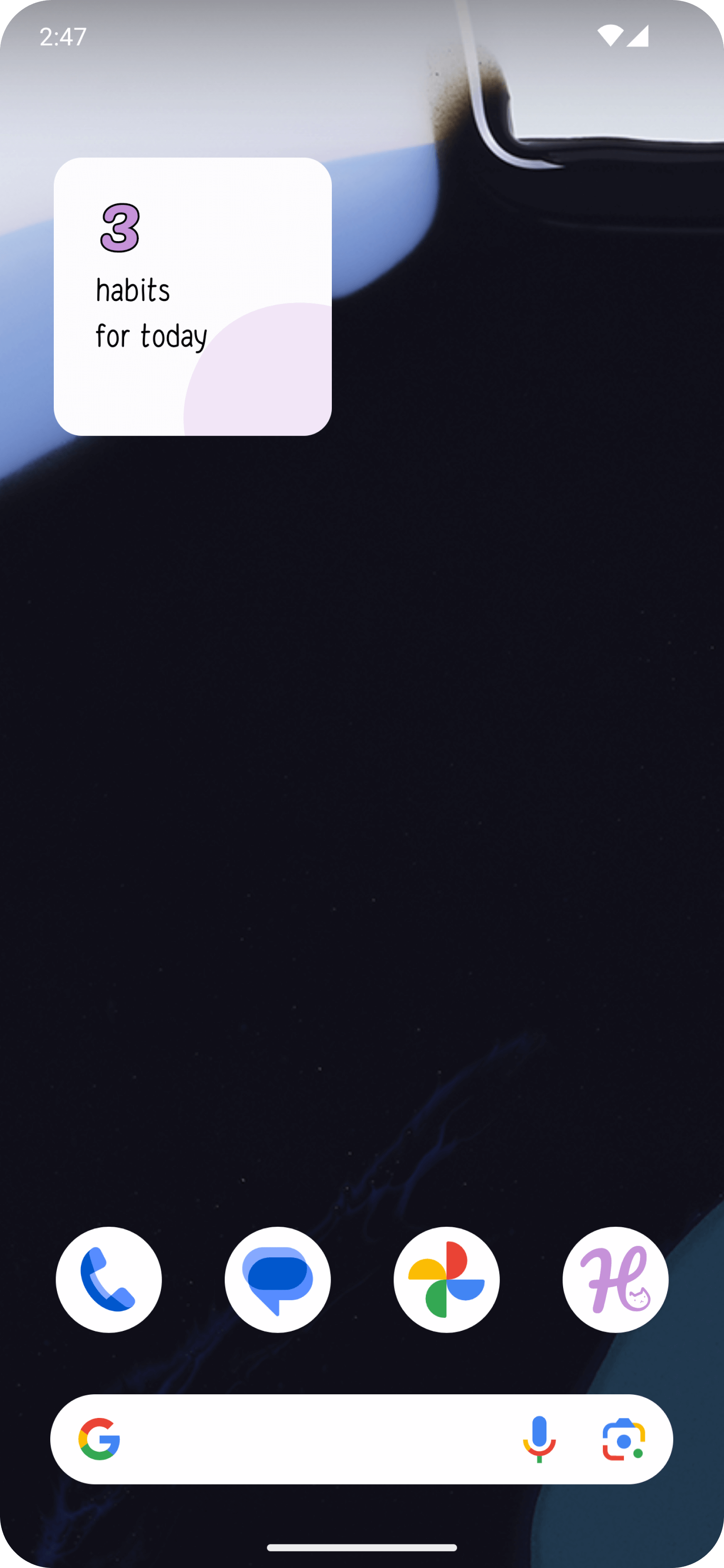
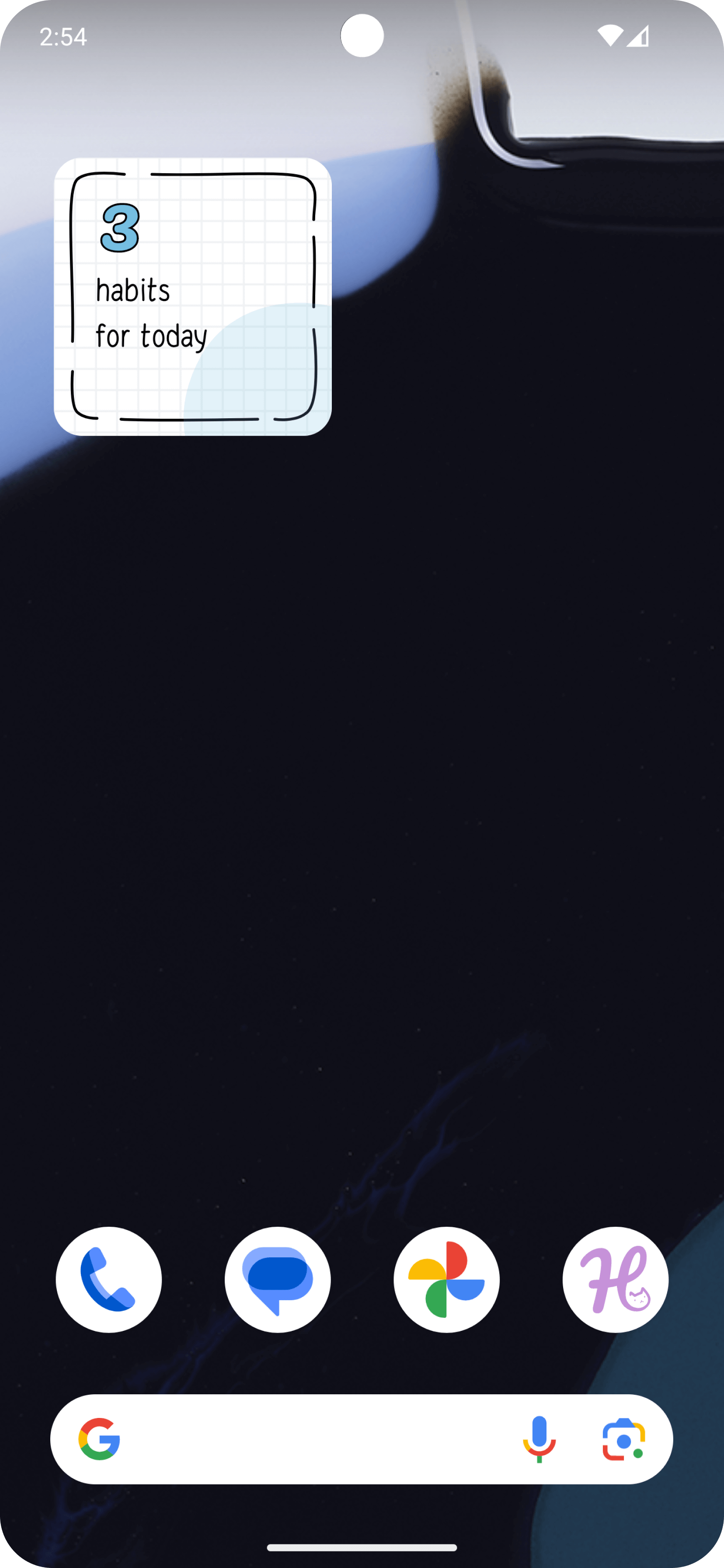
1. 计数器
“计数器”小组件可用于查看你当天已完成的习惯数量。它会在锁屏和主屏幕上直观展示每日目标完成情况,帮助你保持节奏。
2. 今日习惯
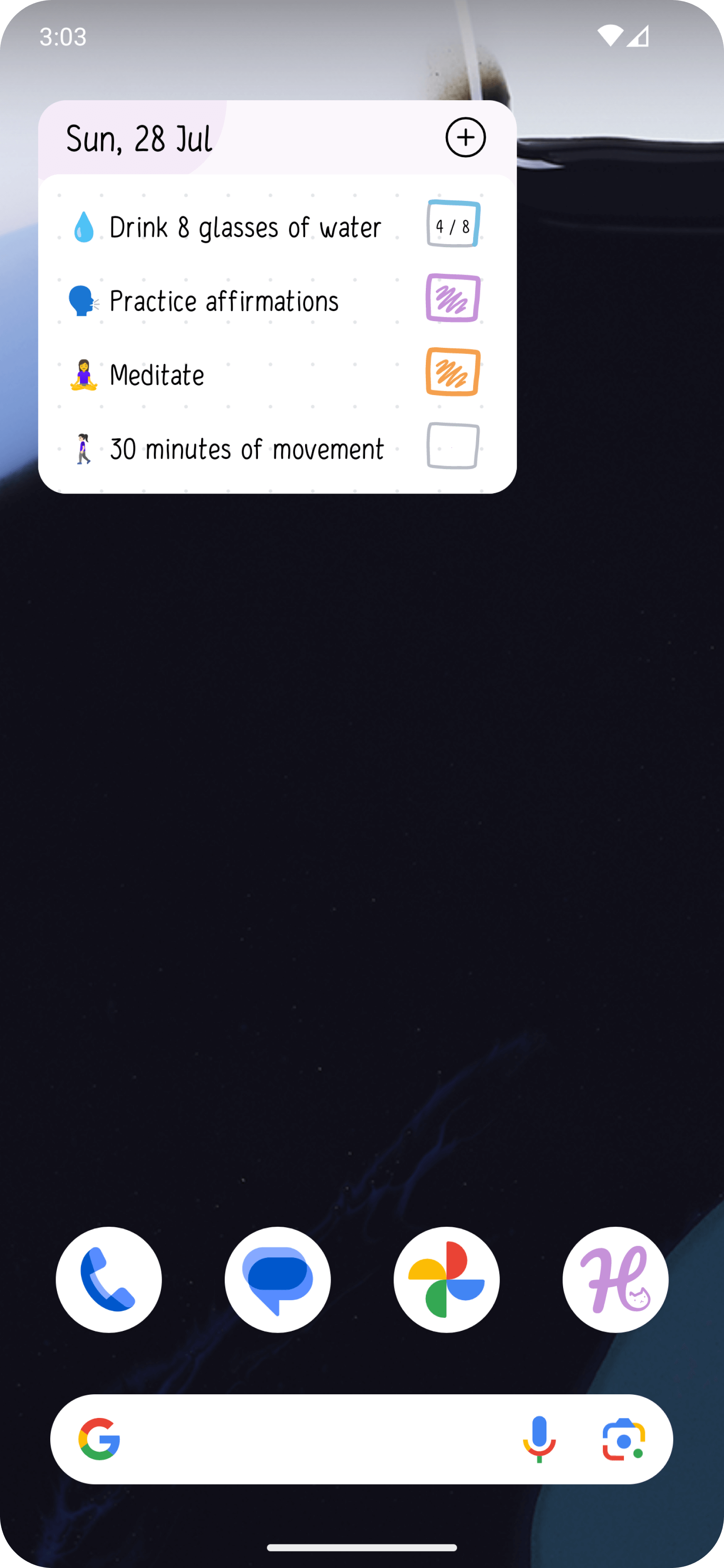
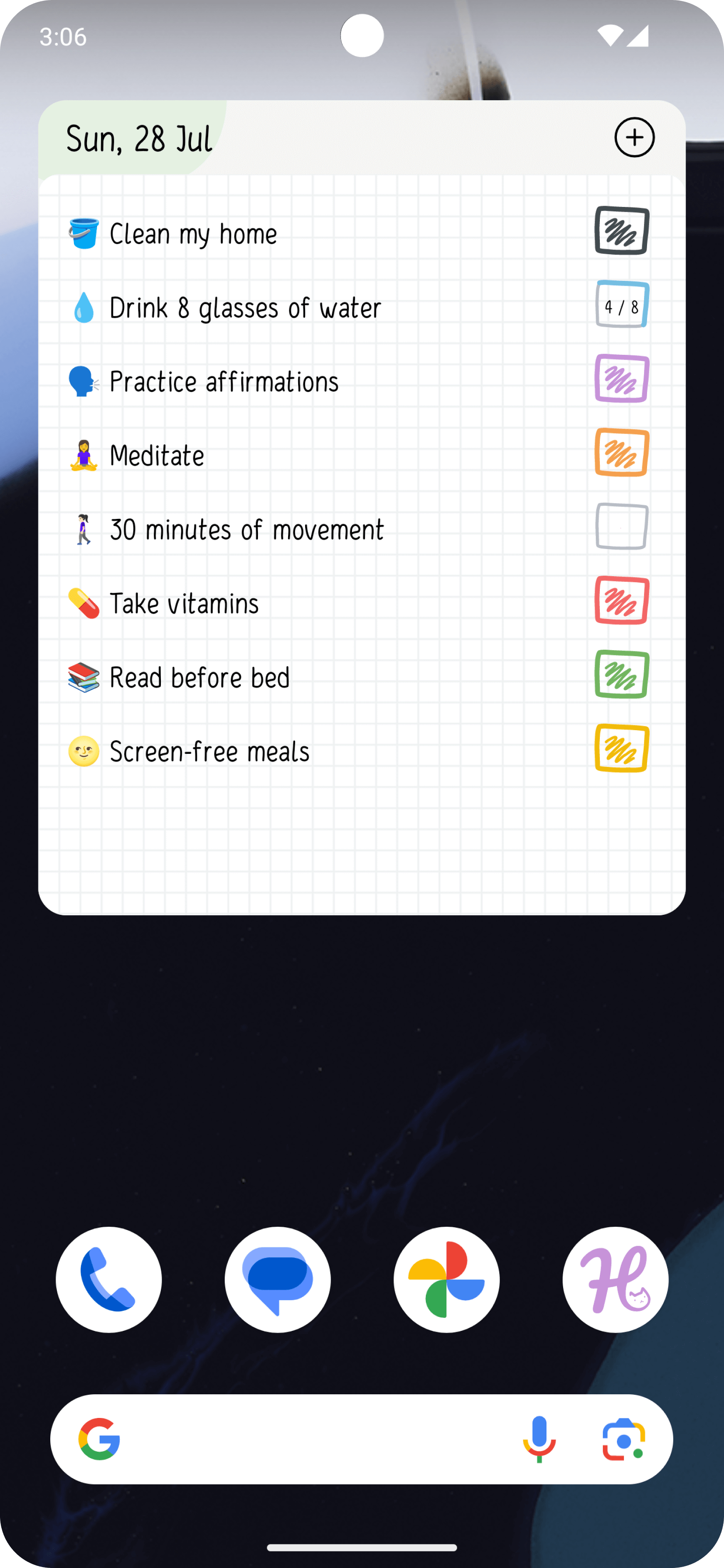
通过“今日习惯”小组件跟踪并勾选你的每日习惯。你可以直接在主屏幕上查看进度并将习惯标记为已完成。
3. 每周习惯
使用“每周习惯”小组件高效地监控一整周的进度。该小组件提供清晰的周视图,帮助你持续达成目标并保持一致性。
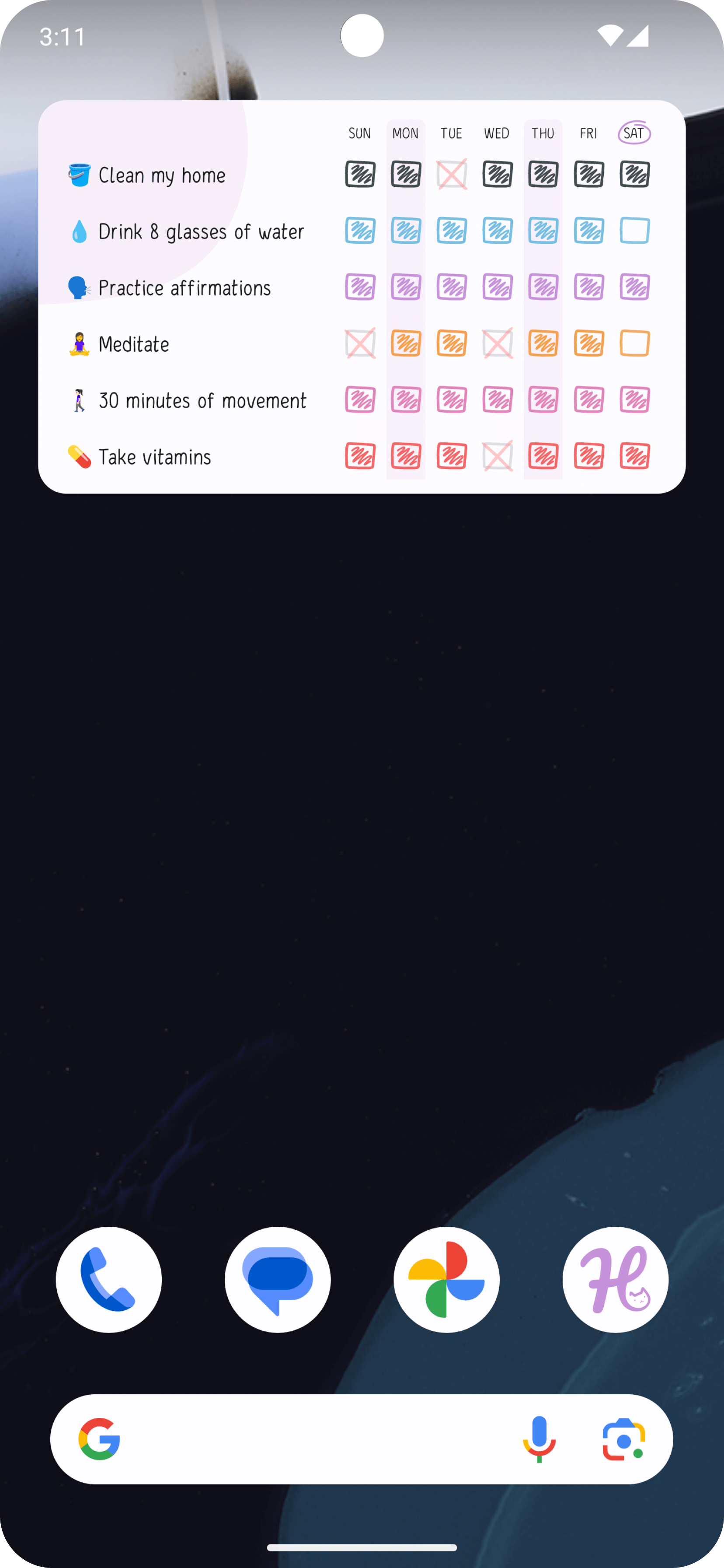
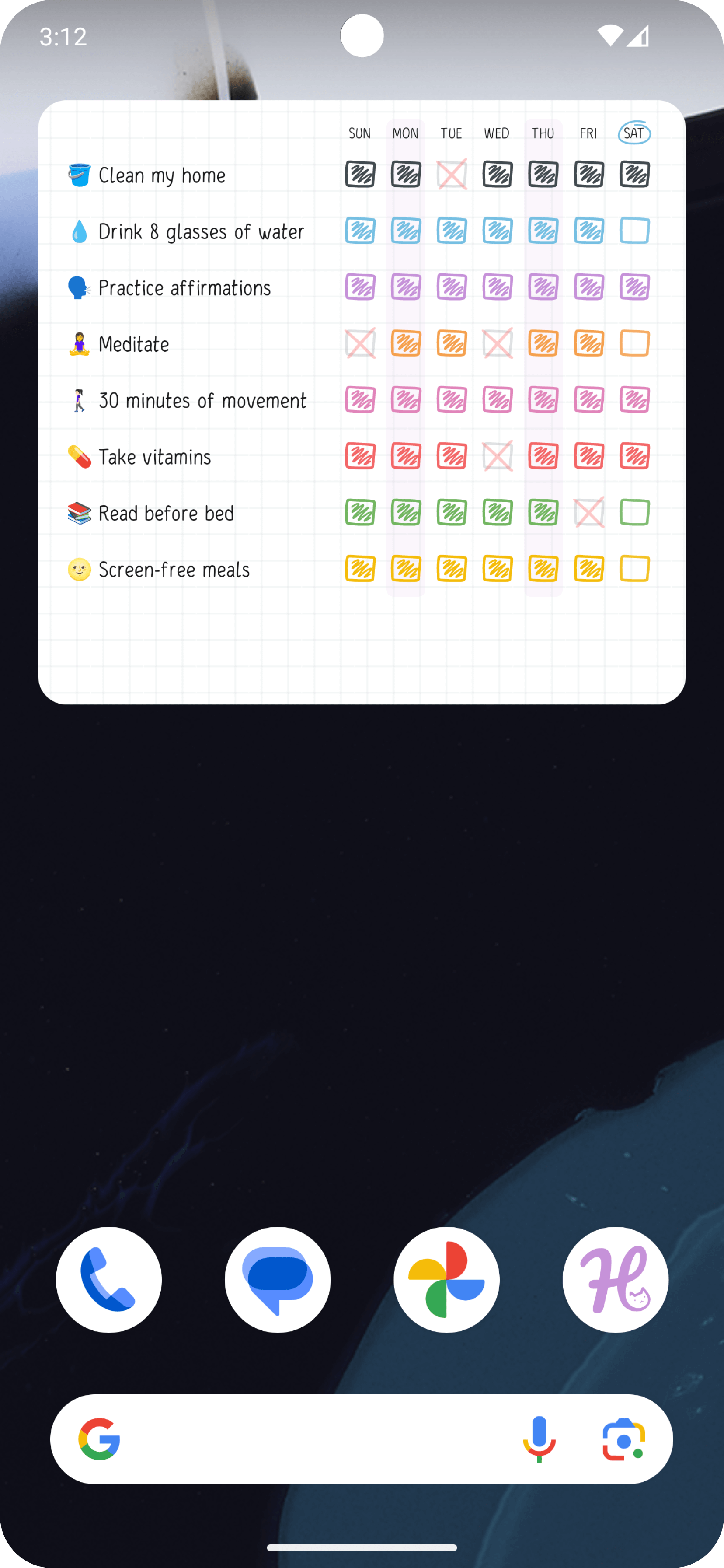
4. 习惯周跟踪
当你完成每周目标时,可使用“习惯周跟踪”小组件将选定的习惯标记为完成。它让一周内的进度记录更简单、更直观。
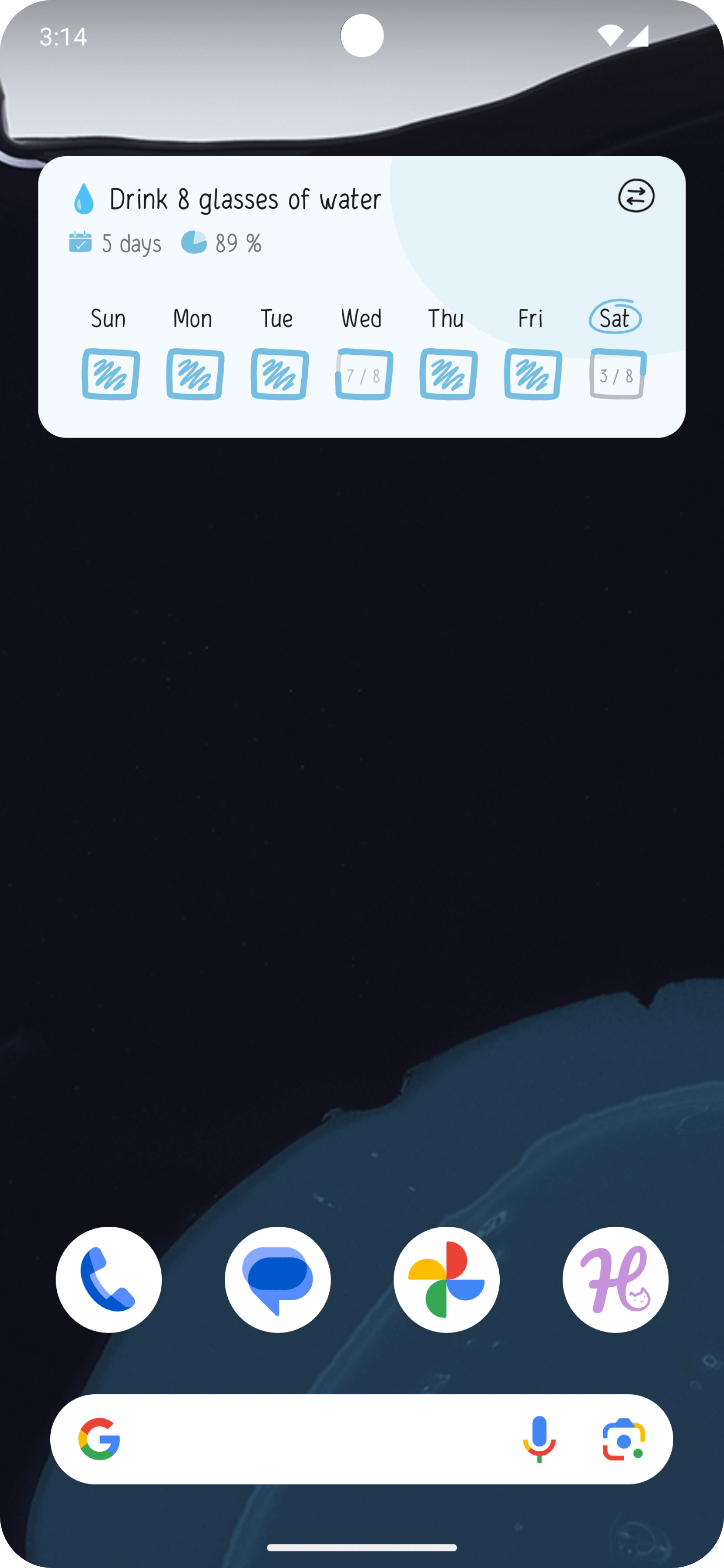
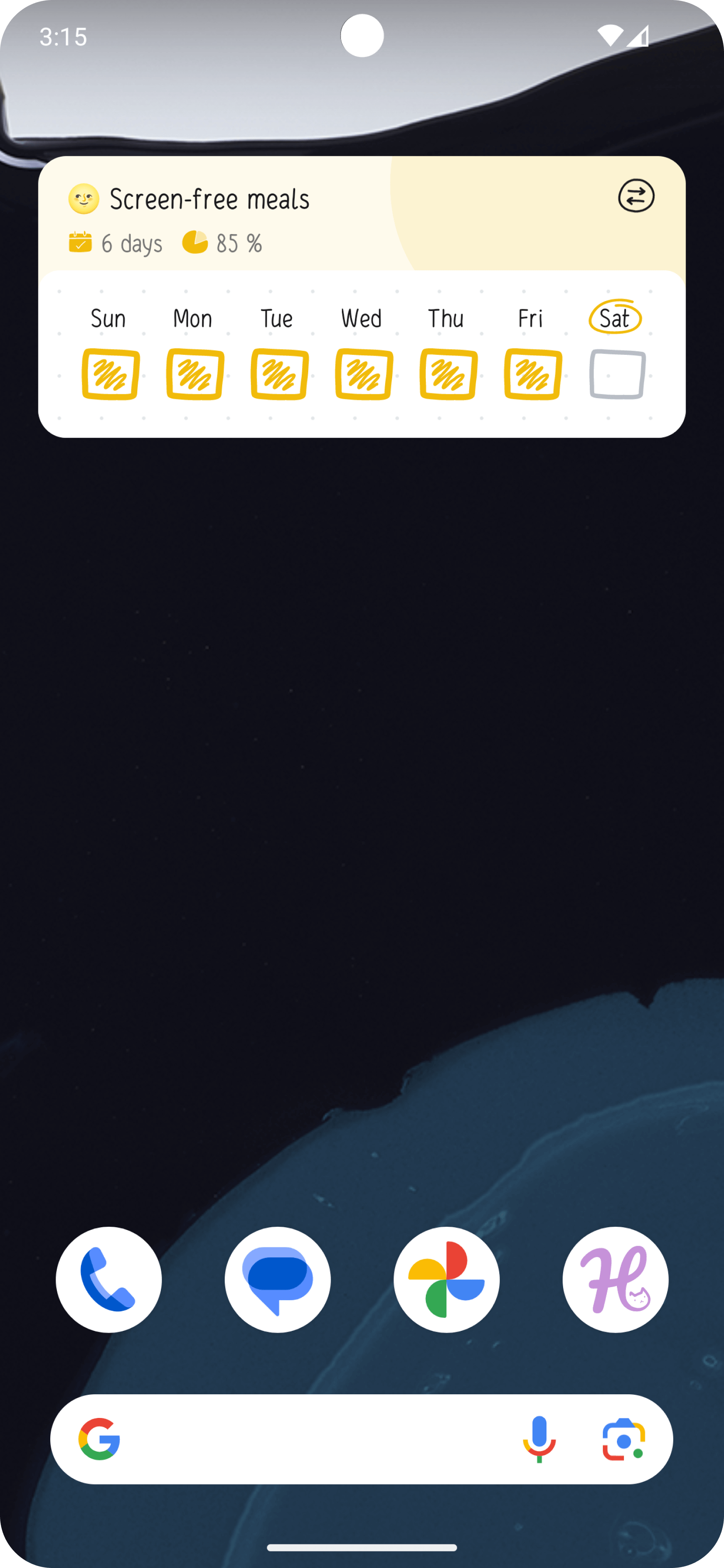
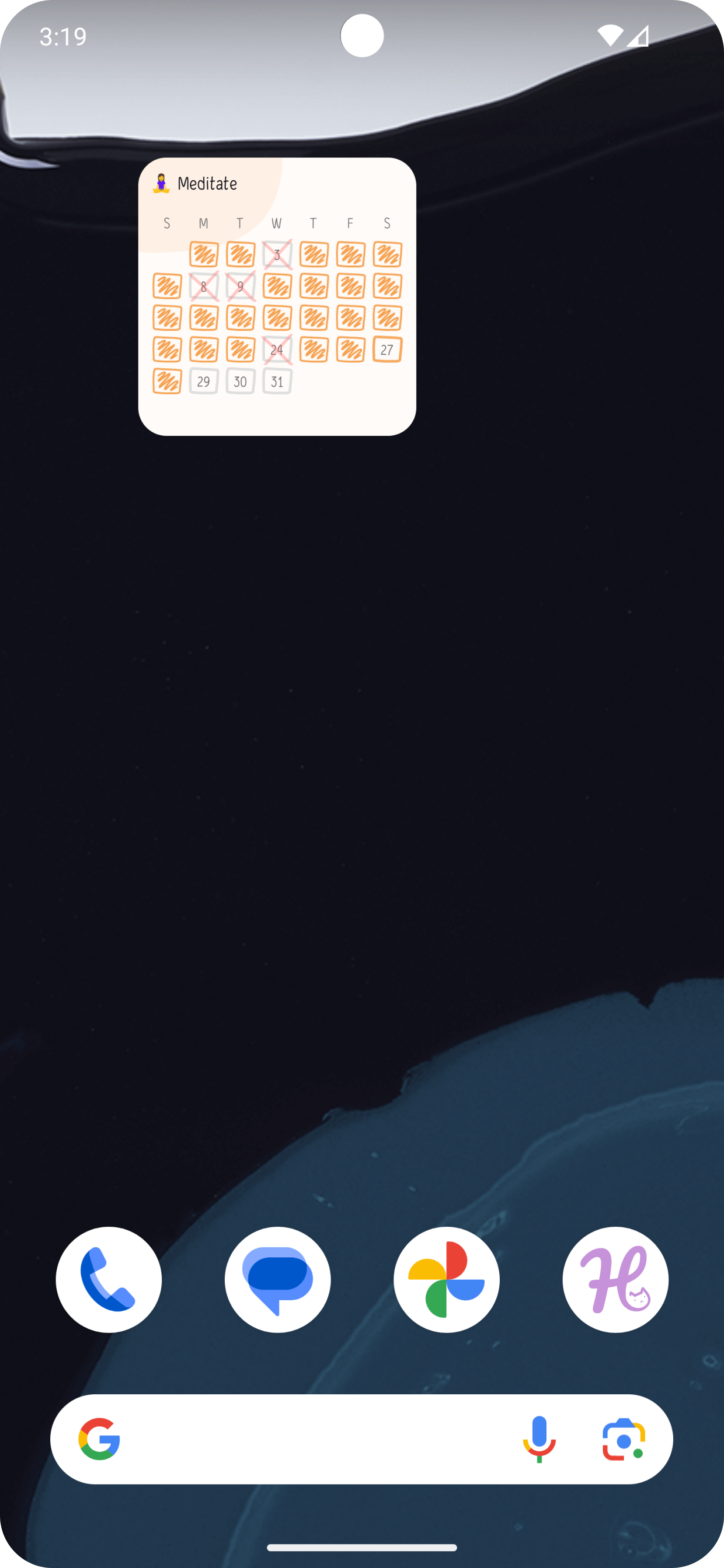
5. 习惯月跟踪
通过“习惯月跟踪”小组件查看整个月内习惯的成长情况。你可以选择一个习惯,按月查看进度,从而更好地坚持目标。
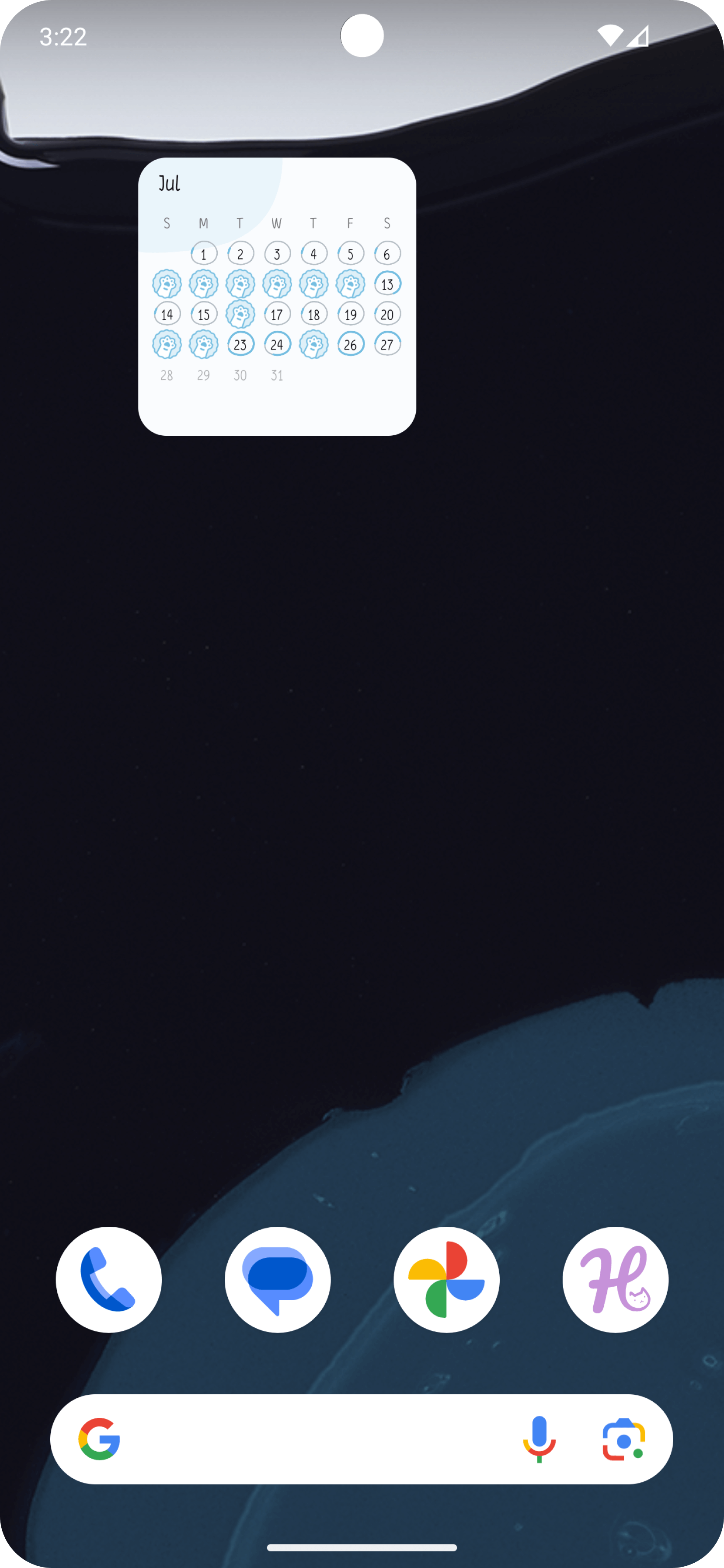
6. 月度进度
使用“月度进度”小组件查看整个月的活动汇总。它提供清晰的成果与进度概览,便于回顾过去一个月的目标完成情况。
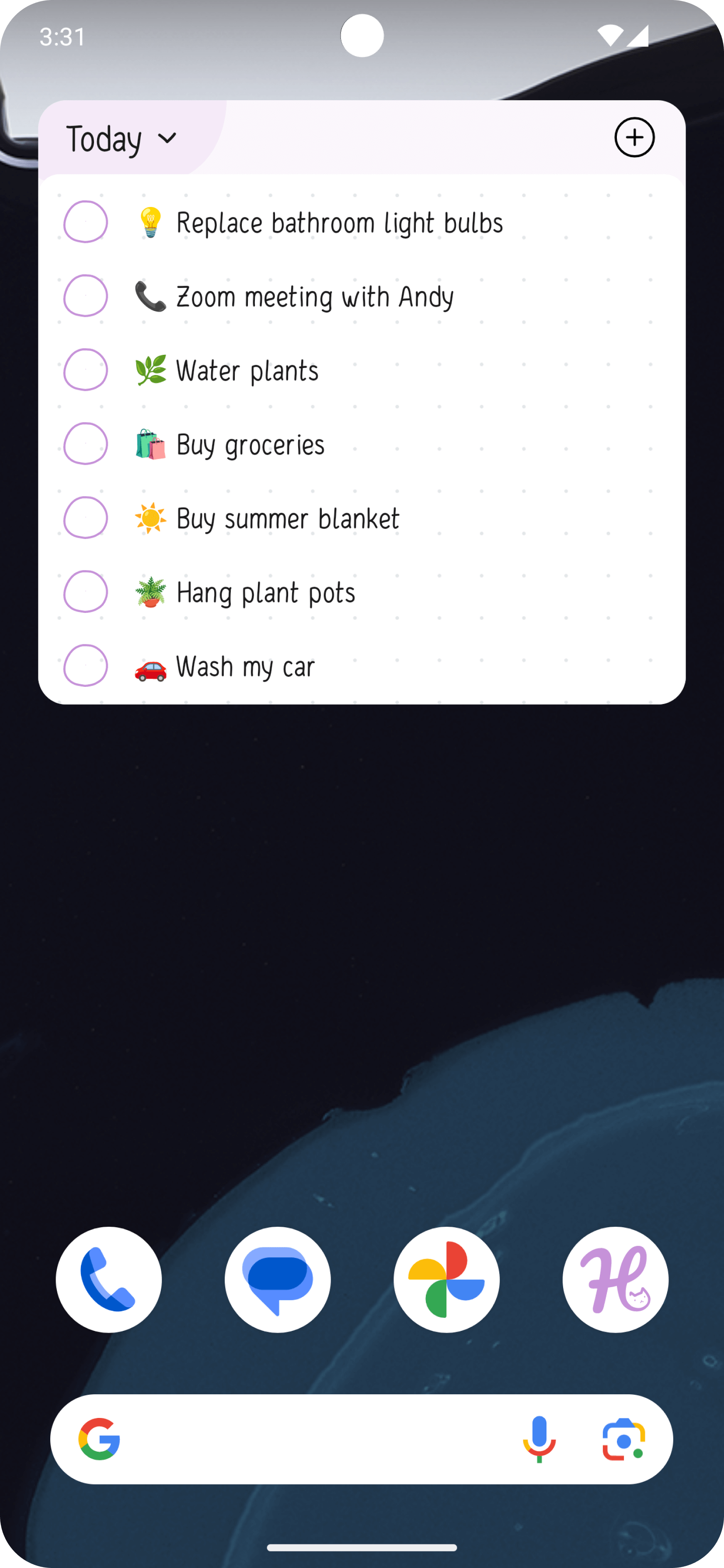
7. 任务
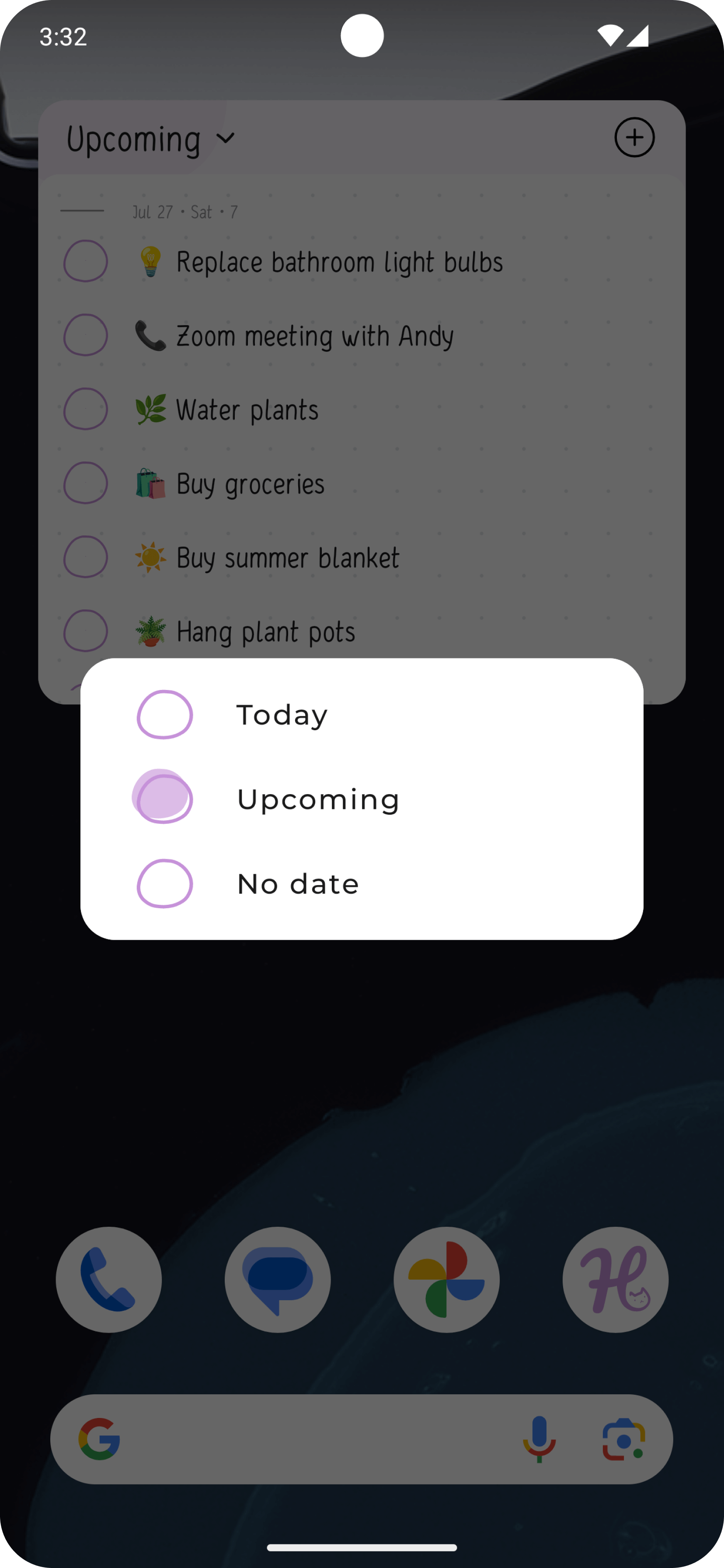
通过“任务”小组件管理并勾选你的待办事项。你可以直接在主屏幕上处理即将到来、当天以及未指定日期的任务,保持条理清晰,避免遗漏。
如何添加小组件?
由于不同品牌的 Android 手机添加小组件的方式不同,下面说明在两款常见机型上的操作方式:Google Pixel 和 Samsung。
Google Pixel
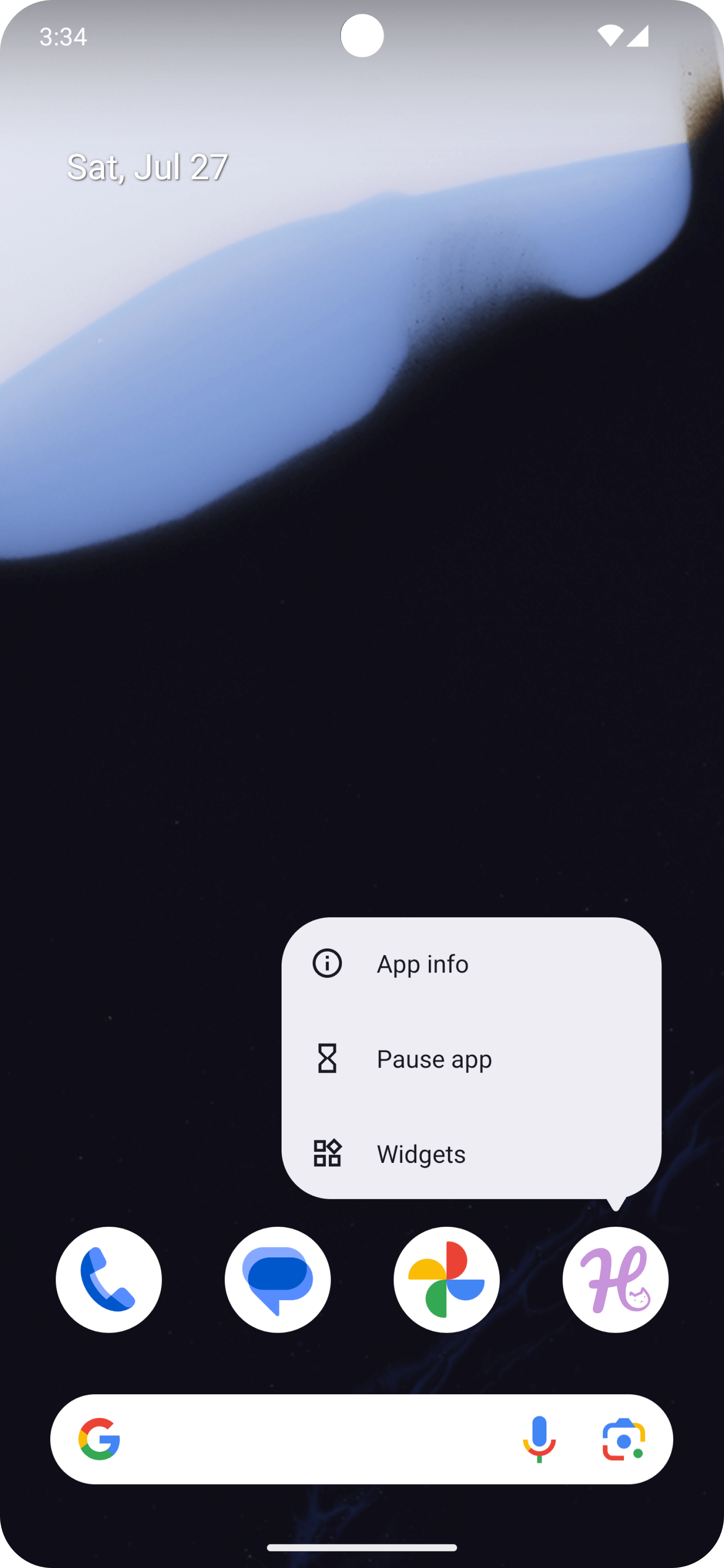
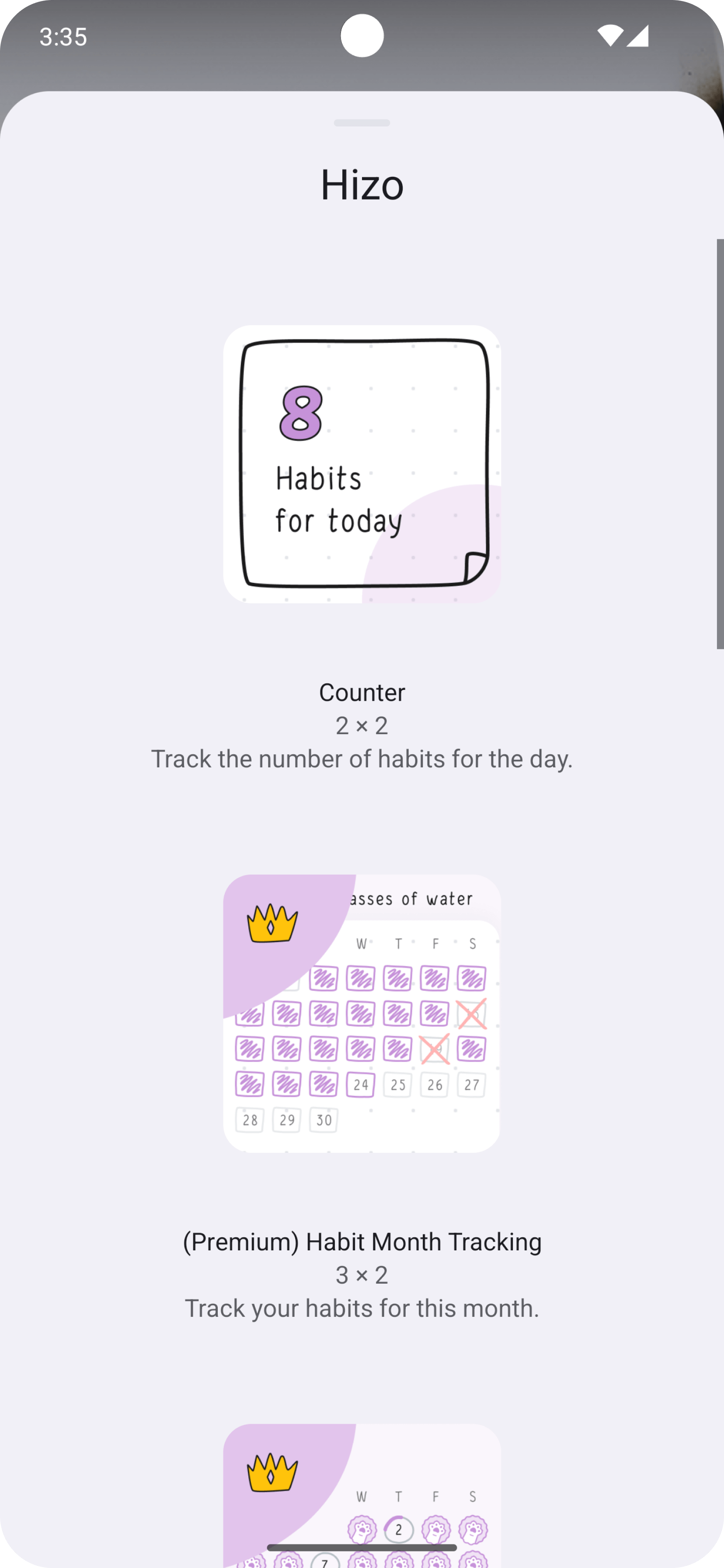
- 在主屏幕上长按 Hizo 应用图标或空白区域,点击“小组件”。
- 找到 Hizo 并选择你需要的小组件。
- 点击或拖动以添加小组件。
Samsung
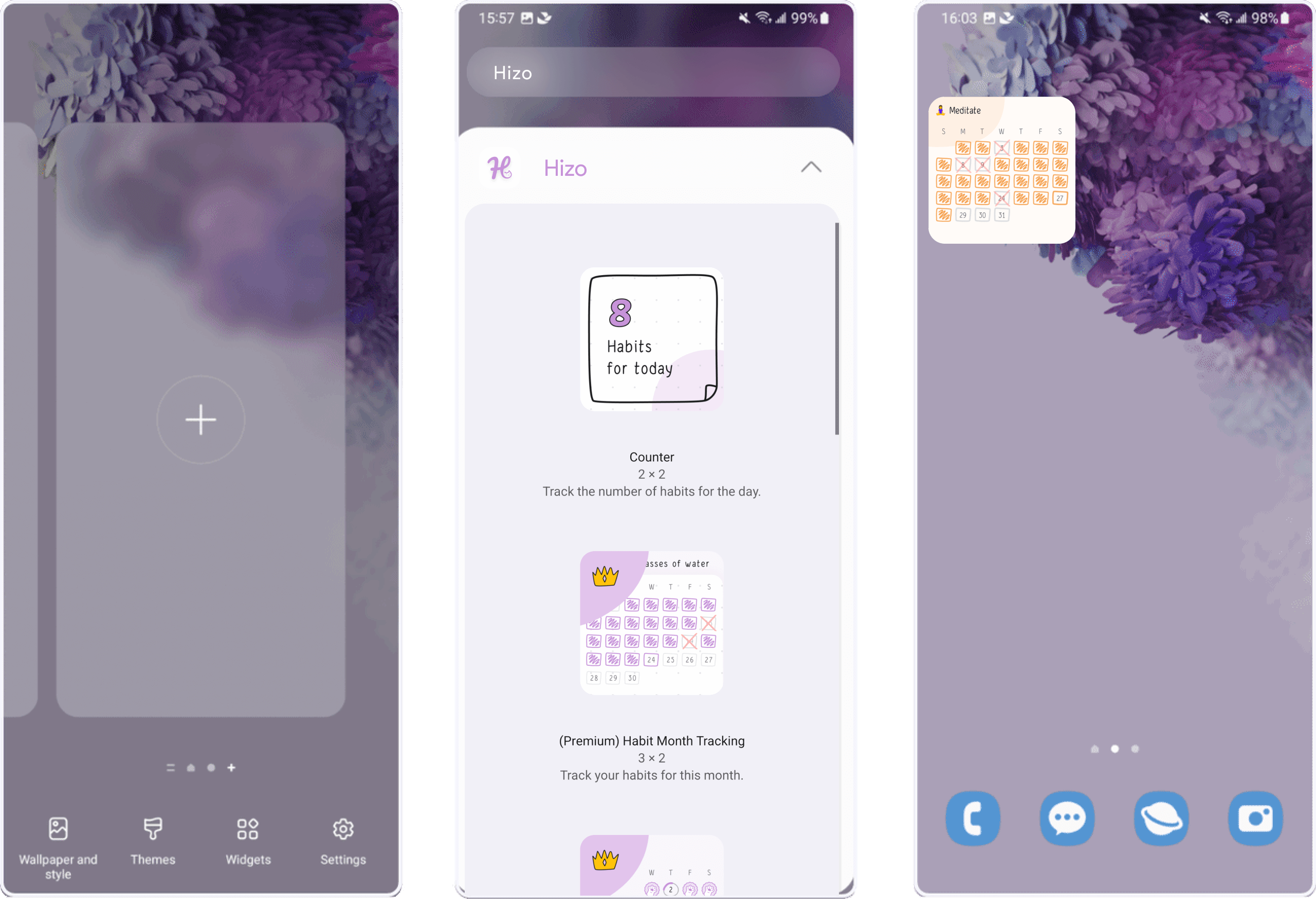
- 在主屏幕空白处长按,或用两指捏合进入桌面编辑模式,然后点击底部的“小组件”。
- 搜索 Hizo 并选择所需的小组件。
- 点击“添加”完成添加。
自定义小组件
你也可以根据个人偏好轻松自定义小组件的外观和显示内容,操作步骤如下:
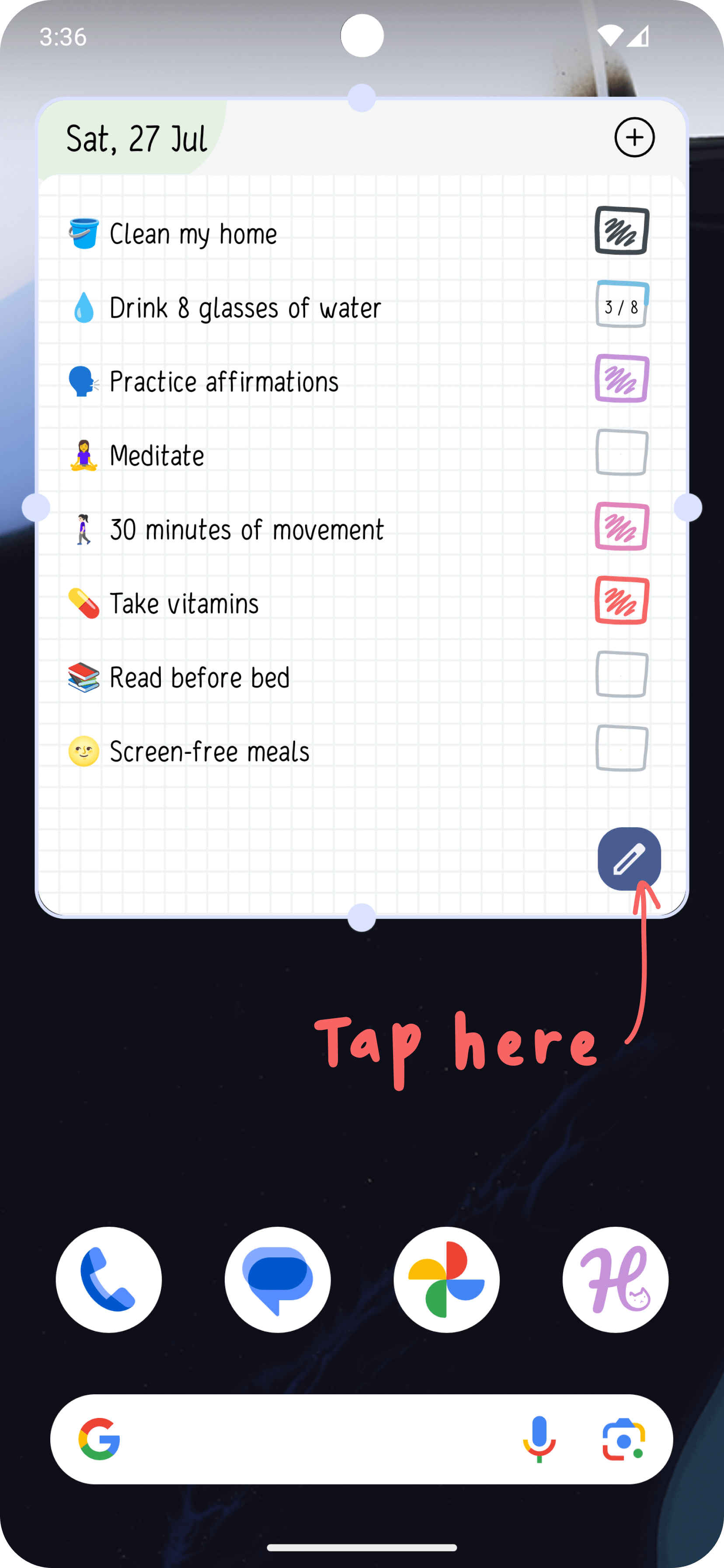
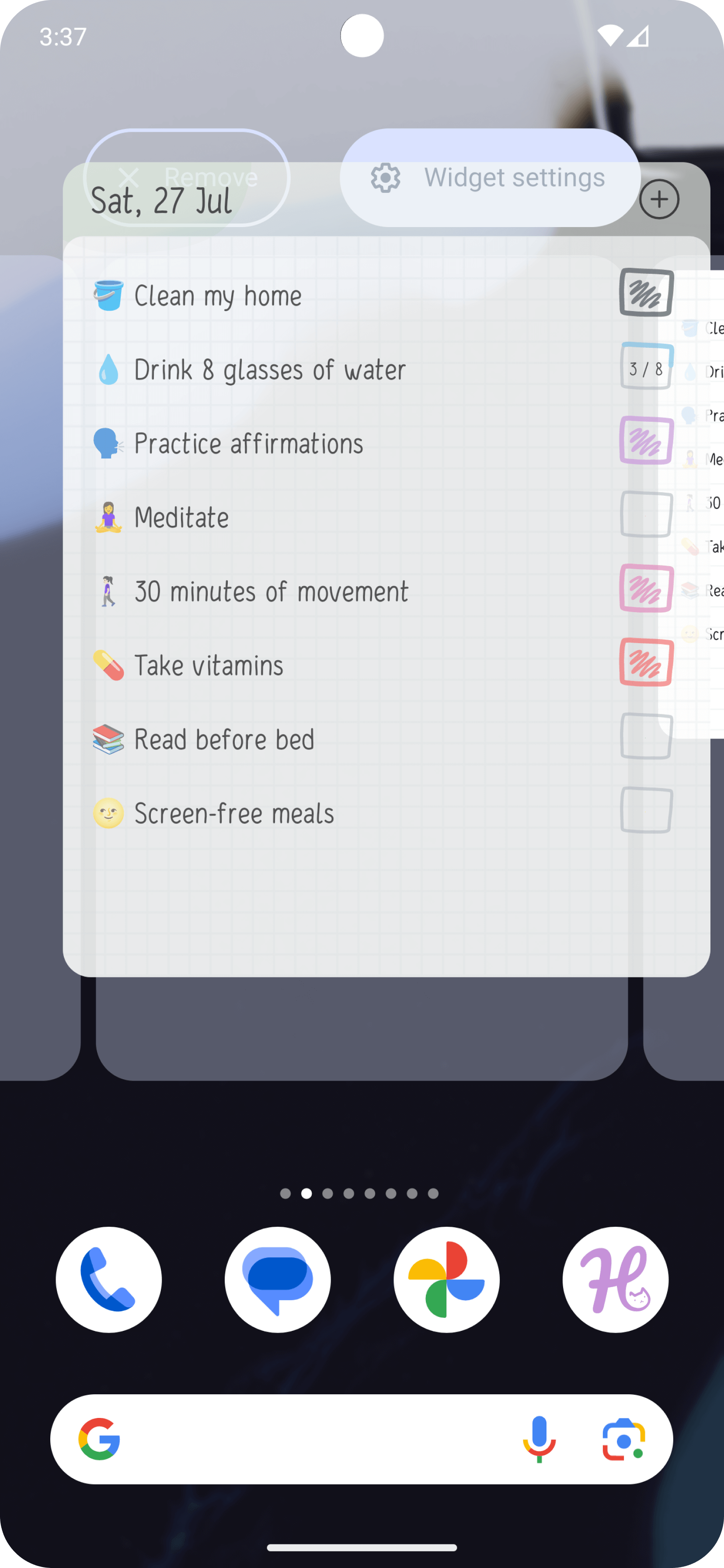
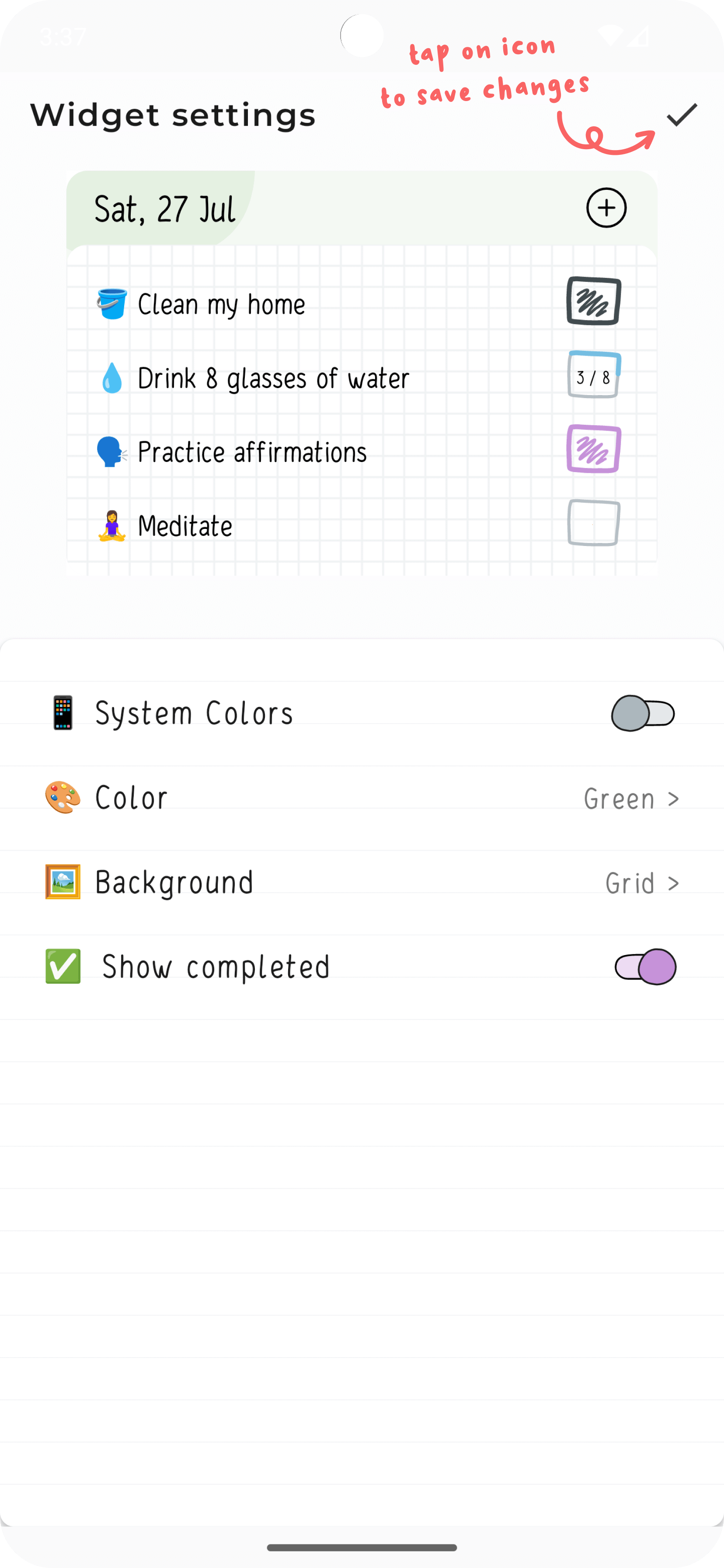
- 长按小组件并点击“铅笔”图标。
- 或长按小组件并将其拖动到“小组件设置”按钮。
- 根据需要进行调整,例如颜色、字体大小或视图样式。
- 点击“✔️”图标保存更改。
打造更好习惯所需的一切
立即下载,在一款简单且专注的应用中统一管理你的习惯、任务和进度。