小工具
設定指南
Hizo 開發了一系列既可愛又實用的小工具,不僅能美化您的手機介面,還能幫助您提升工作效率!
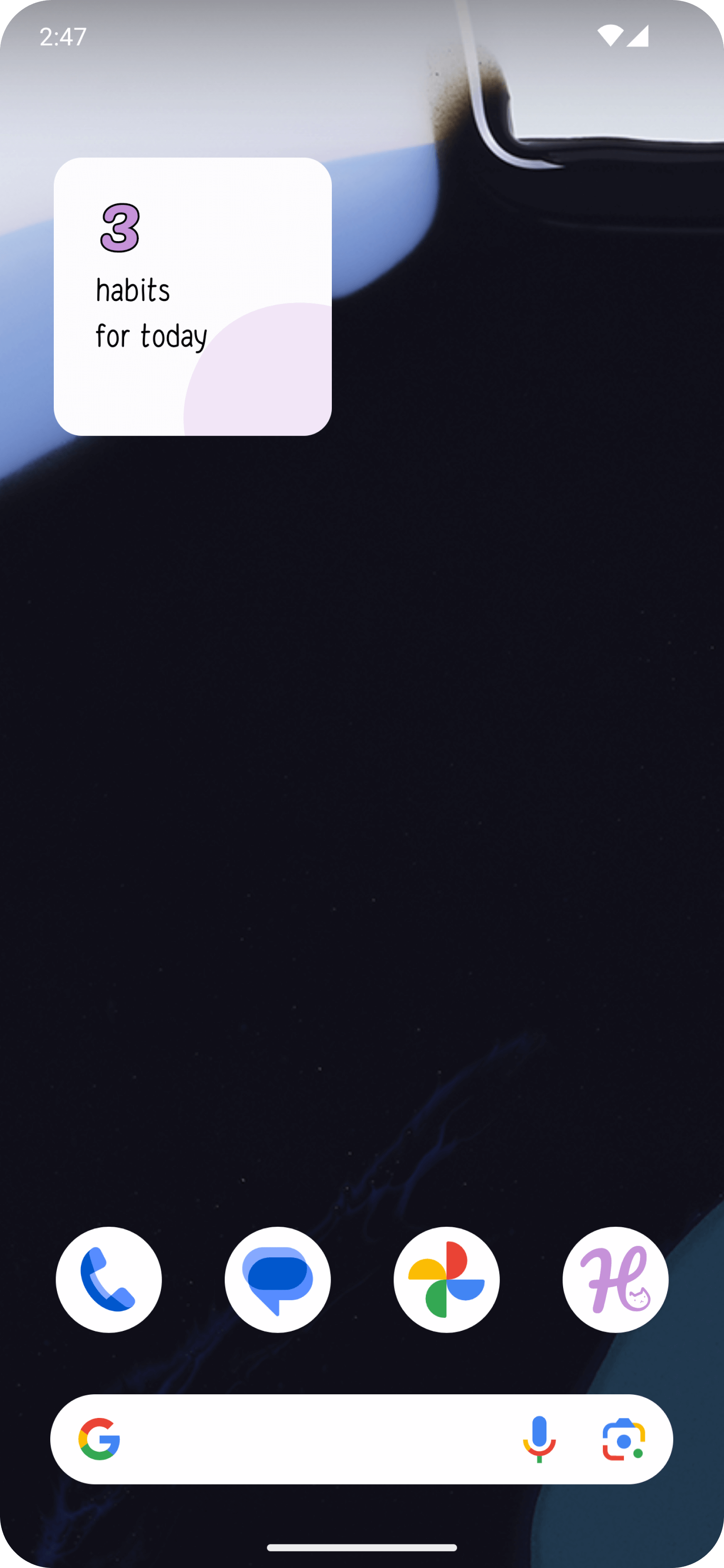
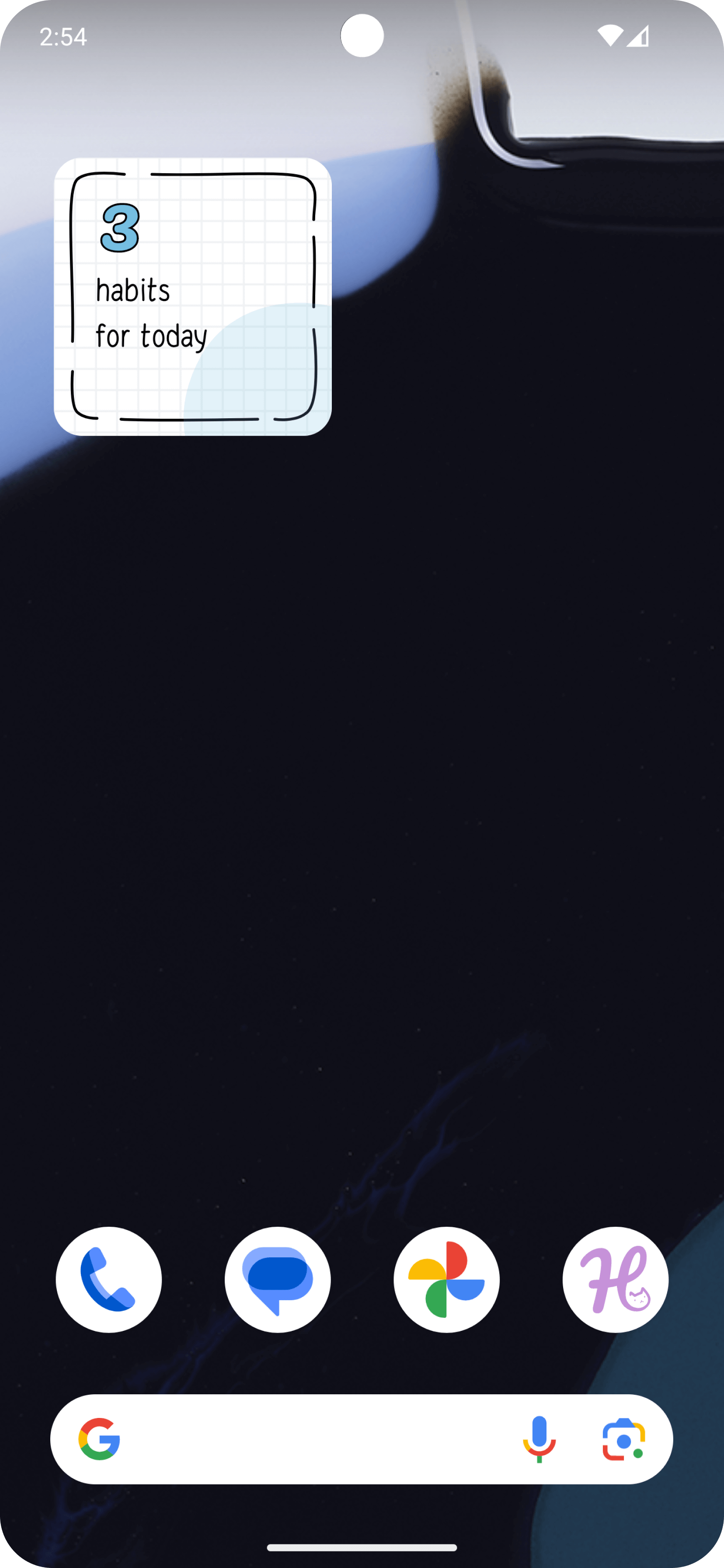
1. 計數器
「計數器」小工具可讓你查看今天已完成的習慣數量。它會在鎖定畫面與主畫面上清楚呈現每日目標概況,幫助你保持進度。
2. 今日習慣
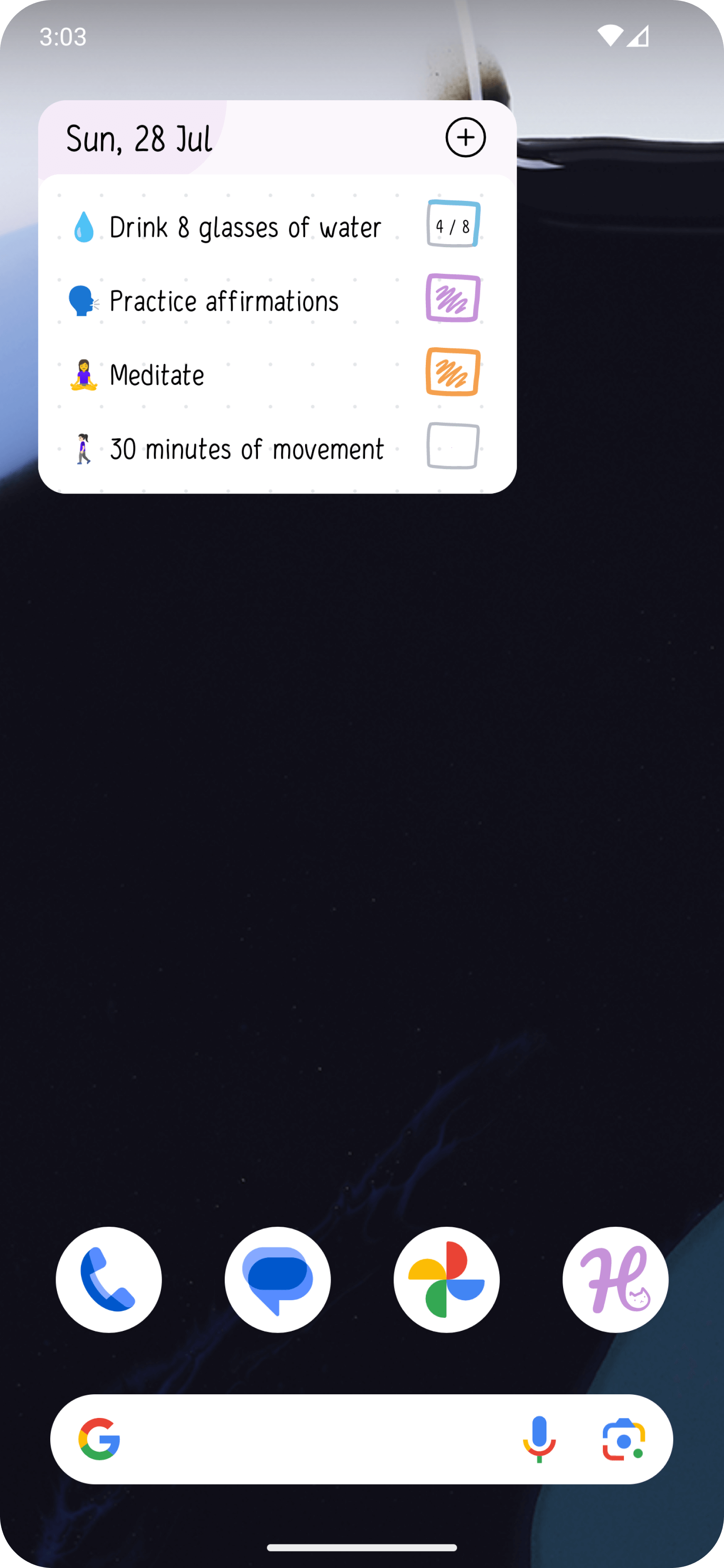
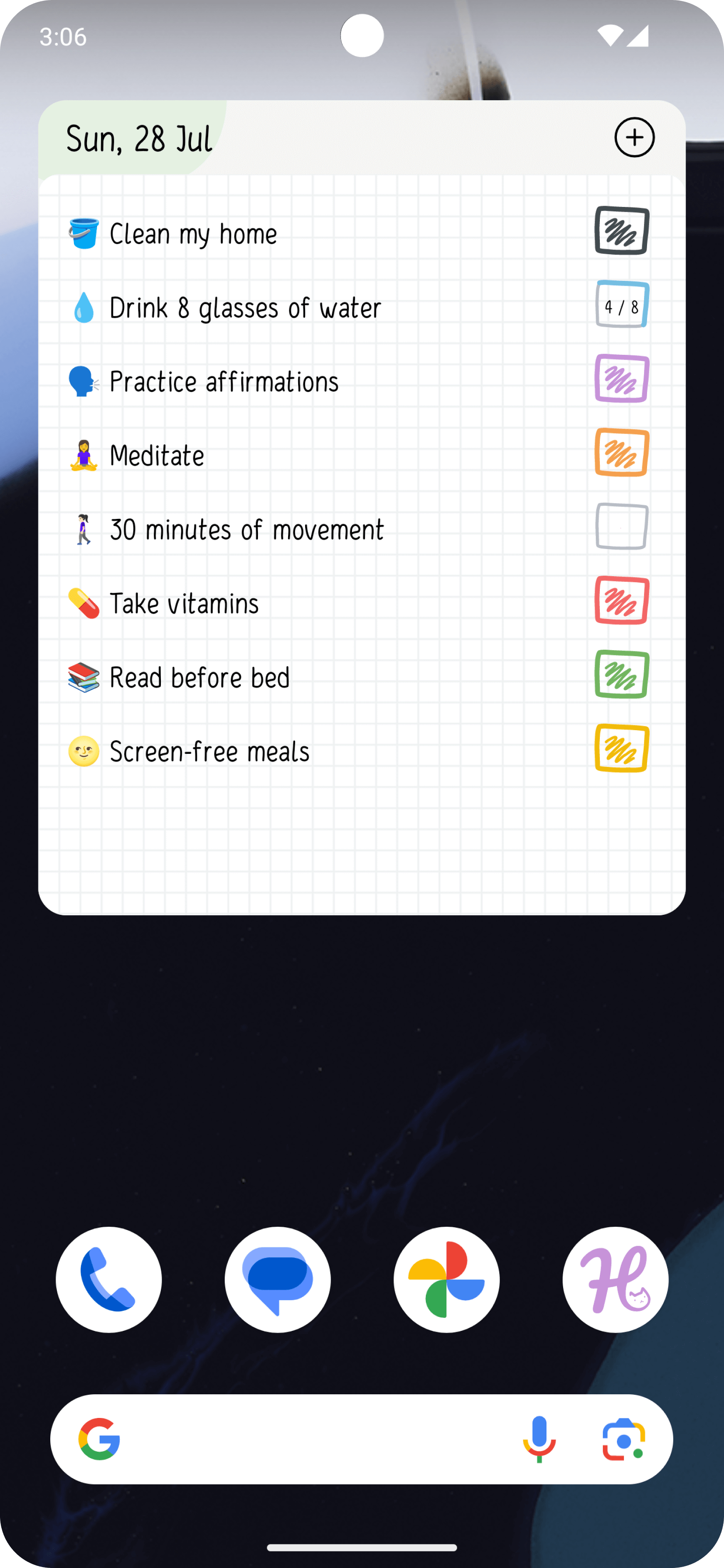
使用「今日習慣」小工具追蹤並勾選你的每日習慣。你可以直接在主畫面上查看進度,並將習慣標記為已完成。
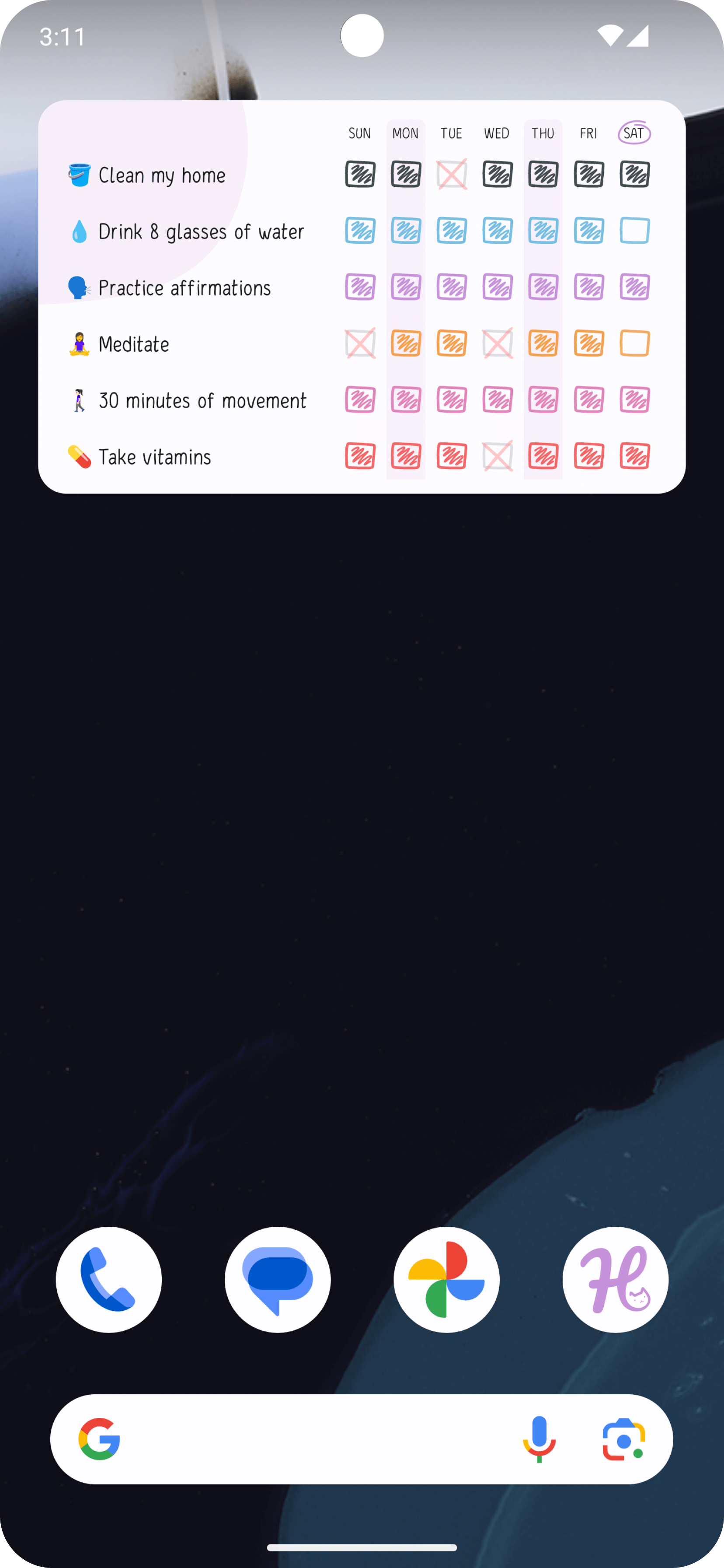
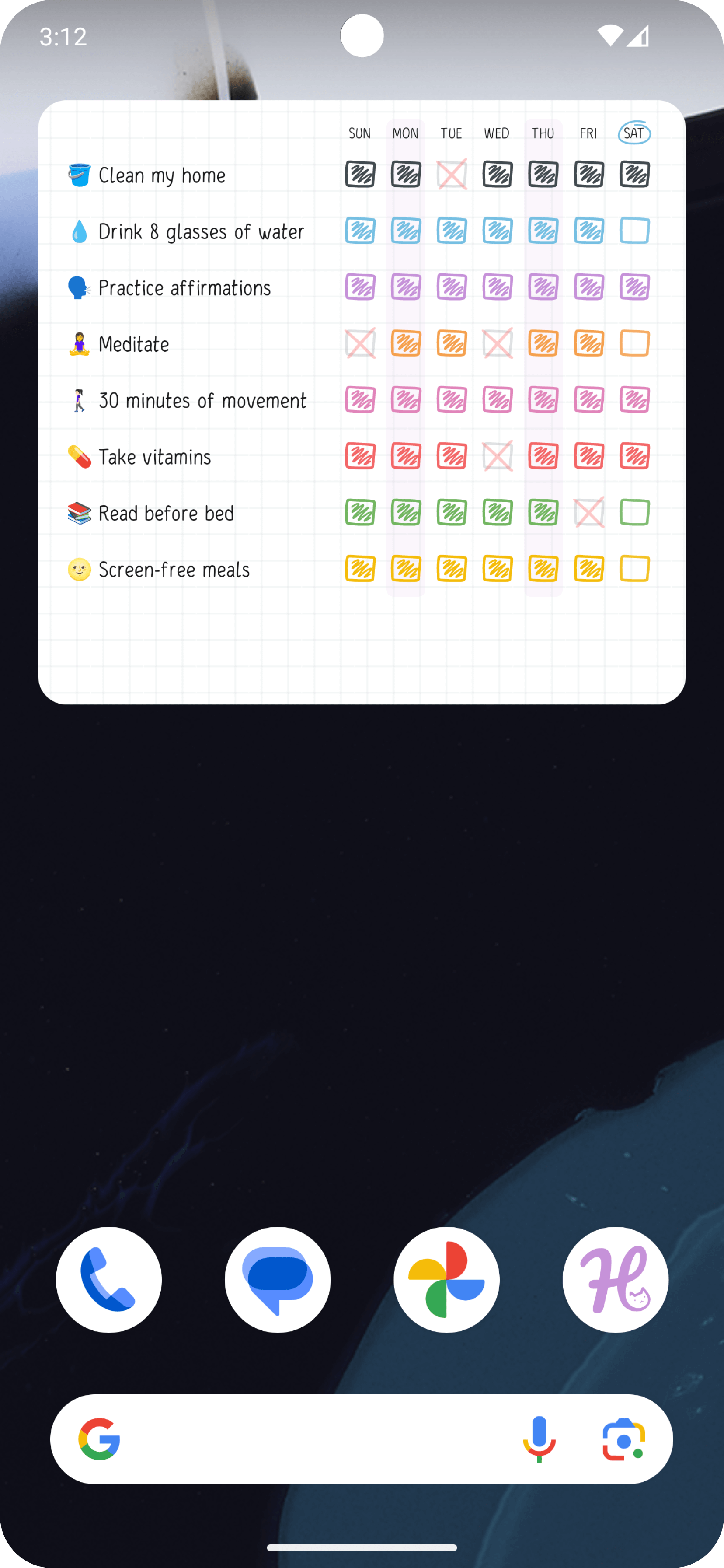
3. 每週習慣
透過「每週習慣」小工具有效監控整週的進度。此小工具提供清晰的每週總覽,幫助你掌握目標並維持一致性。
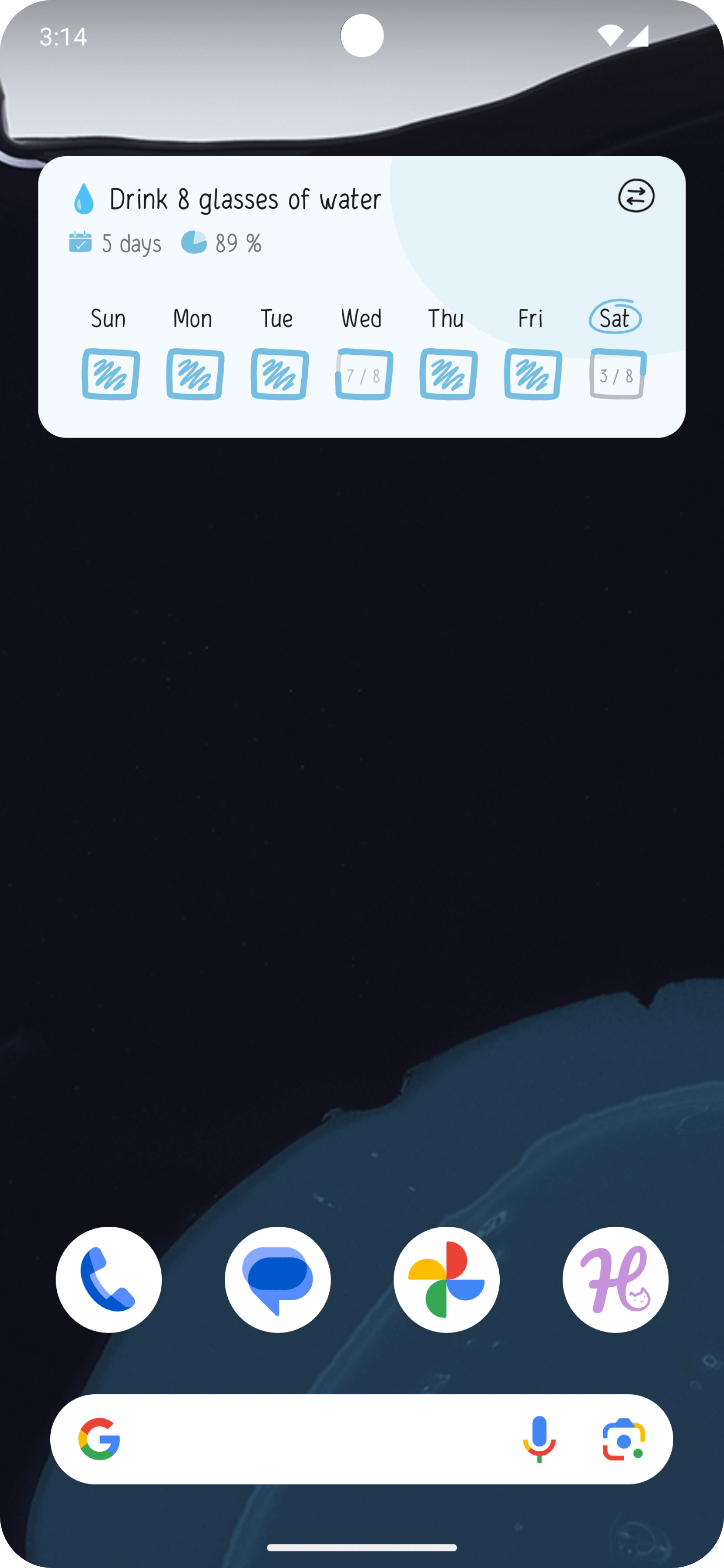
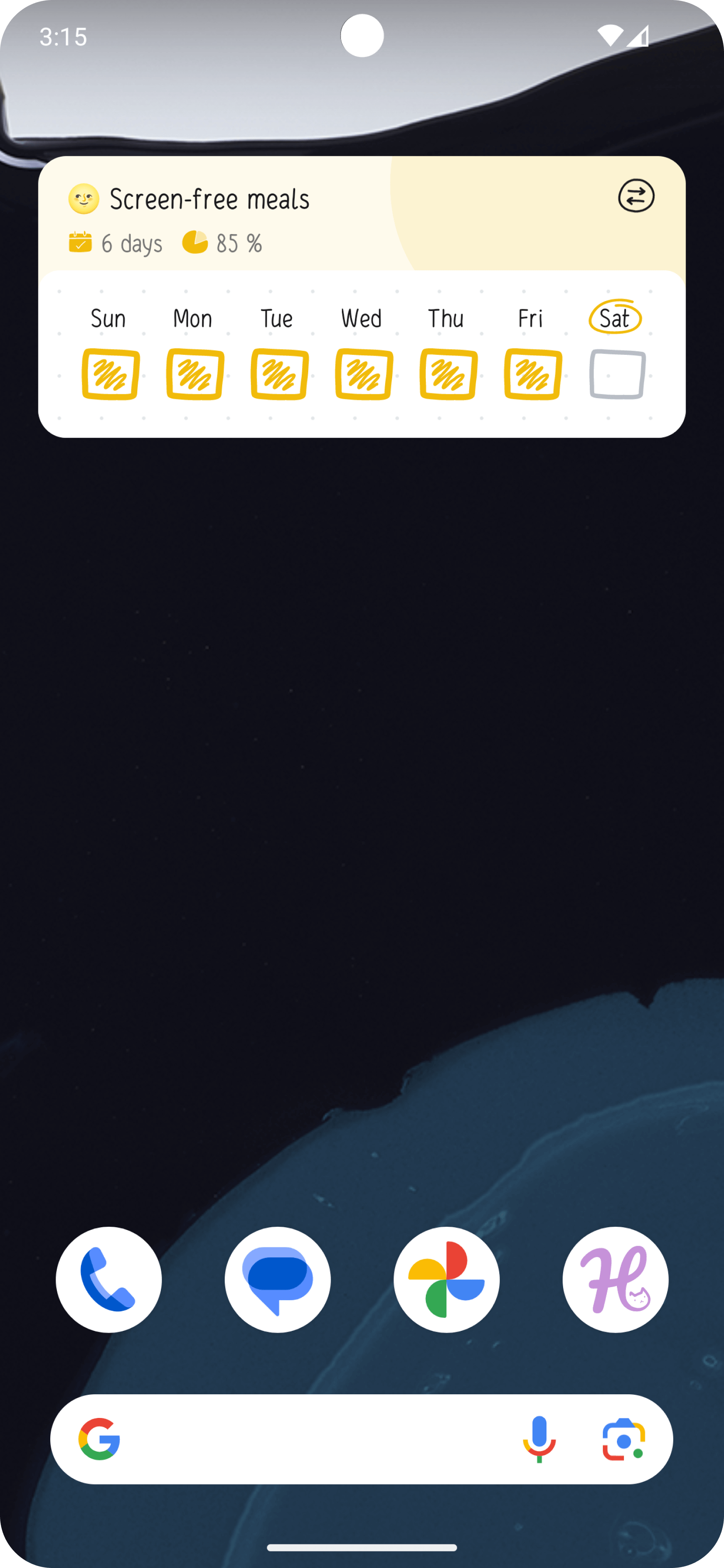
4. 習慣週追蹤
當你達成每週目標時,可以使用「習慣週追蹤」小工具將所選習慣標記為完成。它讓你在一週內追蹤進度更輕鬆也更有成就感。
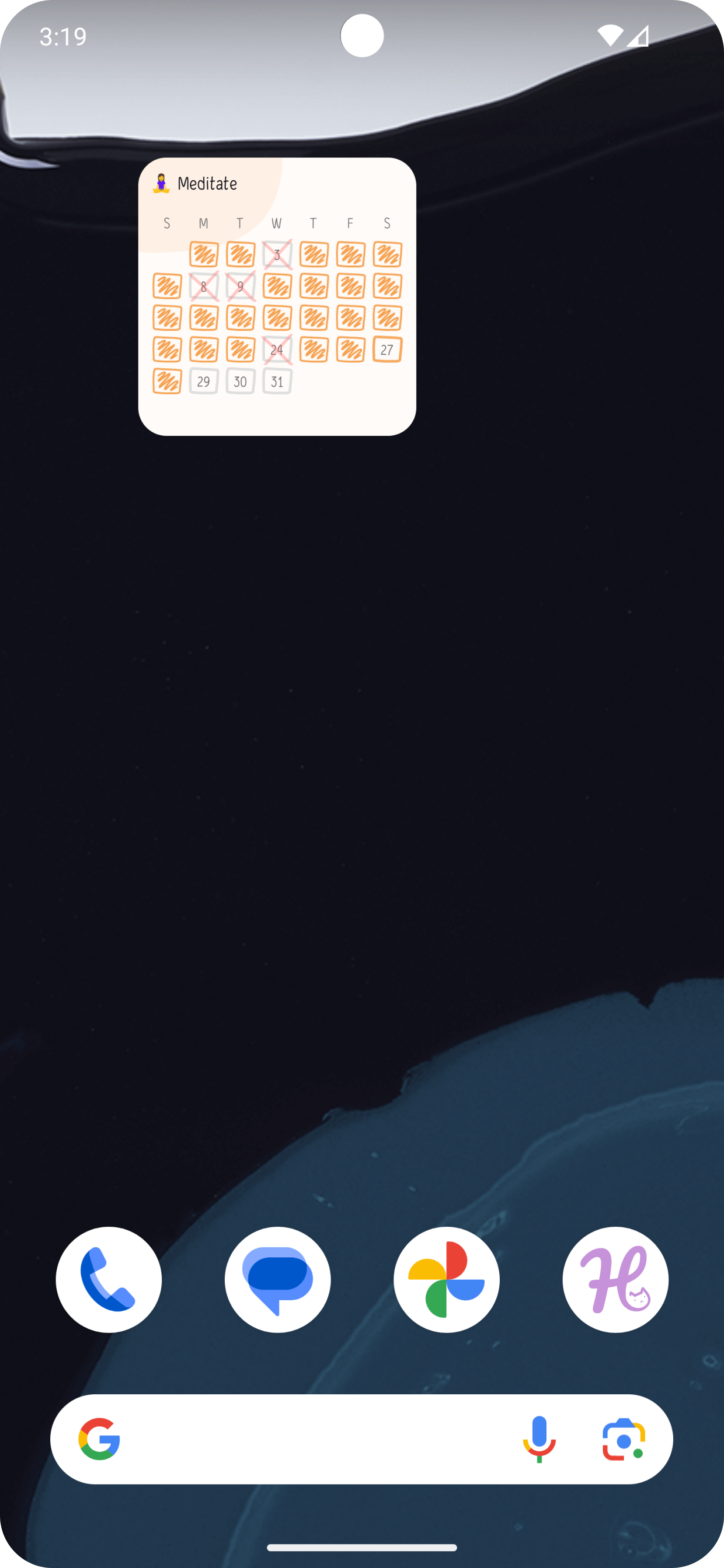
5. 習慣月追蹤
使用「習慣月追蹤」小工具查看整個月內習慣的成長情況。你可以選擇一個習慣並檢視一個月期間的進度,幫助你更容易堅持目標。
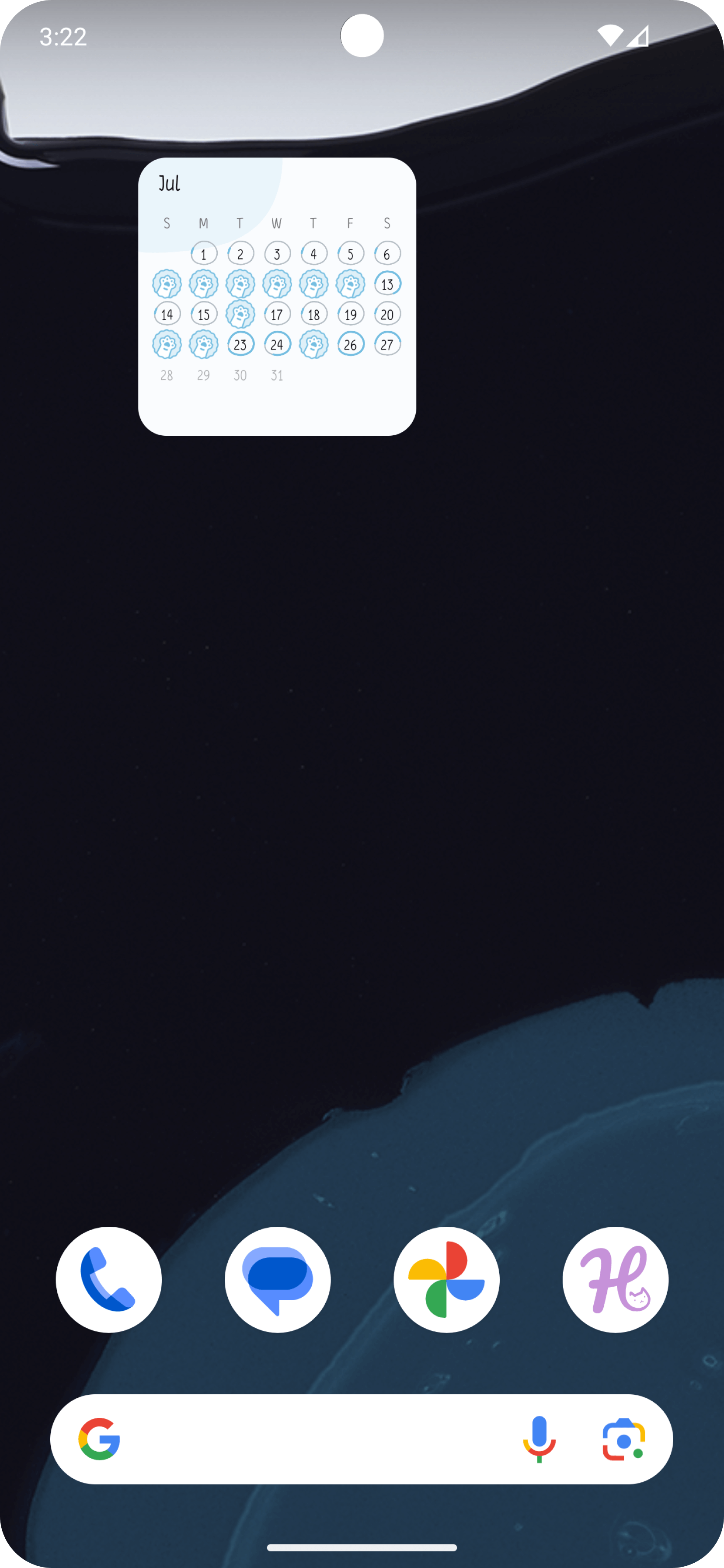
6. 每月進度
透過「每月進度」小工具查看整個月活動的完整摘要。此小工具提供清楚的成就與進度總覽,讓你能輕鬆回顧過去一個月的目標完成情況。
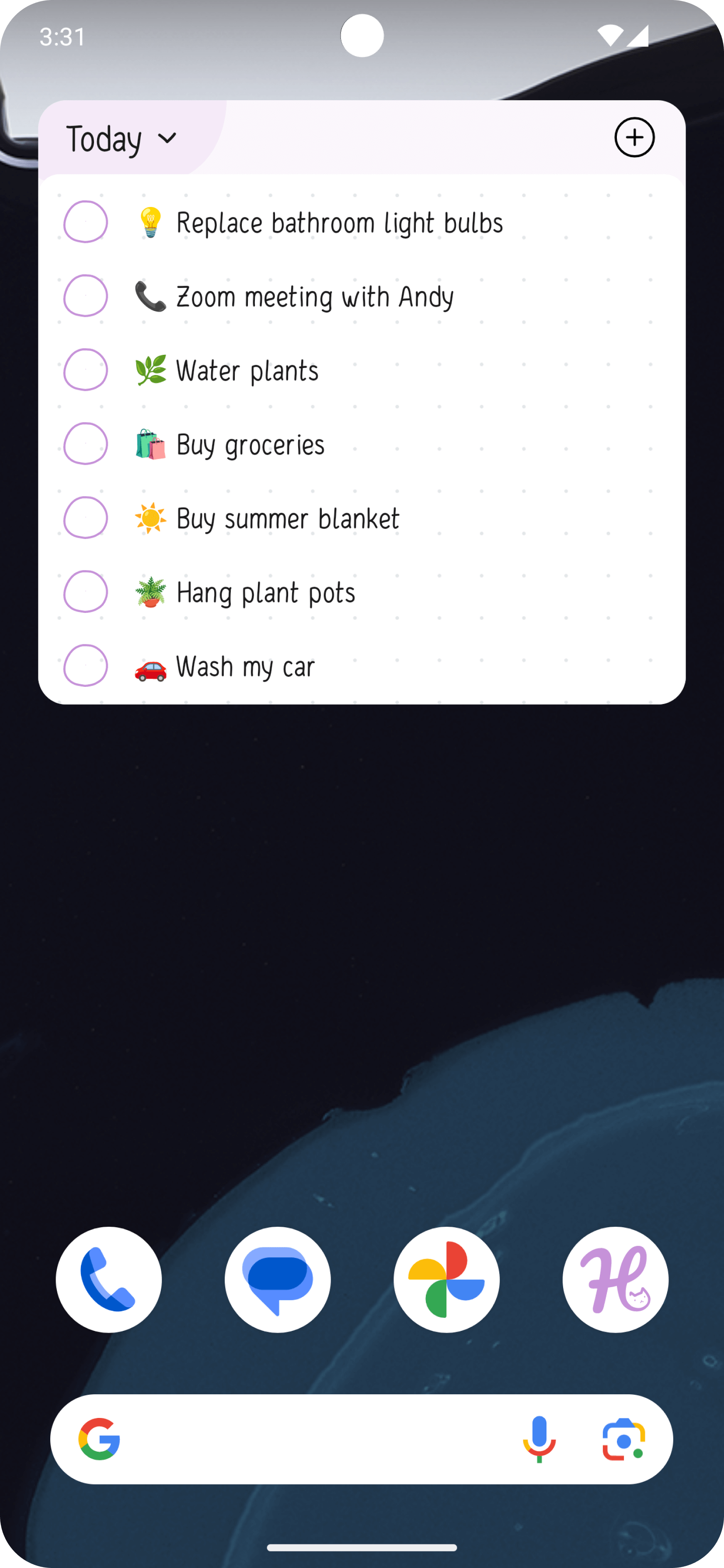
7. 任務
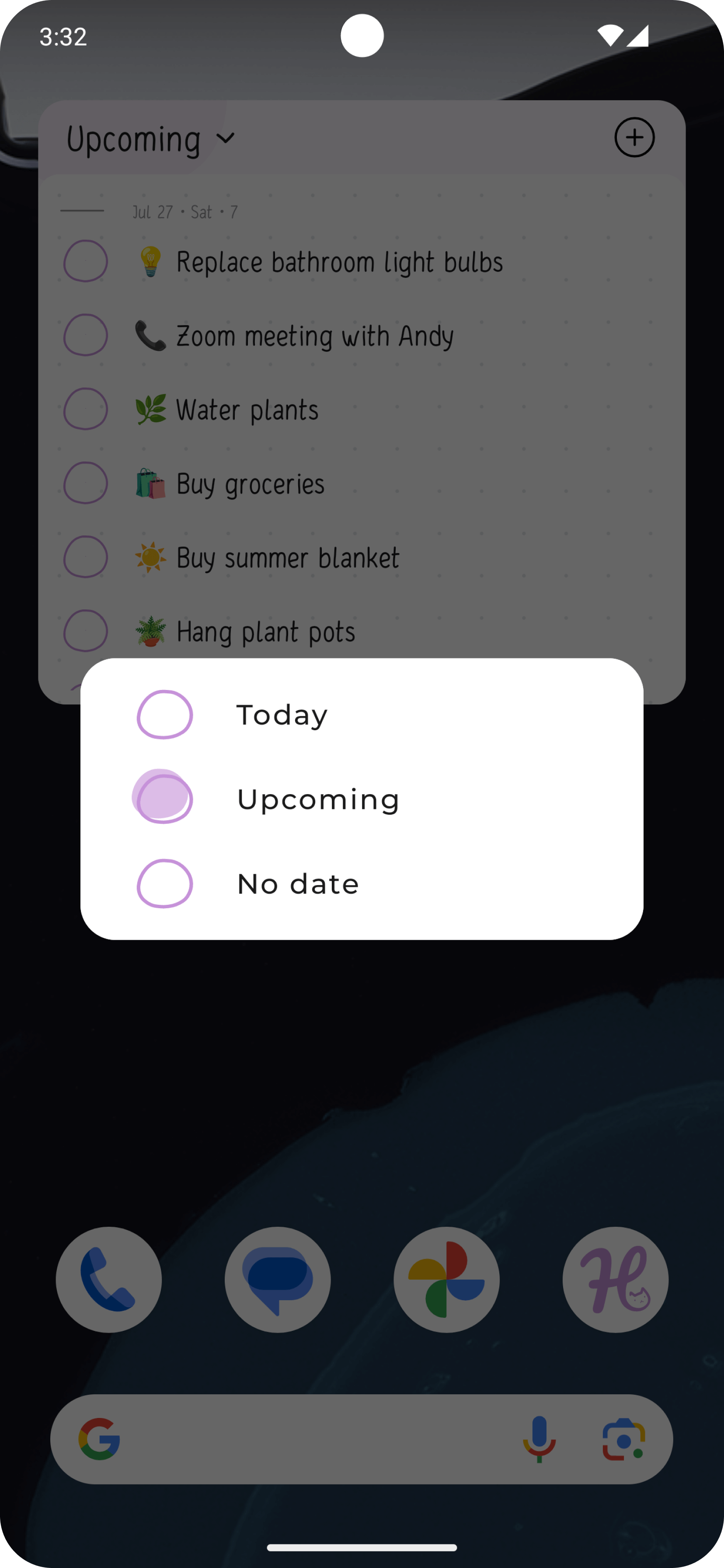
使用「任務」小工具追蹤並勾選你的待辦清單。這個實用的小工具可讓你直接在主畫面管理即將到來、今日以及未指定日期的任務。保持井然有序,輕鬆追蹤並完成任務,避免遺漏。
如何新增小工具?
由於不同品牌的 Android 手機新增小工具的方式不盡相同,以下提供兩款常見機型的示範:Google Pixel 與 Samsung。
Google Pixel
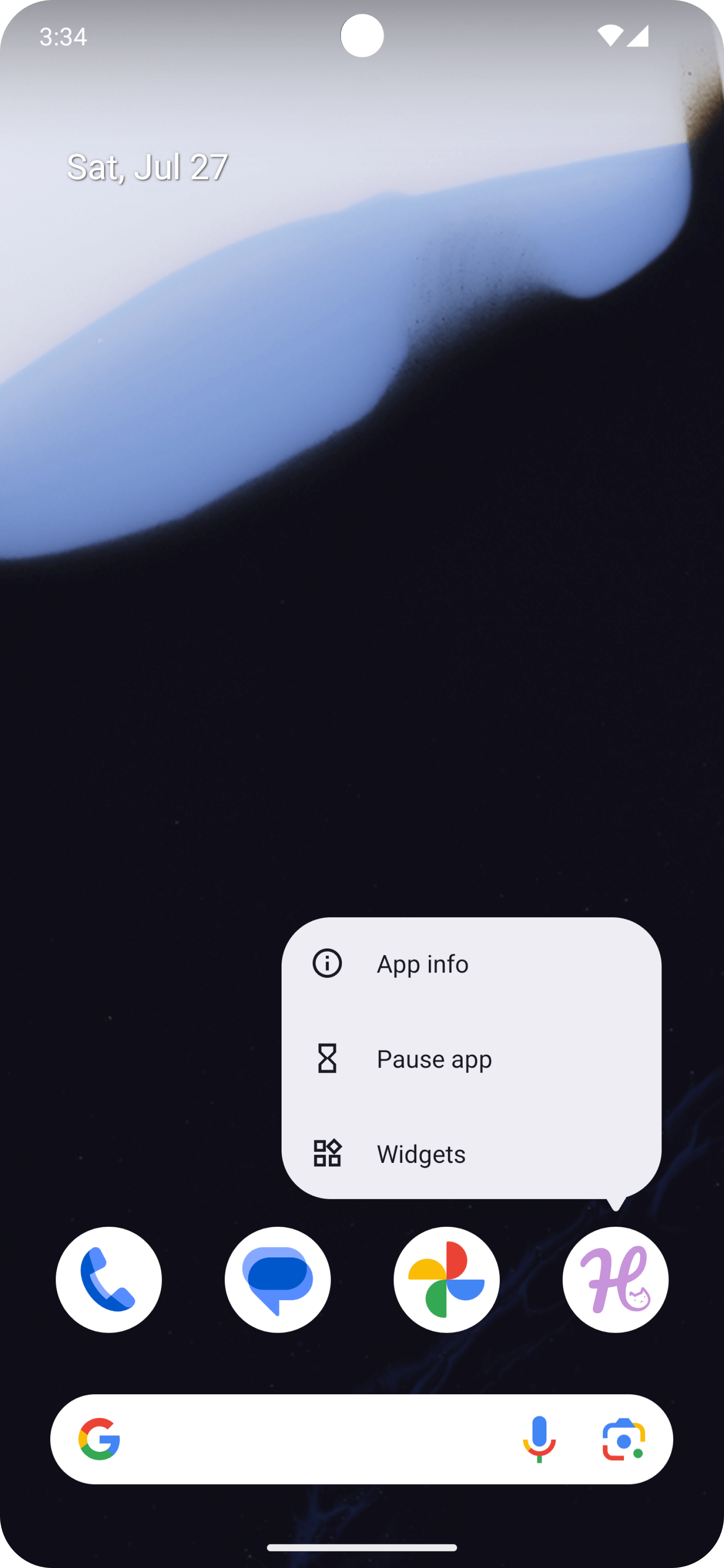
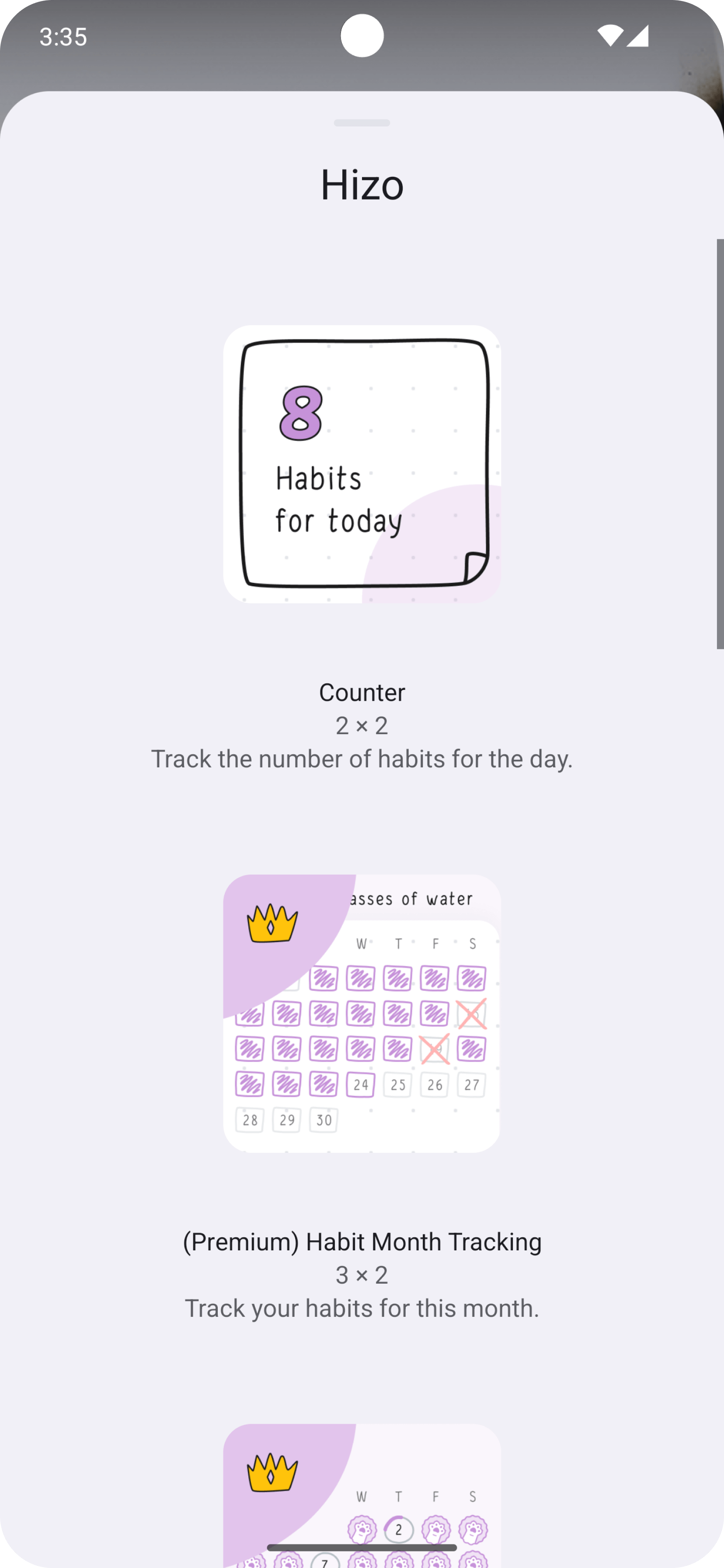
- 在主畫面長按 Hizo App 圖示或空白處,點選「小工具」。
- 找到 Hizo 並選擇你想要的小工具。
- 點選或拖曳以新增小工具。
Samsung
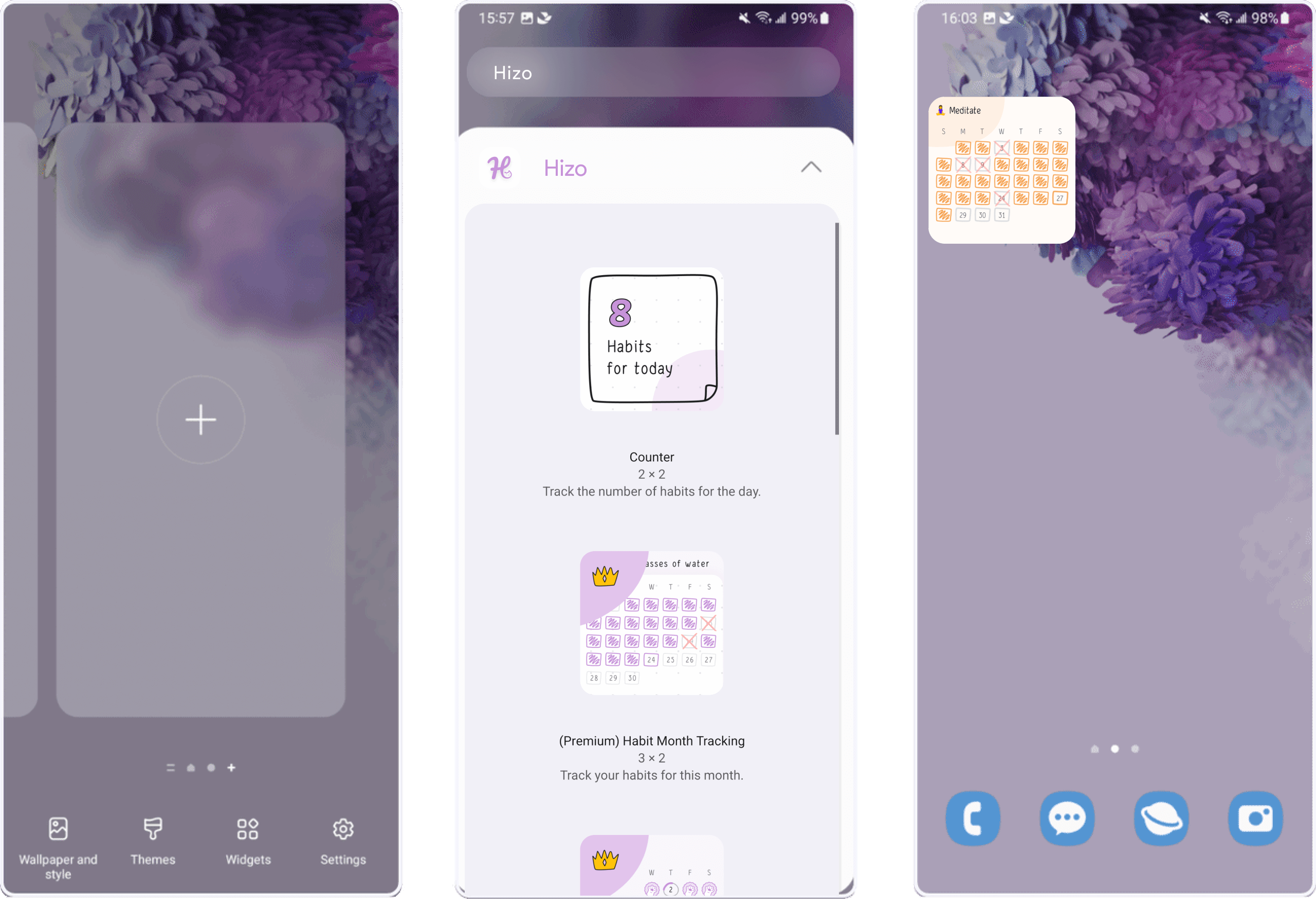
- 在主畫面空白處長按,或用兩指捏合進入桌面編輯模式,接著點選底部的「小工具」。
- 搜尋 Hizo 並選擇所需的小工具。
- 點選「新增」以完成新增。
自訂小工具
你也可以輕鬆依照個人喜好自訂這些小工具,從配色到顯示資料,只要按照以下步驟操作:
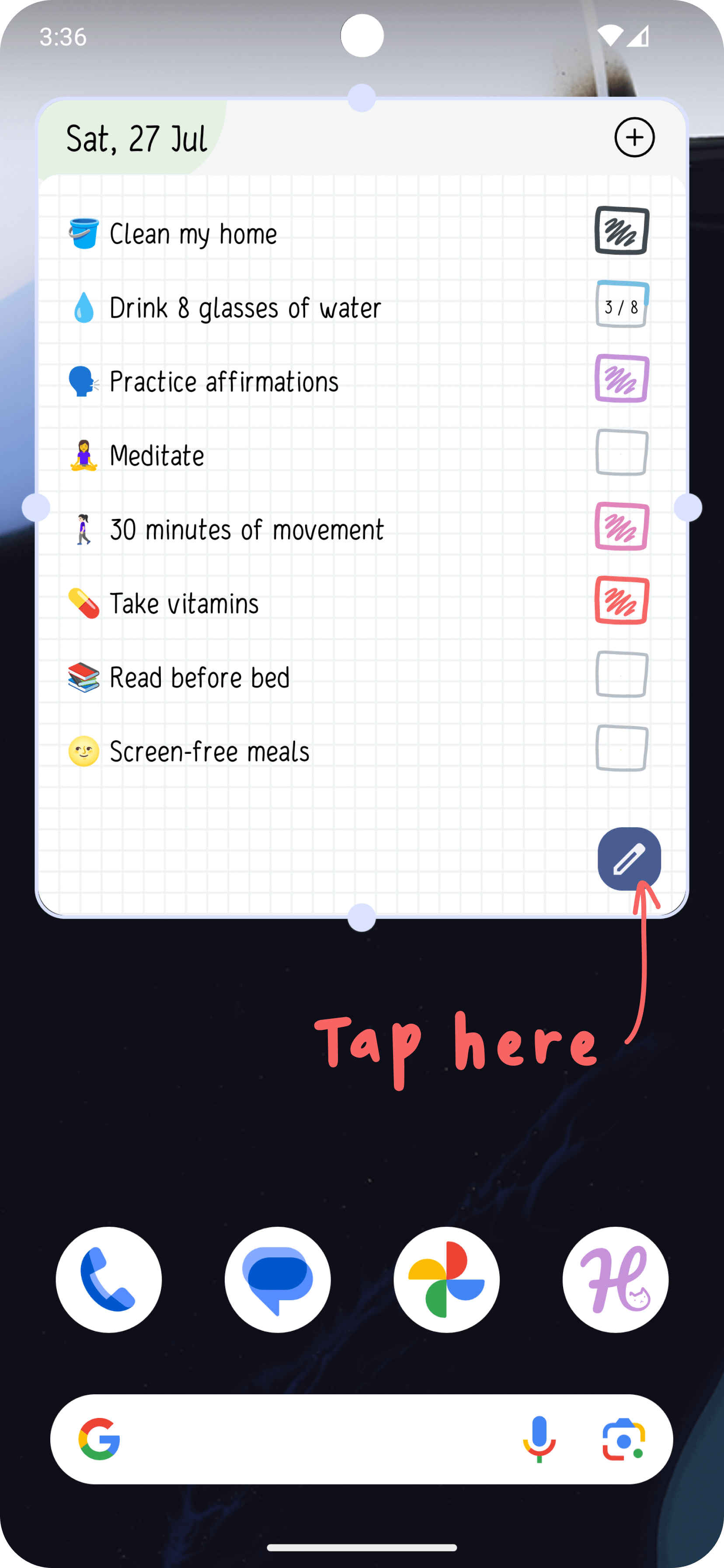
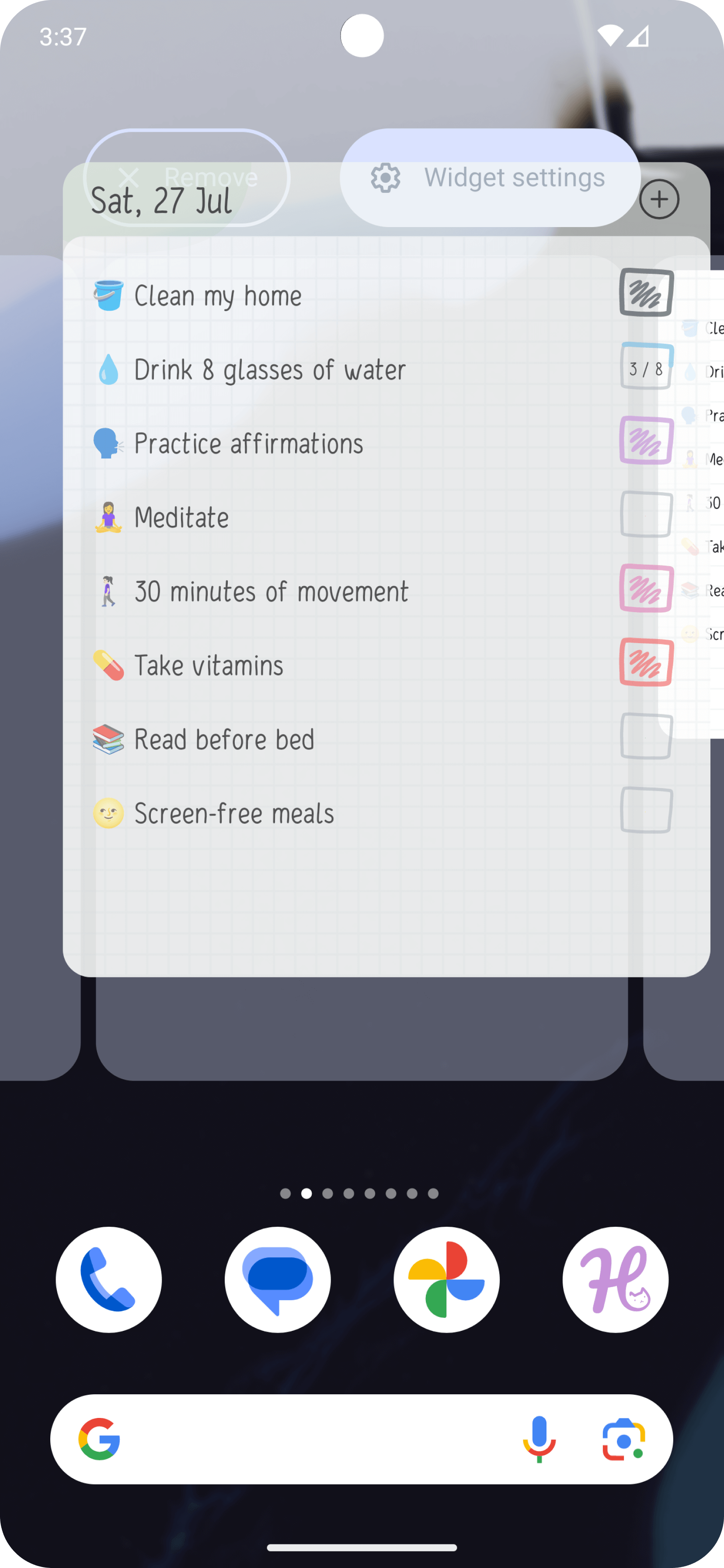
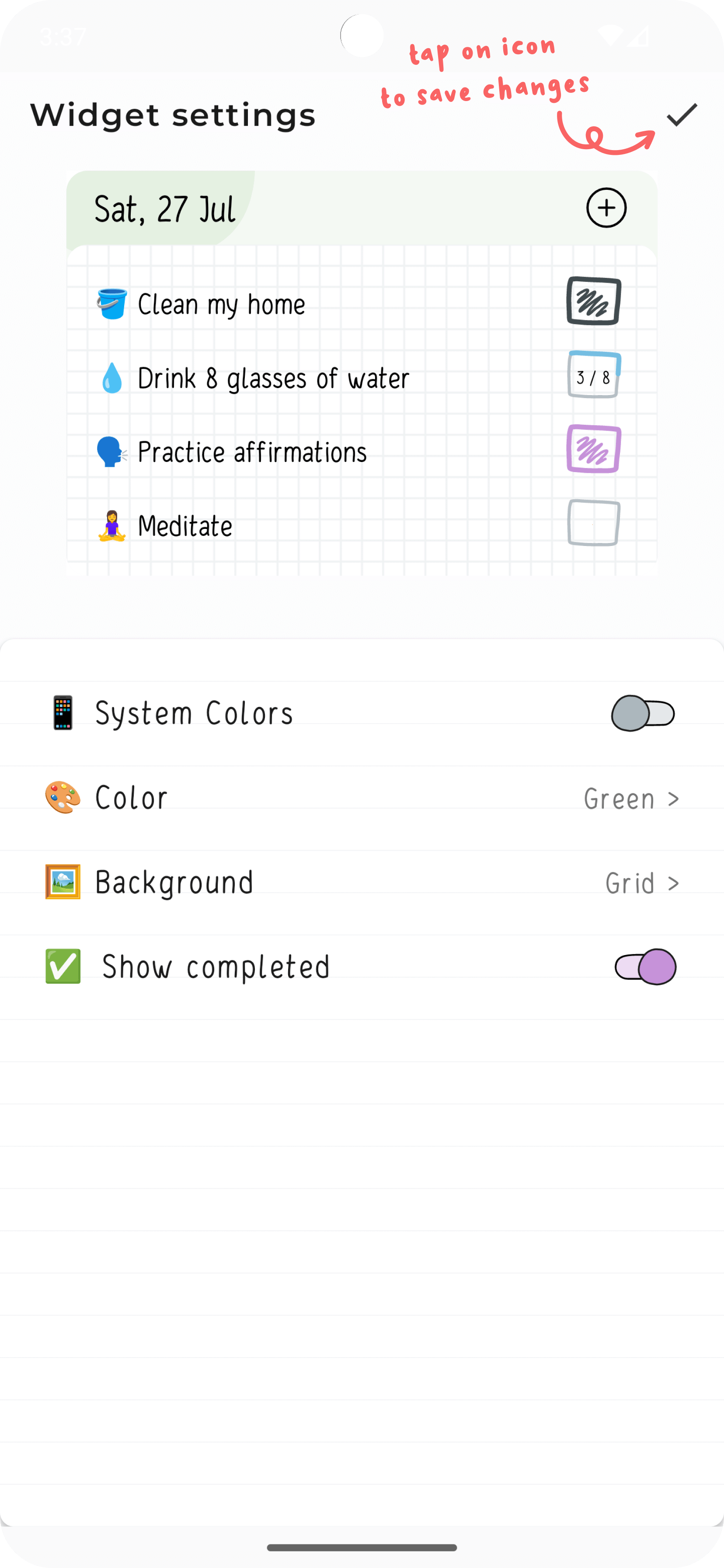
- 長按小工具並點選「鉛筆」圖示。
- 或長按小工具並將其拖曳到「小工具設定」按鈕。
- 進行你想要的調整,例如調整顏色、字體大小,或選擇不同的顯示方式。
- 點選「✔️」圖示以儲存變更。
建立良好習慣所需的一切功能
立即下載,在一個簡潔、專注的 App 中管理您的習慣、任務與進度。